【無料ツール】スマホで簡単!シールデザイン作成アプリと印刷のコツ
 STAFF
STAFF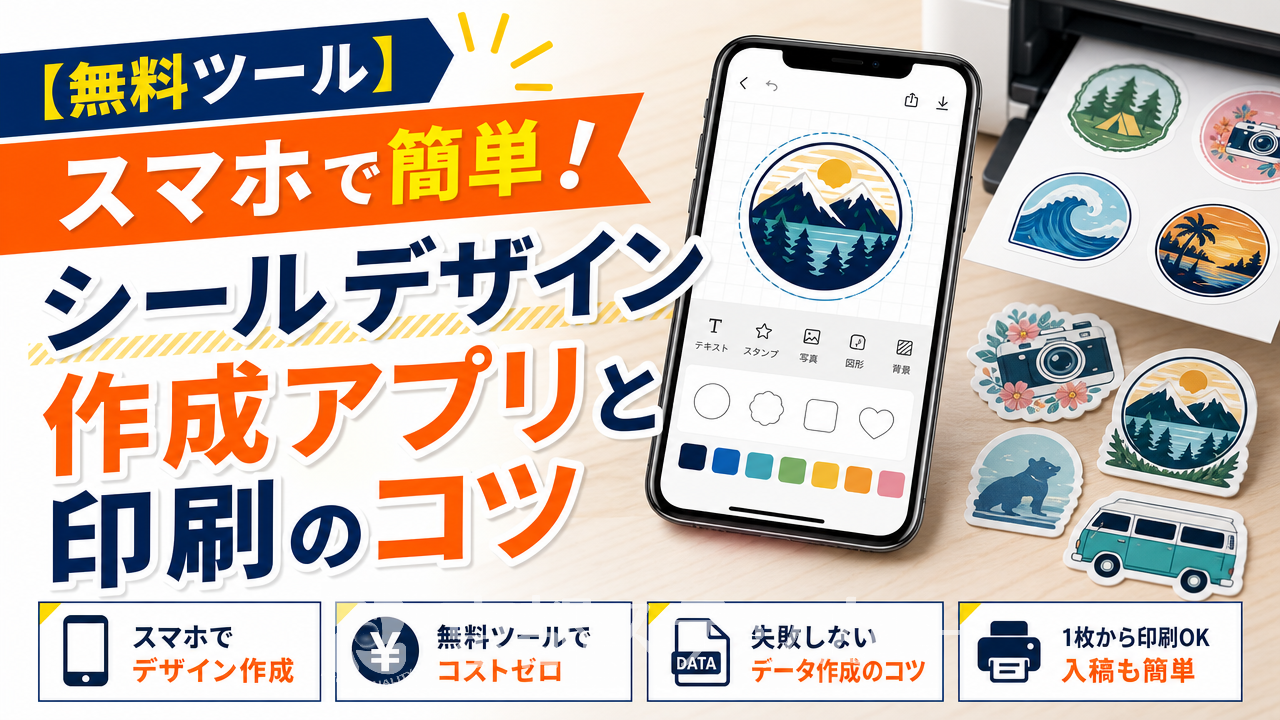
「オリジナルのシールを作りたいけれど、パソコンを持っていないから難しいかな……」
「専用のデザインソフトは高くて手が出ないし、使い方も難しそう」
とお悩みではありませんか?
ハンドメイド作品のパッケージや、ショップのロゴシール、趣味の推し活グッズなど、オリジナルシールの使い道はたくさんあります。
しかし、いざ作ろうとすると「デザインデータの作り方がわからない」「業者にどうやって頼めばいいのか不安」と、ハードルを感じて放置してしまう方も少なくありません。
実は今、スマホの無料ツールを活用すれば、誰でも簡単にプロ顔負けのシールデザインを作成できるんです!この記事を読めば、スマホで使えるおすすめの無料アプリや、印刷時に失敗しないためのデータ作成のコツ、そして作った画像をそのまま業者に入稿して綺麗なシールに仕上げる方法がすべて分かります。
スマホひとつでサクッとデザインを完成させて、あなただけの素敵なオリジナルシールを作ってみましょう!
スマホの無料ツールでシールデザインを作成するメリットと基本
ひと昔前まで、印刷用のシールデザインを作るにはパソコンと高価なデザインソフトが必須だと言われていました。
しかし近年はスマホアプリの性能が劇的に向上し、スマホの無料ツールだけでも十分に高品質なデータが作れるようになっています。
スマホでシールデザインを作成する最大のメリットは、何と言っても「場所を選ばず、いつでもどこでも作業ができる」という点です。
通勤電車の中や、カフェでの休憩時間、あるいは自宅のソファでくつろぎながらでも、アイデアを思いついた瞬間に形にすることができます。
また、スマホの無料ツールには以下のような魅力があります。
- 直感的なタッチ操作で、初心者でも簡単にレイアウトができる
- おしゃれなテンプレートやフリー素材が豊富に用意されている
- 撮影した写真をそのままデザインに組み込みやすい
- アプリ内で作成した画像をPNGやJPG形式で簡単に保存・共有できる
特にハンドメイド作家さんや個人事業主の方にとって、パッケージ用の商品ラベルやサンキューシールを外注する際のデザイン費用は抑えたいポイントですよね。
自分でデザインを作れればコスト削減につながり、その分をシールの素材や加工のアップグレードに回すことも可能です。
「でも、スマホで作った画像で本当に綺麗なシールになるの?
」と疑問に思う方もいるかもしれません。
結論から言うと、いくつかの「コツ」さえ押さえておけば、スマホで作成した画像データ(PNGやJPG)でも、業者に依頼して市販品のような美しいシールに仕上げることは十分に可能です。
詳しくは【無料】商品ラベルのデザインアプリおすすめ3選!スマホ画像でシールを作るコツの記事もご覧ください。
用途に合わせたツールの選び方をさらに深掘りしています。
シールデザイン作成におすすめのスマホ無料ツール3選
スマホのアプリストアには数え切れないほどの画像編集アプリがありますが、シールデザインの作成に向いているツールは限られています。
ここでは、目的や用途に合わせて選べるおすすめの無料ツールを3つピックアップしてご紹介します。
以下の表で、それぞれのツールの特徴を比較してみましょう。
| ツール名 | 得意なこと | こんな人におすすめ | 操作の難易度 |
|---|---|---|---|
| Canva | テンプレートを使ったおしゃれなデザイン作成 | デザイン初心者、ショップロゴやラベルを作りたい人 | とても簡単 |
| アイビスペイントX | 手描きイラストの作成、細かいレイヤー編集 | 自分でイラストを描いてキャラクターステッカーを作りたい人 | 少し慣れが必要 |
| Phonto | 多彩なフォントを使った文字入れ、シンプルな構成 | 文字メインの千社札や、シンプルな名入れシールを作りたい人 | 簡単 |
もっとも汎用性が高く、初心者の方に圧倒的な人気を誇るのがCanva(キャンバ)です。
Canvaは数万点以上の無料テンプレートやイラスト素材、フォントが揃っており、それらを組み合わせるだけでプロのデザイナーが作ったような仕上がりになります。
例えば「コーヒー豆のパッケージ用ラベル」を作りたい場合、検索窓に「コーヒー ラベル」と打ち込むだけで、カフェ風のおしゃれなテンプレートがずらりと並びます。
あとは文字を自分のショップ名に打ち替えて、色を少し調整するだけで完成です。
スマホのブラウザからもアプリからも利用できる手軽さが魅力です。
一方で、「自分の手描きイラストをシールにしたい!」という方には、アイビスペイントXのようなお絵かき特化型のアプリが向いています。
指やスマホ用のタッチペンを使って自由に線を描き、色を塗ることができます。
背景を透明(透過)にしたPNG画像として保存する機能も備わっているため、キャラクターの形に沿ってカットする「ダイカットシール」のデータ作成に最適です。
また、文字だけをかっこよく配置したい場合はPhontoが便利です。
日本語のフリーフォントが豊富に収録されており、文字のフチ取りや影付けも直感的に行えます。
自分の用途に合わせて、これらの無料ツールを使い分けてみてください。
スマホでシールデザインを作成する際の失敗しない3つのコツ
無料ツールを使えばデザイン自体は簡単に作れますが、それを「印刷」してシールにするためには、いくつか気をつけなければならないポイントがあります。
画面上では綺麗に見えていたのに、いざシールになって届いたら「画質が粗い」「色がくすんでいる」「端っこが切れている」といった失敗はよくあることです。
ここでは、スマホでデータを作成する際に絶対に押さえておきたい3つのコツを解説します。
解像度は「300dpi以上」を確保する
印刷物において最も重要なのが「解像度」です。
解像度とは、画像がどれだけ細かい点の集まりで構成されているかを示す数値で、一般的に「dpi(ドット・パー・インチ)」という単位で表されます。
スマホの画面で見るだけの画像なら72dpi程度でも綺麗に見えますが、Adobeの画像解像度に関する解説などでも示されている通り、高品質な印刷を行うには一般的に「300dpi〜350dpi」の高解像度データが推奨されています。
スマホアプリでデザインを作る際、キャンバス(台紙)のサイズを小さく設定してしまうと、印刷時に引き伸ばされてしまい、画質がガビガビに荒れてしまいます。
これを防ぐためには、アプリで新規作成する際に「作りたいシールの実寸サイズ(例:5cm×5cm)に対して、十分なピクセル数(例えば1000px以上)を確保する」ことが大切です。
Canvaなどを利用する場合は、保存時にできるだけ高画質(大きいサイズ)でダウンロードするようにしましょう。
スマホの画面(RGB)と印刷(CMYK)の色の違いを理解する
次に気をつけたいのが「色」です。
スマホの画面は「RGB(光の三原色)」で色を表現しているため、非常に鮮やかで蛍光色のような明るい色も出せます。
しかし、実際のシール印刷はインクを使った「CMYK(色の三原色+黒)」で行われます。
CMYKはRGBに比べて表現できる色の範囲が狭いため、スマホの画面で見たときよりも、実際のシールは少し落ち着いた(くすんだ)色合いに仕上がる傾向があります。
特に、鮮やかなピンクやエメラルドグリーンなどは変化が大きいです。
スマホの無料ツールの多くはRGB形式でしか保存できないため、この色の変化を完全に防ぐことはできません。
「印刷すると少しトーンが落ち着く」ということを前提に、あらかじめ少し明るめ・濃いめに色を設定しておくのが失敗を防ぐコツです。
背景の透過とカットラインを意識する
シールの形を丸や四角ではなく、イラストの輪郭に沿った自由な形(ダイカット)にしたい場合は、「背景が透明(透過)になったPNG画像」で保存する必要があります。
背景が白く塗りつぶされていると、どこまでがデザインでどこからが余白なのか、印刷機が判断できないためです。
また、デザインのギリギリまで色を塗っていると、カットする際のわずかなズレでシールの端に白いフチが出てしまうことがあります。
背景に色があるデザインの場合は、実際の仕上がりサイズよりも2〜3mmほど外側まで背景色を広げておく(塗り足しを作る)と、綺麗に仕上がります。
コストを抑えつつ品質を高めるための詳しいポイントは、【完全版】オリジナルシールを格安で作成する7つのコツ!失敗しない選び方でも詳しく解説していますので、併せて参考にしてください。
無料ツールで作ったデザインをシール印刷業者に入稿する方法
スマホでデザインデータ(PNGやJPG)が完成したら、次はいよいよ印刷業者への注文(入稿)です。
「業者に頼むのはIllustrator(AIデータ)を持っていないとダメなんでしょ?
」と思われるかもしれませんが、ご安心ください。
京都ステッカーでは、Canva・Photoshop・スマホアプリなどで作った写真や画像形式のデータ(PNG・JPG)での入稿にフル対応しています。
解像度300dpi以上の画像をスマホからアップロードするだけで、本格的なオリジナルシールが作れます。
さらに、京都ステッカーのラベル・シール製作には、スマホユーザーにとって嬉しい以下の特徴があります。
- 1枚からの小ロット製作に対応:大量に在庫を抱える心配がなく、お試しで作ってみたい方に最適です。
- 形状自由のダイカット加工が標準仕様:丸・四角だけでなく、キャラクターやロゴの形に合わせたオリジナル形状でも追加料金なしで対応します。
- スピード対応:比較的枚数が少ない場合は、最短2~3営業日で発送いたします。
また、シールの印象を大きく左右する「素材」も、用途や世界観に合わせて選ぶことができます。
以下の表は、京都ステッカーで選べる主な素材とラミネート加工の組み合わせです。
| 素材の種類 | 特徴とおすすめの用途 | 対応するラミネート加工(オプション) |
|---|---|---|
| 光沢紙 | ツヤがあり、写真やカラフルなイラストが鮮やかに発色します。商品パッケージやノベルティに最適。 | 光沢PPラミネート(さらにツヤと耐久性アップ) |
| マット紙(マットコート) | ツヤを抑えた落ち着いた仕上がり。ナチュラル系雑貨やカフェのコーヒー袋ラベルにぴったりです。 | マットPPラミネート(上品な質感とキズ防止) |
| 和紙 | 繊維の質感が残る高級感のある素材。日本酒の瓶ラベルや和風のお菓子パッケージにおすすめ。 | ※素材の質感を活かすためラミネート非推奨 |
素材選びに迷った際は、【完全版】ラベルシール素材の選び方!用途別のおすすめと失敗しないコツの記事をチェックしてみてください。
注文の流れも非常にシンプルです。
京都ステッカーのオンライン見積もりシステムにアクセスし、希望のサイズと枚数を入力するだけで、すぐに見積もり金額が表示されます。
金額に納得したらそのままカートに入れ、スマホに保存した画像データをアップロードするだけで注文が完結します。
スマホでデザイン作成!よくある質問(Q&A)
ここでは、スマホの無料ツールを使ってシールデザインを作成し、業者に注文する際によく寄せられる疑問にお答えします。
Q. Illustratorなどの専用ソフトがなくても注文できますか?
A. はい、問題なくご注文いただけます。
前述の通り、京都ステッカーではPNGやJPGといった一般的な画像形式での入稿を受け付けています。
スマホアプリで作った画像でも、解像度(300dpi以上推奨)さえしっかり確保されていれば、綺麗なシールに仕上がります。
Q. シールの形は丸や四角以外でも自由に決められますか?画像データにカットラインがなくても大丈夫ですか?
A. 大丈夫です。
京都ステッカーでは形状自由のダイカット加工が標準仕様となっております。
お客様からいただいた画像データをもとに、こちらで簡単にカットラインを選択・設定することが可能です。
複雑な形のシールを作りたい場合は、デザインの背景を透明(透過)にしたPNG形式でご入稿いただくとスムーズです。
Q. 少ない枚数でも印刷をお願いできますか?
A. はい、京都ステッカーでは1枚からの小ロット製作にフル対応しております。
最大2,500枚までの大量発注も可能ですが、「まずは数枚だけ作って仕上がりや色味を確認したい」という個人のお客様やハンドメイド作家様にも多くご利用いただいております。
スマホの無料ツールでこだわりのシールデザインを作成しよう
いかがでしたでしょうか。
スマホの無料ツールを活用すれば、パソコンや専門知識がなくても、アイデア次第で誰でも簡単におしゃれなシールデザインを作成できることがお分かりいただけたと思います。
Canvaやアイビスペイントなどのアプリを使ってデザインを作り、解像度や背景透過のコツを少し意識するだけで、印刷業者にそのまま入稿できる立派なデータが完成します。
自分でデザインを作成すればコストも抑えられ、その分、光沢PPやマットPPなどのラミネート加工を追加して、シールの耐久性や高級感をワンランクアップさせることも可能です。
京都ステッカーでは、スマホで作った画像データからのシール製作を全力でサポートしています。
1枚から作れるので、まずは試しに自分がデザインした画像をアップロードして、世界に一つだけのオリジナルシールを作ってみませんか?
サイズや枚数を入力するだけで、すぐに料金がわかるWEB見積もりシステムをご用意しています。
ぜひお気軽にチェックして、あなたのデザインを形にしてみてくださいね!