【完全版】DTFプリント失敗あるある7選!データ作成からプレスまでの注意点
 STAFF
STAFF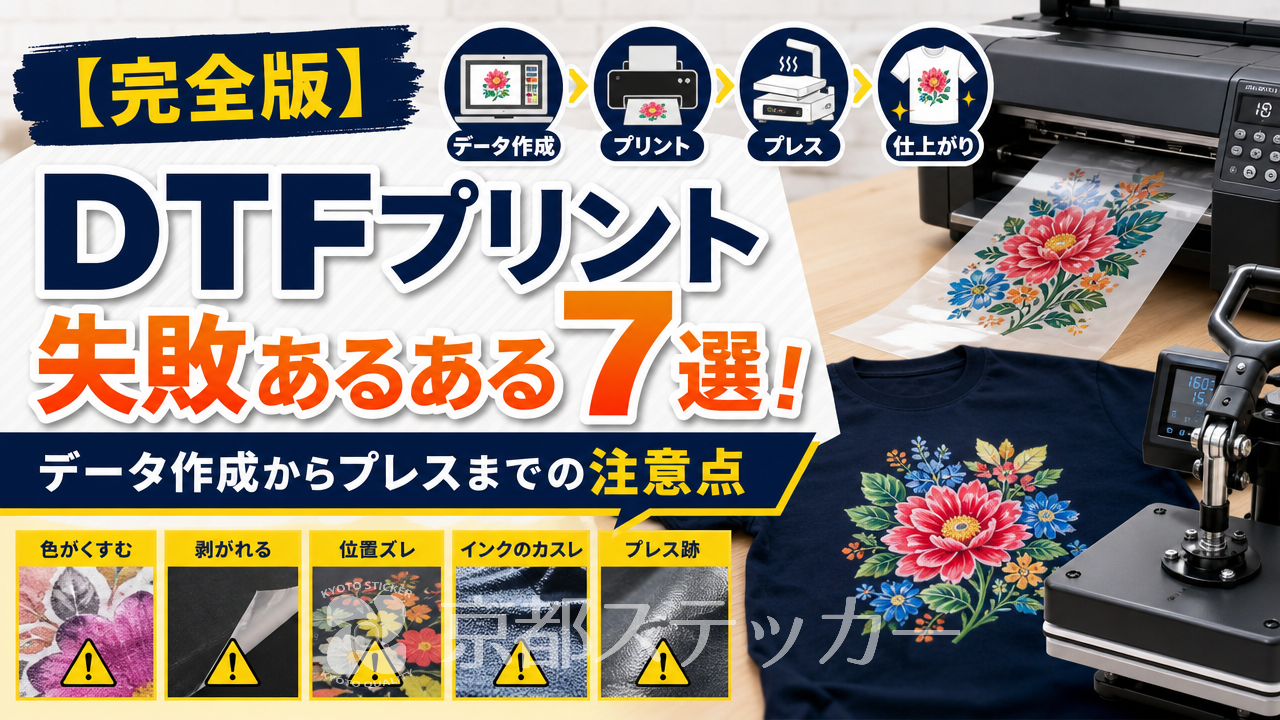
「せっかくデザインしたオリジナルTシャツなのに、アイロンでプレスしたらプリントが剥がれてしまった…」
「届いたDTFシートを見たら、背景に白いフチがついていてイメージと違う…」
オリジナルグッズ作りで、こんなお悩みはありませんか?
DTF(Digital Transfer Film)プリントは、フルカラーで細かなデザインも綺麗に表現できる素晴らしい技術です。
しかし、「データ作成のルール」や「正しいプレス方法」を知らないまま進めてしまうと、思わぬ失敗を招いてしまいます。失敗したシートや焦げたTシャツは元に戻せず、時間もコストも無駄になってしまいますよね。
そこでこの記事では、DTFプリントに初めて挑戦する方や、過去に失敗してしまった経験がある方に向けて、「DTFプリント失敗あるある7選」とデータ作成からプレスまでの具体的な注意点を徹底解説します。
この記事を読めば、プロのような美しい仕上がりのオリジナルグッズを、家庭用アイロン一つで失敗なく作れるようになりますよ!
DTFプリントの失敗を防ぐ!データ作成からプレスまでの重要性
DTFプリントを成功させるためには、工程ごとの正しい知識が欠かせません。
実は、DTFプリントにおける失敗の多くは「入稿データの不備」と「アイロンプレス時の温度・圧力管理のミス」の2つのフェーズに集中しています。
従来のアイロンプリント(ラバーシートなど)では、デザインの周りの不要な部分を剥がす「カス取り」という作業が必要でした。
しかし、DTFプリントはデザイン部分のみが転写されるため、カス取り作業が一切不要です。
細かい文字や複雑なイラストも綺麗に残るという圧倒的なメリットがあります。
詳しくは【完全版】DTFプリントはなぜ綺麗?
フルカラーが際立つ仕組みを徹底解説の記事をご覧ください。
その美しさを最大限に引き出すためには、前提となるデータが正しく作られていることと、生地にしっかりと熱圧着させることが絶対条件となります。
ここからは、具体的にどのような失敗が起こりやすいのか、「データ作成編」と「アイロンプレス・素材編」に分けて、あるある事例と対策を見ていきましょう。
DTFプリント失敗あるある7選【データ作成編】
まずは、パソコンやスマホでデザインデータを作成・入稿する際に起こりがちな失敗を3つご紹介します。
データに不備があると、どれだけ上手にプレスしても思い通りの仕上がりにはなりません。
1. 背景の透過忘れで不要なフチがプリントされる
DTFプリントのデータ作成で最も多い失敗が「背景の透過忘れ」です。
DTFアイロンプリントシートは透明なフィルムに印刷を行うため、背景が透明(透過)になっているデータが基本となります。
もし、背景が白く塗りつぶされたJPEG画像などをそのまま入稿してしまうと、プリンターは「白い四角形のデザイン」として認識し、デザインの周りに白いフチや背景がそのままプリントされてしまいます。
【対策】
デザインを作成する際は、必ず背景を透明にした「PNG形式」で保存しましょう。
京都ステッカーの見積もりシステムでは、背景透過PNGでの入稿が最もスムーズです。
非透過のPNGやJPG/JPEGで入稿した場合、別途背景透過処理が必要となり、追加料金(¥1,500)が発生してしまいます。
また、IllustratorなどのPDF / AI / EPS / SVGデータも対応可能ですが、当店でのデータ変換費(¥1,500)がかかる点に注意が必要です。
| ファイル形式 | 背景透過 | 追加料金(京都ステッカーの場合) |
|---|---|---|
| PNG(透過済み) | 〇 | 無料(推奨) |
| JPG / JPEG / 非透過PNG | × | ¥1,500(背景透過処理費) |
| AI / PDF / EPS / SVG | 〇(ベクター) | ¥1,500(データ変換費) |
2. 画像の解像度不足で仕上がりがガビガビに
次に多いのが、「画像の解像度が低すぎて、プリントがぼやけたりガビガビになったりする」という失敗です。
スマホの画面では綺麗に見えていても、実際にTシャツサイズに拡大して印刷すると、画質が粗くなってしまうことがあります。
印刷物において、美しい仕上がりを得るためには十分な解像度が必要です。Adobe公式の画像解像度の解説でも触れられているように、一般的な高品質プリントには「300dpi以上」の解像度が推奨されています。
【対策】
デザインデータを作成する際は、キャンバスサイズを「実際のプリント希望サイズ(実寸)」に設定し、解像度を300dpi以上に設定してください。
Webサイトから拾ってきた画像や、SNSのスクリーンショットなどは解像度が72dpi程度しかなく、印刷には不向きですので使用を控えましょう。
3. RGBで作成したデータと実際のプリントの色味が違う
「パソコンのモニターで見ていた鮮やかな色が、実際にプリントされたらくすんでしまった」というのも、よくある失敗の一つです。
これは、カラーモードの違いによって引き起こされます。
パソコンやスマホのディスプレイは「RGB(光の三原色)」で色を表現しますが、実際のプリンターは「CMYK(色材の三原色+黒)」のインクを使って印刷します。
RGBの方が表現できる色域が広いため、蛍光色のような鮮やかな色は、CMYKで印刷するとどうしても落ち着いた色合いに変換されてしまうのです。
【対策】
デザインソフト(IllustratorやPhotoshopなど)を使用する場合は、あらかじめカラーモードを「CMYK」に設定してデータを作成しましょう。
CMYKで作成されたデータであれば、モニター上の色と実際のプリントの色のギャップを最小限に抑えることができます。
DTFプリント失敗あるある7選【アイロンプレス・素材編】
完璧なデータでDTFシートが届いても、Tシャツへ貼り付ける「プレス工程」で失敗しては元も子もありません。
特別な機材は不要で、家庭用アイロンとクッキングシートがあれば誰でもプロの仕上がりにできますが、いくつかの重要な注意点があります。
4. アイロンの温度や圧力不足ですぐに剥がれる
プレス時の失敗で最も多いのが「プリントがすぐに剥がれてしまう」というトラブルです。
DTFプリントは、特殊なパウダー(接着剤)を熱で溶かして生地の繊維に絡ませる仕組みです。
そのため、熱と圧力が不十分だと接着剤が十分に溶け込まず、洗濯した際に剥がれる原因になります。
家庭用アイロンは、業務用プレス機に比べて圧力がかけにくく、温度ムラも出やすいため、意識してしっかりと体重をかける必要があります。
【対策】
アイロンの温度は、一般的な綿素材であれば「中温〜高温(約150℃〜160℃)」に設定します。
アイロン台のような柔らかい場所ではなく、硬くて平らなテーブルの上で作業しましょう。
両手でアイロンの持ち手をしっかりと握り、上から体重をかけて「1箇所につき約15〜20秒間」強く押し当てます。
アイロンを滑らせるのではなく、スタンプを押すように位置をずらしながら全体をプレスするのがコツです。
5. スチーム機能をONにしてしまい定着不良を起こす
「アイロンの温度も圧力も十分なのに、なぜかうまくくっつかない…」という場合、アイロンの設定に問題があるかもしれません。
DTFプリントの接着剤は、水分と相性が悪いです。
アイロンの「スチーム機能」がONになっていると、蒸気の水分がシートと生地の間に入り込み、接着剤の定着を著しく妨げてしまいます。
また、アイロンの底面にあるスチーム用の穴の部分は熱が伝わらないため、プレスにムラができてしまいます。
【対策】
京都ステッカーの公式ガイドでも強くお伝えしている通り、※スチーム機能は必ずOFFにしてください。また、アイロン内に水が残っている場合は、作業前に完全に抜いておくことをおすすめします。
- スチーム機能は絶対にOFF(ドライ設定)にする
- アイロン内の水は抜いておく
- スチーム穴を避けて、アイロンの平らな面を押し当てる
6. 熱に弱い生地を選んでしまい素材が溶ける・縮む
DTFプリントは綿、ポリエステル、ナイロン(要検証)など様々な素材に対応していますが、プリントする生地自体の「耐熱温度」に注意が必要です。
例えば、アクリルや一部の化学繊維は熱に弱く、150℃以上のアイロンを当てると生地がテカテカに溶けたり、激しく縮んだりすることがあります。消費者庁の新しい洗濯表示ガイドを確認し、アイロンマークに「×」がついている素材や、低温(110℃限度)の指定がある素材へのプレスは避けるべきです。
【対策】
事前にTシャツやバッグの洗濯表示タグを確認し、アイロンの中温(150℃)に耐えられる素材(綿100%や一般的なポリエステルなど)を選びましょう。
熱に弱い素材にどうしてもプリントしたい場合は、目立たない場所でテストプレスを行うか、他のプリント方法(シールなど)を検討してください。
素材ごとの選び方については、Tシャツを自作するプリント方法は?
代表的な4種類を徹底比較の記事も参考にしてみてください。
7. プレス直後の洗濯でプリントがひび割れる
無事にプレスが完了し、透明フィルムを剥がして完成!嬉しくてすぐに着て出かけ、その日の夜に洗濯機へ…ちょっと待ってください。
これもよくある失敗パターンです。
DTFプリントの接着剤は、熱を加えて溶けた後、完全に冷えて繊維に定着するまでに時間がかかります。
プレス直後のまだ接着剤が安定していない状態で洗濯や強い摩擦を加えると、プリントがひび割れたり、端から剥がれてきたりする原因になります。
【対策】
プレスが完了した後は、最低でも24時間は洗濯を控えてください。接着剤が完全に硬化し、生地と一体化するのを待つことが長持ちの秘訣です。
また、初めて洗濯する際は、Tシャツを裏返して洗濯ネットに入れることで、プリント面へのダメージを大幅に軽減できます。
失敗しないDTFプリント業者の選び方と京都ステッカーの強み
ここまでDTFプリントの失敗あるあると対策を解説してきました。
失敗を防ぐためには、データ作成やプレスのコツを押さえるだけでなく、「信頼できる高品質なシートを提供してくれる業者」を選ぶことも非常に重要です。
京都ステッカーでは、最新のDTFプリンターをはじめ、溶剤プリンターやUVDTFプリンターなど充実した設備を完備しており、お客様の用途に合わせた最適なプリントシートをご提供しています。
1枚からでも高品質な仕上がり
「業者に頼むと何十枚もまとめて注文しないといけないのでは?
」と心配される方も多いですが、京都ステッカーのDTFアイロンプリントシートは「1枚から、本格プリント。
」に対応しています。
個人の方の趣味のTシャツ作りから、小ロットのアパレル販売、さらには大量発注まで柔軟に対応可能です。
インクジェット出力のため色数制限がなく、写真やグラデーションも鮮やかに再現。
白インクを搭載しているため、黒や濃い色の生地でも抜群の発色を誇ります。
伸縮性と耐久性にも優れており、洗濯してもひび割れや色落ちがしにくいプロ仕様の仕上がりをお約束します。
わかりやすいオンライン見積もりと入稿システム
初めての方でも迷わず注文できるよう、オンラインで完結する「DTFアイロンプリントシート見積システム」をご用意しています。
ステップ形式で簡単に操作でき、デザインファイルをアップロードするとプレビューで仕上がりイメージを確認できます。
納期についても、比較的枚数が少ない場合は2~3営業日以内で発送いたします。
お急ぎの場合は「特急スピードプラン」を選択することで納期圧縮も可能ですので、イベントや納期が迫っている際にも安心です。
詳しい注文の手順については、【完全ガイド】京都ステッカーのDTFプリント注文方法!見積もりと入稿のコツをご覧ください。
DTFプリントに関するよくある質問(FAQ)
最後に、DTFプリントを注文・自作する際にお客様からよく寄せられる質問をまとめました。
Q. ナイロン素材のジャンパーにもプリントできますか?
A. はい、DTFプリントはナイロンやポリエステル素材にも対応しています。
ただし、ナイロンは生地の表面に撥水加工が施されていることが多く、接着剤が弾かれてうまく定着しない場合があります。
撥水加工されていないナイロンを選ぶか、事前に目立たない場所でテスト(要検証)を行うことをおすすめします。
Q. 洗濯を繰り返すと、どのくらいで剥がれてきますか?
A. 正しい温度と圧力でプレスされていれば、市販のプリントTシャツと同等クラスの耐久性があります。
業界標準として、一般的な家庭洗濯であれば数十回繰り返しても簡単には剥がれません。
長持ちさせるためには、裏返して洗濯ネットを使用し、乾燥機の使用は避けてください。
Q. 見積もりシステムで「通常モード」と「定型サイズモード」の違いは何ですか?
A. 「通常モード」は、お客様が作成したデザインのサイズ(幅×高さ)をmm単位で自由に指定して注文するモードです。
「定型サイズモード」は、A4やA3などの決まったシートサイズの中に、複数のデザインを自由に配置してシート単位で注文するモードです。
複数の小さなロゴを一度に作りたい場合は、定型サイズモードがお得になるケースがあります。
DTFプリントは、注意点さえ守れば、アイロン一つで誰でも簡単にプロ品質のオリジナルグッズが作れる素晴らしい技術です。
「データ作成は背景透過のPNGで解像度300dpi以上」「プレス時はスチームOFFで体重をかけてしっかり圧着」このポイントを押さえて、ぜひ素敵なオリジナルアイテム作りに挑戦してみてくださいね!