【完全版】Canvaでオリジナルシールをデザインする3つのコツ!入稿データの作り方
 STAFF
STAFF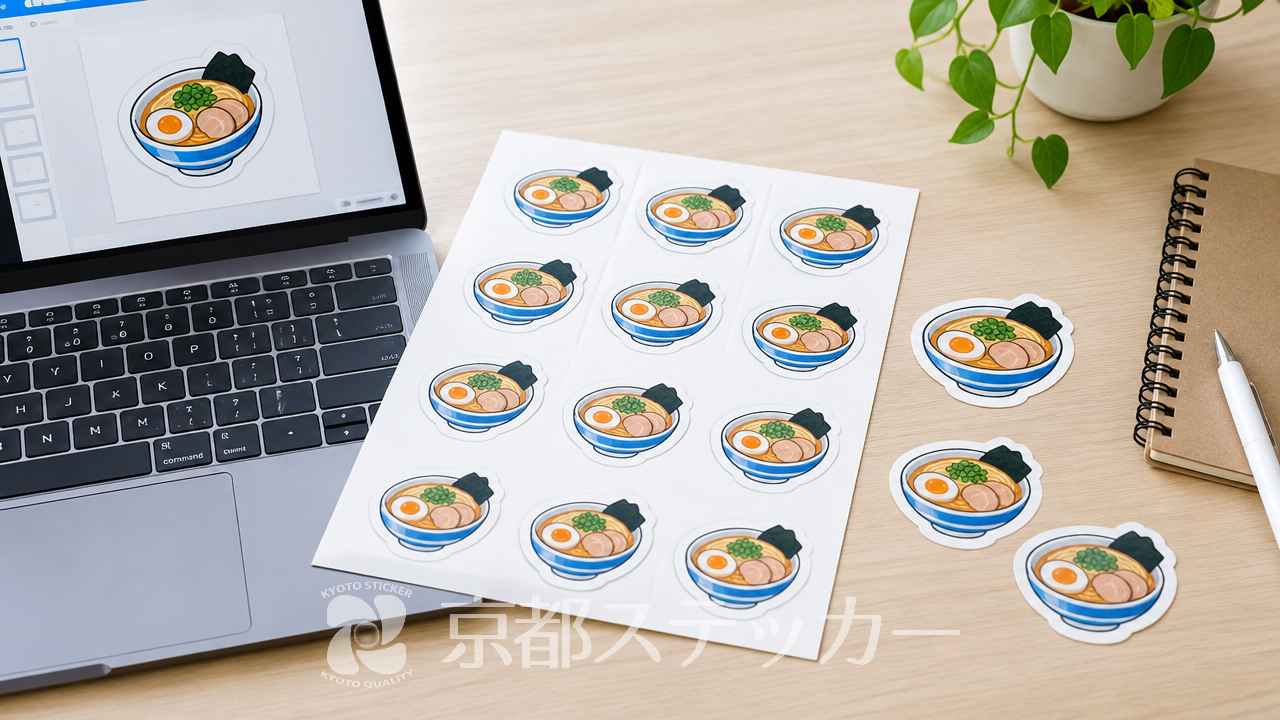
「オリジナルシールを作りたいけれど、専用のデザインソフトがない…」「Canvaを使ってデザインしてみたけれど、印刷に向けた設定のコツがわからない」とお悩みではありませんか?
Illustratorなどのプロ向けソフトを持っていなくても、無料から使えるデザインツールを活用すれば、誰でも簡単におしゃれなシールを作ることができます。
しかし、画面上では綺麗に見えても、いざ印刷してみると「画像がぼやけてしまった」「大切な文字が端で切れてしまった」といった失敗が起こりやすいのも事実です。
せっかく時間をかけて作ったデザインが、思い通りの仕上がりにならないのは非常に残念ですよね。
この記事を読めば、Canvaを使ってオリジナルシールをデザインする際の具体的なコツから、失敗しないデータの書き出し方、そして印刷業者へのスムーズな注文方法までが丸わかりになります。
ハンドメイド商品のパッケージや、ショップのノベルティなど、あなたのアイデアを思い通りに形にするためのヒントが満載ですので、ぜひ最後までチェックしてみてくださいね。
Canvaでオリジナルシールをデザインする3つのコツ
Canvaを使ってオリジナルシールをデザインする際、画面上の見た目だけでなく、印刷時の仕上がりを想定したデータ作りが欠かせません。
ここでは、印刷時のズレやぼやけを防ぐための、具体的な設定値やレイアウトのコツを3つに絞って解説します。
1. 解像度は300dpi以上を意識する
印刷用のデータを作る際、もっとも重要な要素となるのが「解像度(dpi)」です。
WebサイトやSNSで見るための画像と、実際に紙やフィルムに印刷するための画像では、求められる画質の基準が大きく異なります。
解像度が低いデータをそのまま印刷機にかけると、輪郭がぼやけたり、モザイクのように粗くなったりしてしまうからです。
一般的に、きれいな印刷物を作るためには「300dpi〜350dpi」の高解像度が必要とされています。
詳しくはAdobeの解像度に関する解説でも触れられていますが、プロの現場では高解像度のデータが不可欠です。
Canvaで新規デザインを作成する際は、最初から作りたいシールの実寸サイズ(ミリメートル指定)でキャンバスを設定し、できるだけ高画質な写真やイラスト素材を使用するようにしましょう。
低解像度による印刷トラブルを防ぐためにも、キャンバスサイズは実寸以上で設定し、鮮明なデータ作りを心がけてください。
小さなキャンバスで作ったデザインを後から無理に拡大すると、画質が劣化する原因になります。
2. カットラインと塗り足しを考慮したレイアウト
デザインをする際は、シールが実際にカットされる位置(カットライン)と、ズレを防止するための「塗り足し」を意識することが非常に大切です。
業務用の印刷機やカッティングマシンでシールをカットする際、機械の特性上どうしても1〜2mm程度のわずかなズレが生じる可能性があります。
このズレによって、シールの端に意図しない白いフチが出たり、大切な文字が切れてしまったりするのを防ぐ必要があります。
たとえば、背景に色や柄を敷き詰めるデザインの場合、実際の仕上がりサイズよりも2〜3mmほど大きめに背景を広げておく「塗り足し」を作るのがプロのコツです。
また、ブランドロゴや商品説明の文字などの重要な要素は、カットラインから内側に2〜3mm以上離して配置する「セーフエリア」を設けましょう。
画面のフチぎりぎりまで文字を詰め込まず、周囲に十分な余裕を持たせたレイアウトにすることで、万が一カットズレが起きても美しく自然な仕上がりになります。
3. テンプレートを活用してプロ並みの仕上がりに
デザインの配置や配色に自信がない方は、Canvaに豊富に用意されているテンプレートをベースにして作成するのがおすすめです。
プロのデザイナーが作成したテンプレートを活用することで、文字の配置や余白のバランスが最初から整っており、初心者でもクオリティの高いデザインが簡単に作れるからです。
Canva公式サイトの検索窓で「ラベル」や「ステッカー」と入力すると、カフェ風、ナチュラル、ポップ、エレガントなど、様々なテイストのテンプレートが数多く見つかります。
これらをベースにして、文字を自分のショップ名に変えたり、ブランドカラーに変更したりするだけで、あっという間にオリジナルデザインが完成します。
ゼロから真っ白なキャンバスで悩むよりも、テンプレートを賢くアレンジして、効率よくおしゃれなシールをデザインしましょう。
スマホアプリでも簡単に作成できるので、詳しくはシールデザイン作成はスマホの無料ツールで!おすすめアプリと印刷のコツの記事も参考にしてみてください。
Canvaで作ったシールデザインを失敗せずに保存・書き出す方法
素晴らしいデザインが完成しても、書き出し(ダウンロード)の設定を間違えてしまうと、印刷時にトラブルが発生することがあります。
ここでは、印刷業者が推奨するファイル形式と、Canvaからの正しいダウンロード手順について詳しく解説します。
推奨されるファイル形式とは?
Canvaで作成したデザインを印刷業者に入稿する際は、PDF、PNG、JPGのいずれかの形式で保存するのが一般的です。
これらの形式はパソコンやスマートフォンでの汎用性が高く、多くの印刷業者のシステムで対応しているためです。
特に、文字の輪郭や図形をくっきりと鮮明に印刷したい場合は、データが劣化しにくい「PDF(印刷)」形式が最も適しています。
京都ステッカーでは、PNG・JPG・AI・EPS・PDF・SVGなど幅広い入稿形式に全対応しています。
Canvaで作った写真や画像形式のデータ(PNG・JPG)でも入稿OKで、システム上で簡単にカットラインを選択できる仕組みを導入しています。
ただし、低解像度のデータは印刷がぼやけてしまうため、解像度300dpi以上のクリアなデータを推奨しています。
画質の劣化を防ぎ、デザインの魅力を最大限に引き出すためにも、用途や業者の指定に合った適切なファイル形式を選んで保存しましょう。
高画質でダウンロードする具体的な手順
Canvaからデータをダウンロードする際は、設定項目に注意して高画質で書き出すことが重要です。
デフォルトの設定のままダウンロードボタンを押してしまうと、Web表示用の低解像度データになってしまう場合があるからです。
印刷に最適な高画質データを書き出すためには、以下の手順で行うと安心です。
- 画面右上の「共有」ボタンをクリックする。
- メニューの中から「ダウンロード」を選択する。
- ファイルの種類を「PDF(印刷)」または「PNG」に変更する。
- (PNGの場合)サイズのスライダーを右に動かし、画素数を高めに設定する。
- 「ダウンロード」ボタンを押してパソコンやスマホに保存する。
このひと手間を加えるだけで、印刷の仕上がりが劇的に向上します。
入稿前に、保存したデータを一度拡大して表示し、文字がぼやけていないかチェックする習慣をつけるとさらに確実です。
Canvaのデザインを活かす!オリジナルシール素材の選び方
シールの仕上がりは、デザインの良し悪しだけでなく「どの素材(用紙)に印刷するか」で大きく印象が変わります。
ここでは、デザインの雰囲気に合わせた用紙選びの具体的な組み合わせ例と、耐久性を高めるラミネートの活用法をご紹介します。
光沢紙・マット紙・和紙の特徴と比較
用紙の質感によって、色の発色や光の反射具合、手触りが異なり、ブランドイメージを左右する重要な要素となります。
京都ステッカーでは、主に屋内利用向けのオリジナルラベル・シール製作として、以下の3種類の素材をご用意しており、商品の世界観に合わせて選ぶことができます。
| 素材の種類 | 特徴と質感 | おすすめの用途・デザイン |
|---|---|---|
| 光沢紙 | 表面にツヤがあり、写真やイラストが鮮やかに発色する。 | ポップなキャラクター、食品パッケージ、写真入りシール |
| マット紙 | ツヤが抑えられており、落ち着いた上品な仕上がりになる。 | ナチュラル系コスメ、カフェのコーヒー袋、シンプルデザイン |
| 和紙 | 独特の繊維感があり、温かみと高級感を演出できる。 | 日本酒の瓶ラベル、和菓子の包装、和風テイストのデザイン |
例えば、Canvaで水彩画風の優しいデザインを作った場合はマット紙がよく合いますし、カラフルな写真を使ったデザインなら光沢紙がぴったりです。
商品の世界観に合わせて、最適な素材を選びましょう。
素材選びについてさらに詳しく知りたい方は、オリジナルラベルシールのおしゃれな活用事例5選!素材とデザインのコツもぜひご覧ください。
耐久性を高めるラミネート加工の活用
水滴がつく場所や、お客様の手で頻繁に擦れやすい環境でシールを使用する場合は、用紙の表面にラミネート加工(PP加工)を追加するのがおすすめです。
表面を透明なフィルムで覆うことで、インクの剥がれやキズ、汚れを効果的に防ぐことができるからです。
京都ステッカーでは、オプションとして「光沢PPラミネート」と「マットPPラミネート」の加工に対応しています。
光沢PPはツヤを強調して高級感を出したい場合に、マットPPはサラッとした手触りで反射を抑えたい場合に適しています。
ハンドメイドの化粧品ラベルや、長くきれいな状態を保ちたいテイクアウト容器のパッケージシールなどに最適です。
使用環境や求める耐久性に合わせてラミネート加工を取り入れ、シールの品質をさらにワンランクアップさせましょう。
Canvaのデータでそのまま入稿OK!京都ステッカーの魅力
デザインが完成したら、次はいよいよ印刷業者への注文です。
京都ステッカーなら、Canvaで作った画像データを使って、1枚から自由な形のシールを手軽に作ることができます。
ここでは、独自のサービス内容とその魅力をご紹介します。
画像データ(PNG/JPG)でも簡単入稿
Illustratorなどの専門的なベクターソフトを持っていなくても、京都ステッカーならCanvaで書き出した画像データでそのまま注文が可能です。
独自のオンラインシステムにより、写真や画像形式のデータ(PNG・JPG)をアップロードするだけで、簡単にカットラインを選択できる仕組みを整えているからです。
「どのデータ形式で入稿すれば良いか分からない」という初心者の方でも安心です。
もちろん、AI完全データ(カットライン設定済み)でご入稿いただくのが仕上がりとしては一番きれいですが、Canvaやスマホアプリで作った画像データでも十分に対応可能です。
専門知識がなくても、手軽に本格的なシール製作を依頼できるのが大きな強みです。
1枚から最大2,500枚まで小ロット作成に対応
京都ステッカーでは、オリジナルのラベル・シールを「1枚から」製作いたします。
個人のお客様や小規模なショップオーナー様が、不要な在庫リスクを抱えずに必要な分だけを作れるようにするためです。
「小ロットでお試し用のラベルを作りたい」「ハンドメイド商品用のシールを数枚だけ作成したい」といった細かなニーズにフル対応しています。
最大2,500枚までの量産にも対応しており、比較的枚数が少ない場合は最短2~3営業日以内で発送いたします。
さらにお急ぎの場合は、納期を圧縮できる特急スピードプランも選択可能です。
必要な時に、必要な枚数だけを無駄なくスピーディーに注文できるのが大きなメリットです。
業者選びのポイントについては、オリジナルシール印刷業者のおすすめな選び方!小ロット&短納期のコツも参考にしてください。
形状自由のダイカット加工が標準仕様
一般的な四角や丸の形だけでなく、デザインの輪郭に合わせた自由な形のシール(ダイカット加工)が標準仕様で作成できます。
商品のパッケージやブランドロゴに合わせて、オリジナリティあふれる形状にすることで、より魅力的で目を引く仕上がりになるからです。
例えば、動物のキャラクターの輪郭に沿ってカットしたり、複雑な手書き風ロゴの形に切り抜いたりすることが追加料金なしで可能です。
ダイカット加工を活かしたデザインのコツについては、おしゃれなダイカットラベルのデザインのコツ!顔料と染料インクの違いも解説で詳しく解説しています。
自由な形状を活かして、他にはないあなただけのこだわりのオリジナルシールを作りましょう。
Canvaでデザインしたシール印刷のよくある質問(Q&A)
ここでは、Canvaを使ってシールデザインを作成し、印刷を依頼する際につまずきやすい疑問についてお答えします。
Q. Canvaの無料プランでも印刷用のデータは作れますか?
A. はい、無料プランでも印刷用のデータは作成可能です。
ただし、背景を透明にして保存する機能(透過PNG)や、一部のプレミアム素材を使用する場合は、Canva Pro(有料プラン)が必要になることがあります。
無料プランをお使いの場合は、背景色を含めた四角や丸のシールデザインとして作成し、高画質のPDF(印刷)形式でダウンロードすることをおすすめします。
Q. 画像データ(PNG/JPG)で入稿するときの注意点はありますか?
A. 最も重要なのは「解像度」です。
低解像度の画像は印刷時にぼやけてしまうため、300dpi以上の高解像度データを推奨しています。
Canvaで作成する際は、最初から実寸サイズ以上(作りたいシールのサイズと同じかそれ以上)でキャンバスを設定し、書き出し時にも画質設定を下げないように注意してください。
Q. 注文してからどれくらいで手元に届きますか?
A. 京都ステッカーでは、比較的枚数が少ないご注文の場合は、最短2~3営業日以内で発送いたします。
枚数が多い場合(最大2,500枚まで)でも、通常3~7営業日程度で発送が可能です。
イベント出店などでさらにお急ぎの方のために、納期を圧縮できる特急スピードプランもご用意しておりますので、用途に合わせてお選びください。
まとめ:Canvaでオリジナルシールをデザインして形にしよう
Canvaを使えば、デザイン初心者の方でも直感的におしゃれなオリジナルシールを作成できます。
豊富なテンプレートと簡単な操作性により、頭の中にあるアイデアをすぐに形にできるからです。
解像度を300dpi以上に保ち、塗り足しやセーフエリアに少し気をつけるだけで、印刷時の失敗も防ぐことができます。
デザインが完成したら、ぜひ京都ステッカーの「ラベル・シール見積システム」をご活用ください。
このシステムは、WEB上でご希望のサイズと枚数を入力するだけで、すぐにお見積もり金額が表示される大変便利な機能です。
見積作成後は、そのままカートに入れてオンラインで決済から注文まで完結できるため、非常にスムーズにお手続きいただけます。
あなたのこだわりのデザインを、高品質なオリジナルシールとして実現させましょう。
1枚からの小ロット製作にも対応しておりますので、まずはぜひお気軽にお見積もりをお試しください。