【完全版】商品ラベルは無料デザインアプリで自作!おすすめ3選と印刷のコツ
 STAFF
STAFF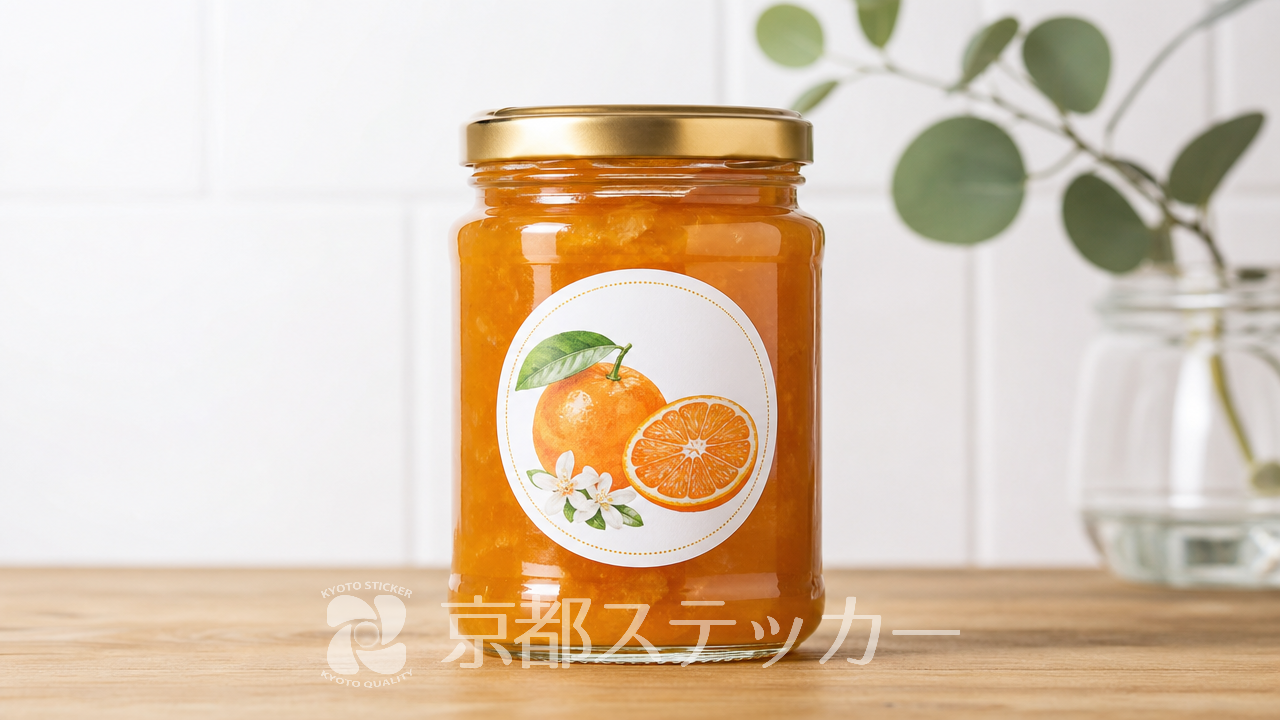
「自作のハンドメイド商品やテイクアウト用の容器に貼るオリジナルラベルを作りたいけれど、デザインをプロに頼む予算がない……」とお悩みではありませんか?
商品の顔となるラベルは売上を左右する重要な要素ですが、デザイン会社に外注すると数万円の費用がかかることも珍しくありません。
かといって、適当なシールで済ませてしまうと、商品の魅力が半減してしまうリスクがあります。
そこでこの記事では、スマホやPCから無料で使えるおすすめのデザインアプリ3選と、失敗しないデザインのコツを徹底解説します。
さらに、アプリで作った画像データをそのまま使って、プロクオリティのラベルシールを印刷・自作する方法まで詳しくご紹介します。
この記事を読めば、コストを抑えながらもブランド力を高める魅力的な商品ラベルを、あなた自身の手で作り上げる手順が明確に分かりますよ。
ぜひ最後までチェックしてみてくださいね。
商品ラベルを自作するなら無料デザインアプリがおすすめな3つの理由
商品ラベルのデザインには、専門的なソフト(Adobe Illustratorなど)が必要だと思われがちですが、最近は無料のデザインアプリで十分すぎるほどのクオリティが出せます。
ここでは、無料アプリをおすすめする具体的な理由を3つ解説します。
初期費用や外注コストを大幅に削減できる
最大のメリットは、何と言ってもコストパフォーマンスの高さです。
一般的に、商品ラベルのデザインをプロのデザイナーや制作会社に外注した場合、デザイン費だけで1万円〜5万円程度の費用がかかる傾向にあります。
さらに、季節限定商品やフレーバー違いのラベルを作るたびに修正費用が発生するため、小規模事業者やハンドメイド作家にとっては大きな負担になります。
無料デザインアプリを使えば、これらの初期費用や修正費用を0円に抑えることが可能です。
浮いたコストを商品の開発や、より高品質な印刷費用に回すことができます。
商品ラベルが売上に与える影響について、詳しくは【完全版】オリジナル商品ラベルはなぜ必要?
売上を変える3つの理由の記事をご覧ください。
スマホひとつで直感的に操作できる
最近の無料デザインアプリは、スマートフォンやタブレットのタッチ操作に最適化されています。
専門的なショートカットキーや複雑なメニューを覚える必要がなく、指先で画像を拡大縮小したり、文字を配置したりと直感的に操作できます。
通勤中や休憩時間など、スキマ時間を活用してスマホでデザインのアイデアを形にできるのは大きな魅力です。
もちろん、同じアカウントでログインすればPCの大きな画面で微調整することもできるため、作業環境を選びません。
豊富なテンプレートでプロ並みの仕上がりになる
「デザインセンスに自信がない……」という方でも安心です。
多くの無料アプリには、あらかじめプロのデザイナーが作成した何千種類ものテンプレートが用意されています。
カフェ風のナチュラルなデザイン、高級感のある和風デザイン、ポップで可愛らしいデザインなど、商品のコンセプトに合ったテンプレートを選び、文字や色を少し変更するだけで、あっという間にオリジナルラベルが完成します。
白紙から悩む必要がないため、作業時間を大幅に短縮できます。
ご自身で作ったデザインを実際のシールにする準備が整ったら、お気軽に専門業者のサービスをチェックしてみてくださいね。
商品ラベル作成に使える無料デザインアプリおすすめ3選
数あるデザインアプリの中でも、特に商品ラベルの作成に向いている優秀な無料アプリを3つ厳選しました。
それぞれの特徴や強みを比較してみましょう。
| アプリ名 | 主な特徴 | 商用利用 | こんな人におすすめ |
|---|---|---|---|
| Canva | 圧倒的なテンプレート数と使いやすさ | 可能(一部条件あり) | デザイン初心者、手軽にプロ級にしたい人 |
| Adobe Express | Adobeの高品質フォントやAI機能が使える | 可能(一部条件あり) | フォントにこだわりたい人、AIを活用したい人 |
| Phonto | 文字入れに特化。好きなフォントを追加可能 | フォントの規約に依存 | シンプルな背景に文字だけで魅せたい人 |
Canva(キャンバ)
現在、最も人気を集めているデザインツールが「Canva」です。
スマホアプリだけでなくブラウザからも利用でき、数十万点以上の無料テンプレートや写真、イラスト素材が揃っています。
「ラベル」「パッケージ」と検索するだけで、そのまま使えるおしゃれなデザインが多数ヒットします。
無料版でも十分に高機能ですが、商用利用する際は素材のライセンス規約に注意が必要です。
基本的には商用利用可能ですが、テンプレートを無加工でそのまま販売・商標登録することは禁止されています。
詳しくはCanva公式の商用利用に関するガイドラインを確認しておきましょう。
Adobe Express(アドビ エクスプレス)
デザイン業界の標準ソフトを提供するAdobe社が手掛ける無料アプリです。
Canvaと同様にテンプレートが豊富ですが、最大の強みは「Adobe Fonts」の一部が無料で使える点です。
商品ラベルにおいて、フォント(書体)はブランドの雰囲気を決定づける重要な要素になります。
また、最新の生成AI機能が搭載されており、「水彩画風のレモンのイラスト」などとテキストで入力するだけで、オリジナルの画像を生成してラベルに組み込むことも可能です。
詳細はAdobe Express公式サイトをご覧ください。
Phonto(フォント)
画像への「文字入れ」に特化したシンプルなスマホアプリです。
複雑なレイアウト機能はありませんが、文字のフチ取り、影つけ、カーブ配置などが直感的に行えます。
最大の特徴は、インターネット上で配布されているフリーフォントをアプリ内にインストールして使える点です。
お気に入りの背景画像を用意し、Phontoでこだわりの文字を配置するだけで、ミニマルで洗練された商品ラベルが完成します。
どのアプリを使う場合でも、デザインが完成したら画像データとして保存し、印刷のステップに進みましょう。
無料アプリで商品ラベルをデザインする際の失敗しない3つのコツ
スマホの画面上では綺麗に見えていても、実際にシールとして印刷してみると「文字がぼやけている」「色がくすんでいる」「端が切れてしまった」といった失敗がよく起こります。
ここでは、印刷データを自作する際に必ず押さえておきたい3つのコツを解説します。
印刷に耐えうる解像度(300dpi以上)を確保する
アプリでデザインを作成する際、最も注意すべきなのが「解像度」です。
解像度とは画像のキメの細かさを表す数値で、単位はdpi(ドット・パー・インチ)で表されます。
Webやスマホの画面用であれば72dpi程度で綺麗に見えますが、印刷物には一般的に「300dpi〜350dpi」の高解像度が求められます。
低解像度のまま印刷すると、文字の輪郭がギザギザになったり、全体がぼやけたりしてしまいます。
アプリで新規キャンバスを作成する際は、作りたいシールの実寸サイズ(例:50mm×50mm)に対して、ピクセル数を大きめに設定して書き出すのがコツです。
解像度についてさらに詳しく知りたい方は、【完全版】ラベル印刷のデータ入稿注意点!解像度とインク(顔料・染料)の違いの記事も参考にしてください。
画面の色(RGB)と印刷の色(CMYK)の違いを理解する
スマホやPCのモニターは「RGB(光の三原色)」で色を表現していますが、実際の印刷機は「CMYK(色材の三原色+黒)」のインクを使って色を表現します。
RGBの方が表現できる色の領域が広いため、アプリ上で鮮やかな蛍光色や明るいパステルカラーを使っていても、印刷すると少し沈んだ落ち着いた色合い(くすんだ印象)に仕上がることがあります。
無料アプリの多くはRGB形式での書き出しになるため、「画面と印刷物では多少の色ブレが起こる」という前提でデザインの色味を調整しておくと安心です。
カットラインと塗り足し(余白)を意識して配置する
シールを丸や四角にカットする際、機械の仕様上、どうしても0.5mm〜1mm程度のわずかなズレが生じる場合があります。
このズレを防ぐため、デザインには「塗り足し(塗りしろ)」を設けるのが鉄則です。
- 背景色や柄は大きめに:仕上がりサイズより2〜3mm外側まではみ出すように背景を配置する。
- 重要な文字やロゴは内側に:仕上がりサイズの2〜3mm内側に収めるように配置する。
この余白のルールを守ることで、カットがわずかにズレても白フチが出たり、文字が切れたりする失敗を防ぐことができます。
データ作成の基本を押さえたら、次はいよいよ印刷のステップです。
無料デザインアプリで作った商品ラベルを印刷する2つの方法
デザインが完成したら、それをシールとして実体化させる必要があります。
大きく分けて「家庭用プリンターで自作する」方法と「ネット印刷業者に依頼する」方法の2種類があります。
| 比較項目 | 家庭用プリンターで自作 | ネット印刷業者に依頼 |
|---|---|---|
| 初期費用 | 数千円〜数万円(機材費) | 0円(印刷代のみ) |
| 1枚あたりのコスト | 割高(インク・用紙代が高い) | 枚数が多いほど割安 |
| 品質・耐久性 | 水や摩擦に弱い傾向がある | 業務用機材で高品質・高耐久 |
| 手間・時間 | 印刷・カットを自分で行う | データを入稿して待つだけ |
家庭用プリンターで自作するメリット・デメリット
市販のラベル用紙(A4サイズなど)を購入し、自宅のプリンターで印刷する方法です。
数枚だけ今すぐ欲しいという場合には非常に手軽です。
しかし、家庭用のインクジェットプリンターは水濡れや摩擦に弱く、冷蔵庫に入れる食品ラベルや、持ち歩く化粧品ラベルには不向きなケースがあります。
また、丸やオリジナル形状にしたい場合は、ハサミやカッターを使って手作業で切り抜く必要があり、数十枚作るだけでも膨大な手間がかかります。
純正インク代も高価なため、実は1枚あたりのコストが高くつくことが多いのです。
ネット印刷業者に依頼するメリット・デメリット
一方、専門の印刷業者に依頼すれば、業務用の高性能プリンターで印刷されるため、市販品と同等のクオリティに仕上がります。
耐水性のある素材や、高級感を出すラミネート加工なども自由に選べます。
以前は「業者に頼むと最低100枚からで高額になる」というイメージがありましたが、最近はオンデマンド印刷の普及により、小ロットから格安で注文できる業者が増えています。
「手間をかけずにプロの仕上がりにしたい」「数十枚以上作る予定がある」という場合は、間違いなく業者への依頼がおすすめです。
シールの作り方全般の基礎知識については、【初心者向け】オリジナルシールの作り方ガイド!失敗しないコツも併せてご覧ください。
最適な印刷方法を選んで、次のステップへ進みましょう。
無料アプリの画像データで商品ラベル印刷を業者に頼む手順
「業者に頼みたいけれど、Illustratorなどの専門データ(AIデータ)がないと断られそう……」と不安に思う方も多いでしょう。
しかし、京都ステッカーなら、スマホアプリで作った画像データでも簡単に入稿が可能です。
ここでは、具体的な強みと手順をご紹介します。
スマホアプリの画像(PNG/JPG)でも入稿できる
京都ステッカーのラベル・シール製作では、AIやPDFといった専門的なデータ形式だけでなく、PNGやJPGといった一般的な画像形式での入稿にも幅広く対応しています。
つまり、Canvaやスマホアプリで作ったデザインを「画像として保存」し、そのまま見積もりシステムからアップロードするだけで注文が可能です。
推奨解像度である300dpi以上の画像をご用意いただければ、美しい仕上がりを実現できます。
難しいカットラインの作成も、画像データから簡単に選択できる仕組みを整えています。
形状自由のダイカット加工でオリジナリティを出す
四角や丸といった定型サイズだけでなく、デザインの輪郭に沿って自由に切り抜く「ダイカット加工」が標準仕様で対応可能です。
例えば、フルーツの形をしたジャムのラベルや、ブランドロゴの形に切り抜かれたショップシールなど、自由な形状のラベルを作ることができます。
さらに、素材は「光沢紙」「マット紙」「和紙」の3種類から商品の世界観に合わせて選択でき、耐久性をアップさせる光沢PP・マットPPラミネート加工(オプション)もご用意しています。
1枚からの小ロット対応で無駄なく作成する
「新商品のテスト販売なので、まずは少しだけ欲しい」というご要望にもお応えします。
京都ステッカーでは、オリジナルラベルを1枚から小ロットで製作可能です(最大2,500枚まで対応)。
余分な在庫を抱える心配がなく、必要な時に必要な分だけ注文できます。
納期も最短2〜3営業日で発送いたしますので、イベントや発売日が迫っている場合でも安心です。
WEB見積もりシステムを使えば、サイズと枚数を入力するだけですぐに金額が分かり、そのまま決済まで完結します。
アプリで作った自慢のデザインを、プロの品質で形にしてみませんか?
ぜひお気軽にお見積もりをお試しください。
商品ラベルのデザインや無料アプリに関するよくある質問(Q&A)
ここでは、無料アプリを使って商品ラベルを自作する際によく寄せられる疑問にお答えします。
Q. 無料アプリの素材は商用利用しても大丈夫ですか?
A. アプリによって規約が異なりますが、Canvaなどの大手アプリでは基本的に商用利用が認められています。
ただし、「テンプレートを無加工でそのまま販売する」「商標登録する」といった行為は禁止されているケースがほとんどです。
販売用の商品ラベルとして利用する場合は、必ず各アプリの最新の利用規約(ライセンスページ)を確認し、文字や色を変更してオリジナル性を加えるようにしてください。
Q. アプリで作った画像が低解像度になってしまう場合は?
A. 無料版のアプリでは、書き出し時のサイズ(ピクセル数)が制限されていることがあります。
高解像度(300dpi以上)を維持するためには、最初からキャンバスサイズを実寸の3〜4倍程度の大きなピクセル数に設定してデザインを作成するか、アプリの有料プランに登録して高画質書き出し機能を利用することをおすすめします。
Q. 水回りや冷蔵庫で使うラベルはどうやって作ればいいですか?
A. 結露しやすい冷蔵庫用の食品ラベルや、シャワールームに置く化粧品ラベルの場合、通常の紙素材ではふやけたり破れたりしてしまいます。
業者に印刷を依頼する際、水に強いフィルム素材(耐水紙)を選び、さらに表面を保護するPPラミネート加工を追加することで、高い耐久性を発揮します。
疑問が解決したら、ぜひ実際のシール製作にチャレンジしてみてくださいね。
まとめ:無料デザインアプリを活用して魅力的な商品ラベルを作ろう
この記事では、商品ラベルを無料デザインアプリで自作するメリットやおすすめアプリ、そして印刷・入稿のコツについて解説しました。
改めて重要なポイントを振り返りましょう。
- 無料アプリを使えば、外注デザイン費用を抑えつつプロ並みのラベルが作れる
- CanvaやAdobe Expressなど、用途に合ったアプリを選ぶことが大切
- 印刷の失敗を防ぐため、解像度(300dpi以上)と塗り足し(余白)を意識する
- 自作の画像データ(PNG/JPG)でも、専門業者なら高品質なシールに仕上げられる
商品の魅力を最大限に引き出すオリジナルラベルは、ブランド価値を高める重要なツールです。
無料アプリの豊富なテンプレートを活用すれば、デザイン未経験の方でも素敵なラベルを生み出すことができます。
デザインが完成したら、次は形にする番です。
京都ステッカーなら、スマホで作った画像データから1枚単位でダイカットラベルを製作可能です。
まずはサイズと枚数を入力して、お気軽にお見積もりを確認してみてくださいね。