【完全版】溶剤アイロンプリントのデータ作成!失敗しないカットラインのコツ
 STAFF
STAFF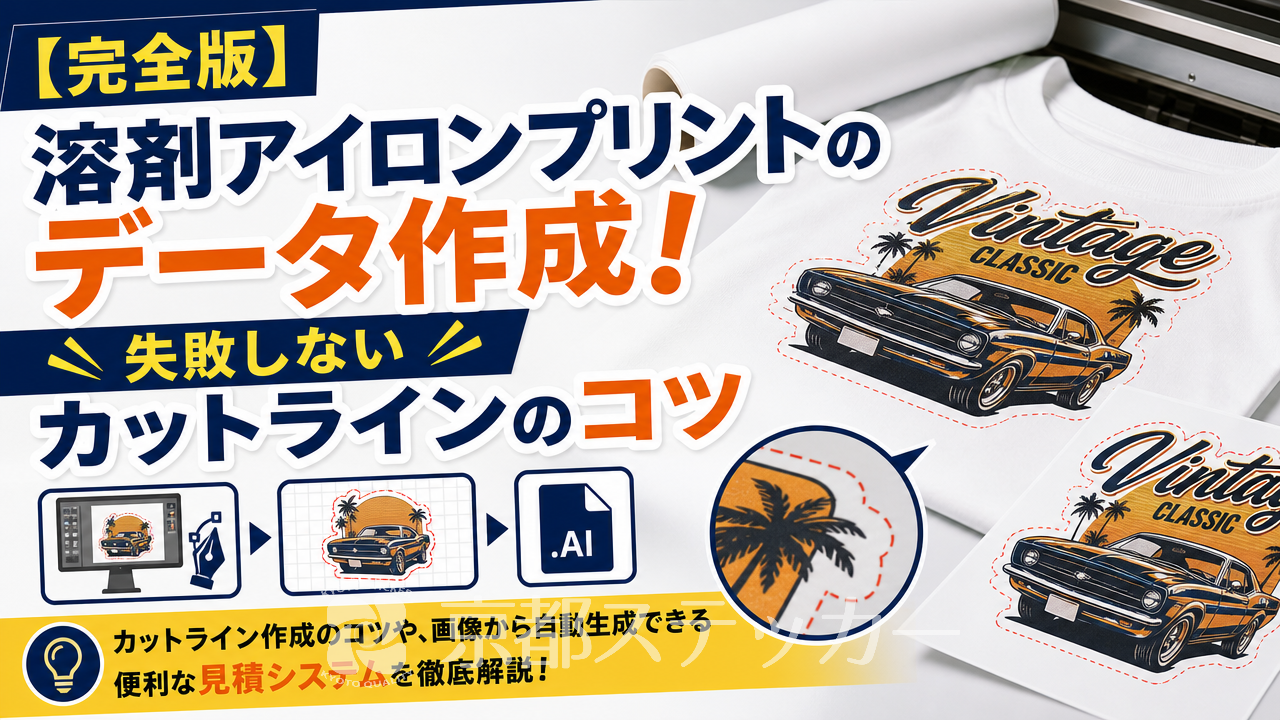
オリジナルTシャツやトートバッグの製作で「自分でデザインしたイラストをフルカラーでプリントしたい!」とお悩みではありませんか?
フルカラーのアイロンプリントを業者に依頼する際、多くの人がつまずくのが「カットラインのデータ作成」です。
カットライン(切り抜き線)の作り方が甘いと、デザインの周りに不要な白いフチが残ってしまったり、細かすぎて洗濯の際に端から剥がれやすくなったりと、せっかくのデザインが台無しになってしまうリスクがあります。
この記事では、溶剤プリンターを使用したアイロンプリントのデータ作成において、失敗しないカットライン作りのコツを分かりやすく解説します。
さらに、デザインソフトがなくても画像から簡単にカットラインを生成できる便利なシステムもご紹介しますので、ぜひ最後までご覧ください。
溶剤アイロンプリントとは?データ作成前に知っておくべき基本
溶剤アイロンプリントのデータを作成する前に、まずはその仕組みを理解しておくことが大切です。
仕組みを知ることで、なぜカットラインがそれほど重要なのかが明確になります。
フルカラー表現とカットラインの関係
溶剤アイロンプリントは、白いポリウレタンシートに対して、溶剤インクジェットプリンターでデザインをフルカラー印刷し、その後カッティングマシンでデザインの輪郭(カットライン)を切り抜くという2つの工程で行われます。
つまり、プリンターが「どこに色を塗るか」を認識する印刷データと、カッティングマシンが「どこに刃を入れるか」を認識するカットラインデータの2つがぴったりと合わさることで、初めて美しい仕上がりになります。
もしカットラインがデザインからズレていれば、余白が残ったり、逆にデザインの一部が切り落とされたりしてしまいます。
カッティングアイロンプリントとの違い
よく似た名前の「カッティングアイロンプリント」は、あらかじめ色がついた単色のシートを切り抜いて熱圧着する手法です。
こちらは印刷工程がないため、写真やグラデーションなどの複雑な色の表現はできません。
一方、溶剤アイロンプリントはフルカラー印刷が可能なので、イラストや写真、複雑なグラデーションも綺麗に表現できます。
詳しくは【完全版】溶剤アイロンプリントシートのメリット・デメリットと用途を徹底解説!の記事でも解説していますので、用途に合わせて最適な製法を選びましょう。
フルカラーの美しい仕上がりを実現するためには、正確なデータ作成が欠かせません。
当店では、データ作成からご注文までスムーズに行えるシステムをご用意しておりますので、ぜひ詳細ページをご確認ください。
失敗を防ぐ!溶剤アイロンプリントのカットライン作成3つのコツ
ここからは、Adobe Illustratorなどのデザインソフトを使用してデータを作成する際の、具体的なカットライン作りのコツを3つご紹介します。
これらを守ることで、カッティングマシンの誤作動や完成後のシートの剥がれを大幅に防ぐことができます。
コツ1:パスを単純化してアンカーポイントを減らす
カットライン(パス)にアンカーポイント(点)が多すぎると、カッティングマシンの刃が細かく上下動や方向転換を繰り返し、切り口がガタガタになったり、シートがめくれ上がったりする原因になります。
特に、画像を自動トレースしてパスを作成した場合、無数のアンカーポイントが生成されることがあります。
この場合は、ソフトの機能を使ってパスを滑らかに整理しましょう。
Illustratorを使用している場合は、Adobe公式のパスの編集ガイドなどを参考に、「パスの単純化」機能を活用してアンカーポイントを適度に減らすのが基本です。
コツ2:鋭角を避けて角を丸くする
星の先端や、ギザギザしたイラストの端など、カットラインが極端に鋭角(尖った状態)になっていると、その部分からシートが剥がれやすくなります。
Tシャツなどの衣類は着用や洗濯によって伸び縮みするため、尖った部分は摩擦のダメージを直接受けてしまうからです。
長持ちするアイロンプリントを作るためには、カットラインの角に少しだけ丸み(角丸)を持たせるのがコツです。
わずかに丸くするだけでも、洗濯時の耐久性が劇的に向上します。
コツ3:塗り足し(ドブ)を作るかフチをつける
印刷とカットの工程は別々に行われるため、機械の精度がどんなに高くても、物理的に0.1mm〜0.5mm程度の微小なズレ(オフセット)が生じる可能性があります。
デザインの境界線ぴったりにカットラインを引いていると、このズレによって下地の白いシートが「白フチ」として見えてしまうことがあります。
これを防ぐためには、以下のどちらかの対策を行います。
- 塗り足しを作る:デザインの色をカットラインよりも外側に少し(1〜2mm程度)広げておく方法です。
ズレても色が塗られているため白フチが出ません。 - あえて白フチをつける:デザインの周囲全体に2〜3mmの均一な白いフチ(オフセットパス)を意図的につける方法です。
細かいデザインをひとまとめに切り抜く際にも有効です。
より詳しいデータ作成の基礎については、【完全版】カッティングアイロンプリントのデータ作成!反転の理由と3つのコツの記事も参考にしてみてください。
ご自身でデータを作るのが不安な方でも、当店のシステムを使えば簡単に調整が可能です。
まずは無料のお見積り画面で、実際のデータ作成の流れを体験してみてください。
データ作成が苦手でも安心!画像からカットラインを作れる見積システム
「Illustratorを持っていない」「パスの作り方がどうしても分からない」という方もご安心ください。
京都ステッカーでは、専門的なデザインソフトがなくても、ウェブ上で簡単にカットラインを作成できる独自の「フルカラーアイロンプリントシート見積システム」をご用意しています。
画像アップロードでプレビューとカットラインを自動生成
当店の見積システムは、画像(JPEG、PNGなど)やPDF、さらにはiPhoneの写真フォーマットであるHEICファイルなどを画面上にドラッグ&ドロップするだけで、アップロードされたデータを自動解析します。
システムがデザインの輪郭を自動的に認識し、トリミング用のカットラインを作成してプレビュー画像を生成します。
画像アップロードからカットライン作成、そしてサイズ入力によるお見積り算出までが一括で完了するため、面倒なメールのやり取りやデータ変換の手間がかかりません。
白い領域の透過調整も画面上で簡単
背景が白い画像を使用する場合、「デザインの中にある白色は残したいけれど、背景の白色は切り落としたい」というケースがよくあります。
当システムでは、白い領域の透過度を「0(文字内側の白を残す)〜100(白い領域をすべて透過)」の数値で細かく調整することが可能です。
もちろん、Illustratorで作成した完全データ(.ai / .eps / .svg)の入稿にも対応しています。
入稿データをお持ちでない場合でも、当店ではデータ作成サポートを承っておりますので、どんなご相談も親身にご対応させて頂きます。
オンラインで簡単に完結する便利なシステムを、ぜひ一度お試しください。
すぐにお見積り金額をご確認いただけます。
仕上がりを左右する!用途に合わせたアイロンプリントシートの選び方
完璧なデータが作成できても、プリントする生地の素材に合っていないシートを選んでしまうと、すぐに剥がれたりひび割れたりしてしまいます。
データ作成と同じくらい、シート選びも重要なポイントです。
1440dpiの高品位プリントと洗濯堅牢度
京都ステッカーのフルカラーアイロンプリントシートは、1440dpiの高品位溶剤プリンターを使用し、ポリウレタンシートに鮮やかにプリントします。
カッティングアイロンプリントでは表現できない写真やグラデーションも美しく再現可能です。
また、衣類にプリントする上で気になるのが洗濯への耐久性です。
当店の殆どのシートは、第三者機関による洗濯堅牢度テストで最高クラスの「5級」を取得しています。
Tシャツやトートバッグなど、日常的に洗濯するアイテムにも安心してご利用いただけます。
用途別おすすめシート一覧
生地の素材(綿、ポリエステル、ナイロンなど)や表現したい質感に合わせて、最適なシートを選びましょう。
当店で取り扱っている代表的なシートの種類と特徴をまとめました。
| シートの種類 | 対応生地 | 特徴・おすすめの用途 |
|---|---|---|
| スタンダード | 綿・ポリエステル・弱撥水 | 様々な生地に対応できるマルチなシート。当店一番のおすすめです。 |
| 撥水・ナイロン用 | 撥水生地・ナイロン | 特殊糊を使用し、イベントブルゾンやジャンパーなどに圧着可能。 |
| 極薄ストレッチ | 綿・ポリエステル・弱撥水 | 厚み50ミクロンと非常に薄く、ストレッチ性に富む。スポーツウェアに最適。 |
| 昇華防止ストレッチ | 綿・ポリエステル | 厚み110ミクロン。ポリエステルの色移り(昇華)を防ぐ機能付き。 |
| メタリック | 綿・ポリエステルなど | 鏡のような光沢仕上げ。プリントにより多彩なメタリック調を表現可能。 |
| フロッキー | 綿・ポリエステルなど | ベルベットのような起毛触感を持つ植毛シート。高級感を出したい時に。 |
| 反射(リフレクター) | 綿・ポリエステルなど | 微小なガラス粒子により光を反射。夜間の安全対策や防犯用途に最適。 |
| 発泡 | 綿・ポリエステルなど | アイロンプレスで熱を加えるとシート全体がモコモコと膨らむ特殊シート。 |
※撥水・ナイロン生地に関しては、撥水加工の強さや種類によってシートが付かない可能性もございますのでご注意ください。
シートの選び方についてさらに詳しく知りたい方は、【完全版】アイロンプリントシートの種類と素材別の選び方を徹底解説!も併せてご覧ください。
豊富なシートのラインナップから、あなたのデザインにぴったりの素材を見つけてください。
各シートの詳細や価格は、商品ページにてご確認いただけます。
溶剤アイロンプリントのデータ作成に関するよくある質問(FAQ)
最後に、溶剤アイロンプリントのデータ作成時にお客様からよくいただくご質問とその回答をまとめました。
Q. 細かすぎるデザインはどうやってカットラインを作ればいいですか?
A. 小さな文字や細い線の周りを忠実に切り抜こうとすると、カットラインが複雑になりすぎてシートが破れたり、圧着後に剥がれやすくなったりします。
細かいデザインが密集している場合は、デザイン全体を囲むように2〜3mmの「フチ(オフセットパス)」をつけて、ひとつの大きな塊として切り抜くデータ作成をおすすめします。
Q. メタリックシートに白インクを使いたい場合のデータ作成は?
A. 当店の溶剤プリンターは、CMYKの4色インクに加えて「ホワイトインク」にも対応しています。
シルバーメタリック等の特殊シートにプリントする際、デザインの背景(下地)にホワイトインクをプリントすることで、インクの発色を格段に良くすることができます。
白インク用のレイヤーやパスを分けてご入稿いただく必要がありますので、データ作成に迷われた際はお気軽にLINE等でご相談ください。
Q. 入稿できるデータのファイル形式は何ですか?
A. 完全データでご入稿いただく場合は、Illustrator形式(.ai)、PDF(.pdf)、EPS(.eps)、SVG(.svg)に対応しております。
また、当店の見積システムをご利用いただければ、JPEGやPNG、iPhone写真(HEIC)などの画像データからでも自動でカットラインを生成してご注文が可能です。
ご不明な点があれば、LINE公式アカウント(@kyoto-sticker)からスピーディーにお問い合わせいただけます。
どんなご相談も親身にご対応させて頂きますので、ぜひお気軽にご連絡ください。
まとめ:正しいデータ作成で高品質なオリジナルグッズを作ろう
溶剤アイロンプリントを美しく仕上げるためには、印刷データだけでなく「カットライン」の作成が非常に重要です。
パスを単純化し、鋭角を避け、必要に応じて塗り足しやフチをつけることで、仕上がりのクオリティと洗濯時の耐久性が大きく変わります。
「データ作成が難しい」と感じる方でも、京都ステッカーのオンライン見積システムを使えば、画像をアップロードするだけで簡単にカットラインの生成とご注文が可能です。
1枚からの小ロット製作にも対応しており、2枚以上からはシート料金の割引も適用されます。
高品質な1440dpiプリントと、用途に合わせた豊富なシートラインナップで、あなたのオリジナルグッズ製作を全力でサポートいたします。
まずは無料の見積システムで、簡単オーダーを体験してみてください。