【完全版】ラベル印刷のデータ入稿注意点!解像度の目安とインクの違いを解説
 STAFF
STAFF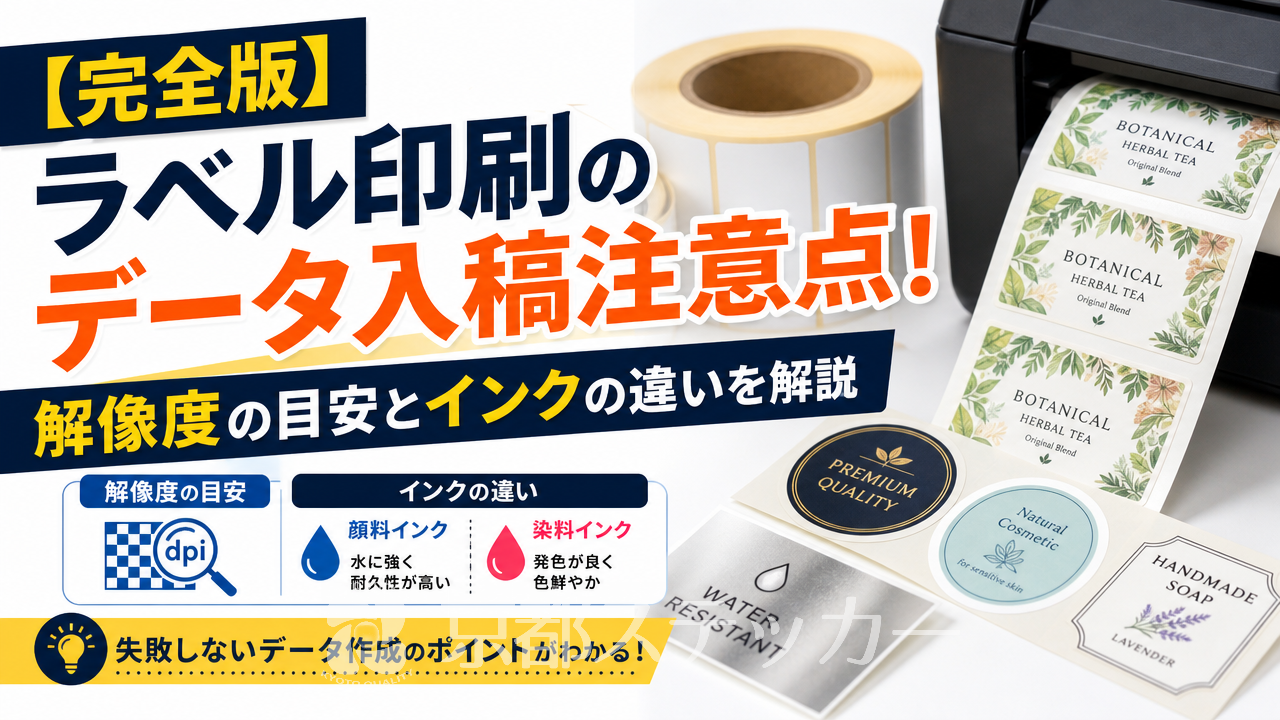
オリジナル商品のパッケージやハンドメイド作品の装飾など、ラベル印刷を業者に依頼しようとして「データ入稿のルールが難しくて分からない」とお悩みではありませんか?
解像度の設定を間違えたり、インクの特性を理解せずに注文したりすると、仕上がったラベルの文字がぼやけたり、すぐに色褪せてしまったりする原因になります。
せっかくこだわって作ったデザインも、印刷の基本ルールを知らないと台無しになりかねません。
この記事を読めば、ラベル印刷におけるデータ入稿の注意点や最適な解像度の目安、そして「顔料インク」と「染料インク」の明確な違いが分かります。
失敗しないオリジナルラベル作成のコツをマスターして、ワンランク上のパッケージを完成させましょう。
ラベル印刷のデータ入稿で失敗しないための注意点と基本ルール
ラベル印刷を業者に依頼する際、もっともつまずきやすいのが「データ入稿」の工程です。
画面上で綺麗に見えているデザインでも、印刷用のデータとして正しく設定されていなければ、思い通りの仕上がりにはなりません。
ここでは、入稿データのファイル形式ごとの特性や、カラーモードの違い、そして印刷時のズレを防ぐための「塗り足し」と「カットライン」のルールについて詳しく解説します。
ファイル形式とカラーモード(CMYKとRGBの違い)
入稿データを作成する際、まずは適切なファイル形式とカラーモードを選ぶことが重要です。
ラベル印刷の仕上がりを大きく左右する要素なので、しっかり確認しておきましょう。
まず、カラーモードには「RGB」と「CMYK」の2種類があります。
スマートフォンやパソコンのモニターで表現される色は「RGB(光の三原色)」ですが、実際の印刷機で使用されるインクは「CMYK(色の三原色+黒)」です。
RGBで作成された鮮やかなデータをそのまま印刷すると、CMYKの色域に変換される過程で色がくすんでしまうことがあります。
そのため、デザインソフトを使用する場合は、最初からカラーモードを「CMYK」に設定して作成するのが基本です。
次にファイル形式ですが、業者によって対応している形式が異なります。
代表的なファイル形式の特徴を以下の表にまとめました。
| ファイル形式 | データの種類 | 特徴とラベル印刷への適性 |
|---|---|---|
| .ai / .eps | ベクターデータ | 拡大縮小しても画質が劣化しない。カットラインの指定も容易で、最も印刷に適した形式です。 |
| ベクター/ラスター混在 | レイアウト崩れが起きにくく、多くの業者で推奨される形式です。フォントの埋め込みが可能です。 | |
| .png | ラスターデータ(画像) | 背景透過が可能。Canva等のアプリで作成した場合によく使われます。高解像度での書き出しが必要です。 |
| .jpg | ラスターデータ(画像) | 一般的な画像形式ですが、圧縮による画質劣化が起こりやすい点に注意が必要です。 |
Illustratorなどの専用ソフトをお持ちの場合は、文字のアウトライン化を済ませた完全な「.ai」形式での入稿が最も確実です。
カットラインと塗り足しの重要性
ラベルを希望の形に切り抜くためには、「カットライン(切り抜き線)」の指定が必要です。
また、印刷機やカッティングマシンには、どうしても物理的なズレ(一般的に1〜2mm程度)が生じるため、「塗り足し」という作業が欠かせません。
塗り足しとは、仕上がりサイズよりも外側にデザインの背景色や柄をはみ出させておく処理のことです。
もし塗り足しがない状態でカット位置が1mmずれると、シールの端に台紙の白色(白フチ)が出てしまい、見栄えが悪くなってしまいます。
- 塗り足しの目安:仕上がりサイズ(カットライン)から外側へ2〜3mm程度、背景色を伸ばす。
- 文字の安全領域:切れては困る文字やロゴは、カットラインから内側へ2〜3mm程度収める。
AIデータで入稿する場合は、カットラインのレイヤーとデザインのレイヤーを明確に分け、業者側で作業しやすい状態にしておくことがトラブルを防ぐコツです。
詳細な仕様や入稿手順については、対象の商品ページや見積もりシステムのご案内をご確認ください。
ラベル印刷に適した解像度とは?綺麗に仕上げるための目安
画像データ(PNGやJPG)を使ってラベル印刷を入稿する場合、最も注意すべきなのが「解像度」です。
解像度が低いと、せっかくのデザインがモザイクのように粗くなってしまいます。
ここでは、印刷に必要な具体的な解像度の数値と、低解像度データを入稿してしまった場合に起こるトラブル事例について解説します。
印刷に必要な解像度(300dpi〜350dpi)の理由
解像度とは、1インチ(約2.54cm)の中にいくつのドット(点)が並んでいるかを示す数値で、単位は「dpi(dots per inch)」で表されます。
数値が大きいほど、より細かく精細な表現が可能になります。
一般的なWebサイトやスマートフォンの画面で綺麗に見える画像の解像度は「72dpi」程度です。
しかし、これをそのまま印刷機にかけると、インクの粒子に対してデータが粗すぎるため、ぼやけた仕上がりになってしまいます。Adobe公式の画像解像度に関する解説などでも言及されている通り、高品質な商業印刷においては「300dpi〜350dpi」の解像度が標準的な目安とされています。
京都ステッカーのラベル印刷においても、画像入稿の際は「解像度300dpi以上」を強く推奨しています。
特に、小さな文字や細かいバーコード、成分表示などをラベルに記載する場合は、解像度が低いと文字が潰れて読めなくなってしまうため注意が必要です。
低解像度データを入稿した場合の仕上がりトラブル
解像度が不足しているデータ(例:72dpiのWeb用画像)を無理やり引き伸ばして印刷すると、以下のようなトラブルが発生します。
- ジャギーの発生:斜めの線や円の輪郭が、階段状にギザギザになってしまう現象です。
- 全体的なピンボケ:写真やイラストの境界線がぼやけ、シャープさが失われます。
- 文字の視認性低下:特に6pt以下の小さな文字がインクのにじみと合わさって、完全に潰れてしまいます。
よくある失敗例として、「小さな画像をデザインソフト上で大きく拡大して配置する」というケースがあります。
元の画像データ自体が高解像度でなければ、いくらソフト上で拡大しても画質は良くなりません。
実寸サイズ(印刷したい実際の大きさ)で300dpi以上を確保できているか、入稿前に必ずプロパティ等で確認しましょう。
ご不明な点は、見積もりページ等のガイドラインも参考にしてください。
インクの違いを徹底比較!顔料インクと染料インクの特徴と選び方
ラベル印刷の品質や耐久性を決める重要な要素の一つが「インクの種類」です。
インクジェットプリンターで使用されるインクには、大きく分けて「顔料インク」と「染料インク」の2種類が存在します。
それぞれのインクは化学的な特性が異なり、得意な表現や適した用途が変わってきます。
ここでは、両者の違いを徹底比較し、用途に合わせた最適な選び方を解説します。
顔料インクの特徴(耐水性・耐光性に優れる)
顔料インクは、色の粒子が比較的大きく、水に溶けきらない性質を持っています。
印刷時は、用紙の表面にインクの粒子が「乗る(定着する)」ような形で発色します。
最大の特徴は、その高い耐久性です。Wikipediaのインクジェットプリンター解説等でも触れられている通り、顔料インクは紫外線による退色(色褪せ)に強く、水滴がついても滲みにくいという強みがあります。
そのため、長期間保存する商品のパッケージや、結露が発生しやすい冷蔵品のラベル、屋外で使用するステッカーなどに非常に適しています。
一方で、用紙の表面に粒子が乗るため、染料インクと比べると光沢感が出にくく、摩擦によってインクが剥がれやすいという弱点もあります。
これを補うために、表面にPPラミネート加工を施すのが一般的です。
染料インクの特徴(発色と光沢感に優れる)
染料インクは、色の成分が水や溶剤に完全に溶け込んでいるインクです。
印刷時は、用紙の繊維の奥深くまでインクが「染み込む」ことで発色します。
染料インクの最大のメリットは、透明感のある鮮やかな発色と、美しいグラデーション表現です。
用紙の質感をそのまま活かすことができるため、光沢紙に印刷すると写真のようなツヤのある美しい仕上がりになります。
色再現性が非常に高いため、食品のシズル感を出したいパッケージや、キャラクターのイラストを鮮明に印刷したい場合に最適です。
ただし、水に濡れるとインクが溶け出して滲みやすく、直射日光に長時間当たると紫外線によって色が分解され、退色しやすいというデメリットがあります。
主に屋内で使用する商品ラベルや、短期間のイベント用シールに向いています。
用途別・インクの選び方早見表
顔料インクと染料インクの違いを踏まえ、どのような用途にどちらが適しているかを以下の表にまとめました。
詳しくは【完全版】副業向けオリジナルラベル販売!小ロット作成のコツと顔料・染料インクの違いの記事をご覧ください。
| 比較項目 | 顔料インク | 染料インク |
|---|---|---|
| 発色の傾向 | 落ち着いた色合い、マットな質感 | 鮮やかで透明感がある、光沢が出やすい |
| 耐水性 | 高い(滲みにくい) | 低い(水濡れで滲むリスクあり) |
| 耐光性(色褪せ) | 高い(長期間の色持ちが良い) | 低い(紫外線で退色しやすい) |
| おすすめの用途 | 冷蔵食品・飲料ボトル・屋外ステッカー | 屋内用雑貨・写真入りラベル・ノベルティ |
| 相性の良い用紙 | マット紙、和紙、フィルム素材 | 光沢紙、キャストコート紙 |
用途に合わせてインクの特性を理解しておくことで、ラベルの寿命や見栄えを大きく向上させることができます。
自社商品の特性に合った最適な印刷仕様をご検討ください。
京都ステッカーなら簡単・安心!ラベル印刷の入稿から見積もりまでの流れ
「データ作成の注意点は分かったけれど、実際にどこに頼めばいいか迷っている」という方には、小ロットから柔軟に対応できる京都ステッカーのラベル印刷サービスがおすすめです。
ここでは、京都ステッカーで提供している素材のラインナップや、オンラインで完結する便利な見積もりシステムの特徴をご紹介します。
選べる3種の素材とダイカット加工
京都ステッカーのオリジナルラベル・シール印刷では、商品の世界観に合わせて選べる3種類のベース素材をご用意しています。
- 光沢紙:ツヤがあり、写真や鮮やかなイラストをくっきりと見せたい用途に最適です。
- マット紙:光の反射を抑えた落ち着いた質感で、ナチュラルな雰囲気や高級感を演出できます。
- 和紙:独特の繊維感があり、日本酒の瓶ラベルや和菓子のパッケージ、こだわりのコーヒー袋などに人気です。
さらに、耐久性やキズ対策を高めたい方のために、「光沢PPラミネート」や「マットPPラミネート」のオプション加工にも対応しています。
また、形状自由のダイカット加工が標準仕様となっており、丸形・四角形はもちろん、ロゴマークに合わせたオリジナル形状でも作成可能です。
1枚から最大2,500枚まで!柔軟な納期と見積もりシステム
一般的な印刷業者では「最低100枚から」といったロット制限があることも多いですが、京都ステッカーでは1枚からの小ロット製作にフル対応しています。
最大2,500枚までの大量発注も可能で、最短2〜3営業日で発送いたします。
特急スピードプランを選択すれば、さらに納期を圧縮することも可能です。
また、専用の「ラベル・シール見積システム」をご用意しており、希望のサイズと枚数を入力するだけで、すぐに見積もり金額が表示されます。
AI・EPS・SVG・PDFといったベクターデータはもちろん、PNGやJPGの画像データ入稿にも対応しているため、初心者の方でも安心です。
詳しくは【完全版】小ロット対応のラベル印刷業者の選び方!1枚から安く作るコツの記事をご覧ください。
入稿データの準備ができたら、ぜひ商品ページや見積もりシステムから実際の料金を確認してみてください。
ラベル印刷のデータ入稿に関するよくある質問(Q&A)
最後に、ラベル印刷のデータ入稿に関して、お客様からよく寄せられる疑問とその回答をまとめました。
その他の疑問については【Q&Aまとめ】オリジナルシールの注文で失敗しない!よくある疑問を徹底解説もご参照ください。
Q. Illustratorで入稿する場合、フォントのアウトライン化は必須ですか?
A. はい、強く推奨しています。
アウトライン化を行わないと、弊社側でデータを開いた際に、お客様のパソコンに入っているフォントが弊社の環境に無い場合、別のフォントに自動で置き換わってしまい、デザインが崩れる原因になります。
必ずすべての文字をアウトライン化してから保存してください。
Q. Canvaなどのスマホアプリで作ったデザインでも入稿できますか?
A. はい、可能です。
京都ステッカーでは写真や画像形式(PNGやJPG)のデータ入稿にも対応しています。
ただし、アプリから書き出す際は、必ず最高画質(解像度300dpi以上)で保存してください。
低解像度のまま入稿すると、印刷がぼやけてしまう恐れがあります。
Q. カットラインのデータが自分で作れない場合はどうすればいいですか?
A. 画像データ(PNGやJPG)でご入稿いただいた場合でも、デザインの輪郭に沿って簡単にカットラインを選択・設定することが可能です。
ただし、複雑すぎる形状や、背景とデザインの境界が曖昧な画像の場合は、別途カットライン作成料が発生する場合がございますので、あらかじめご了承ください。
オリジナルラベルの作成でご不明な点があれば、LINE公式アカウントからでもスピーディーにお問い合わせいただけます。
ぜひお気軽にご相談いただき、理想のラベル印刷を実現してください。