【無料】商品ラベルデザインアプリおすすめ3選!自作から印刷までの全手順
 STAFF
STAFF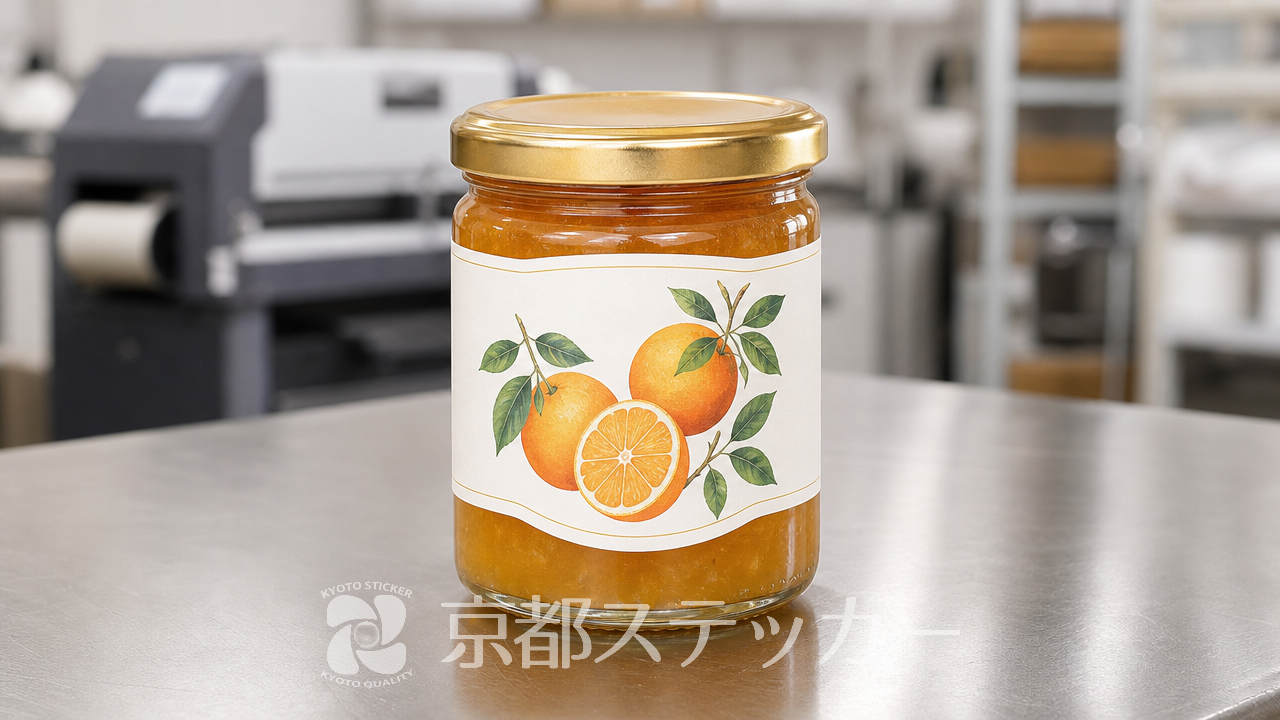
「ハンドメイド作品やオリジナル商品のパッケージに貼るラベル、もっとおしゃれにしたいな…」とお悩みではありませんか?
デザイン会社に依頼すると数万円の費用がかかってしまい、小規模な販売やテストマーケティングでは予算オーバーになりがちです。
かといって、適当なラベルでは商品の魅力が伝わらず、売上にも影響してしまいます。
この記事では、スマホやPCで手軽に使える無料の商品ラベルデザインアプリを厳選してご紹介します。
さらに、売れるデザインを作るコツや、アプリで作った画像データを高品質なシールとして印刷会社に発注する手順まで徹底解説。
最後まで読めば、コストを抑えつつプロ顔負けのオリジナルラベルを作る方法が分かりますよ。
無料で使える!商品ラベルデザインアプリおすすめ3選
商品ラベルを自作するなら、豊富なテンプレートが揃っている無料のデザインアプリを活用するのが一番の近道です。
ここでは、初心者でも直感的に操作でき、商用利用にも対応している(※一部条件あり)おすすめのアプリを3つご紹介します。
| アプリ名 | 主な特徴 | 対応デバイス | おすすめな人 |
|---|---|---|---|
| Canva | 圧倒的なテンプレート数と使いやすさ | スマホ・PC | デザイン初心者、おしゃれなラベルを作りたい人 |
| Adobe Express | 高品質な素材とAI機能が充実 | スマホ・PC | プロっぽい洗練されたデザインを目指す人 |
| ラベル屋さん | 市販の専用用紙に合わせた印刷が得意 | スマホ・PC | 自宅のプリンターですぐに印刷したい人 |
Canva(キャンバ)|テンプレートが豊富で初心者向け
世界中で利用されているCanvaは、商品ラベル作成に最もおすすめのアプリの一つです。
無料プランでも数万点以上のテンプレートやイラスト素材が使い放題で、ブラウザ上またはスマホアプリでサクサク動きます。
「商品ラベル」「パッケージ」と検索するだけで、カフェ風、ナチュラル系、高級感のあるデザインなど、多彩なテンプレートが表示されます。
文字や色を変更するだけで、あっという間にオリジナルラベルが完成するのが最大の魅力です。
- メリット:直感的なドラッグ&ドロップ操作で簡単
- メリット:クラウド保存でPCとスマホの連携がスムーズ
- 注意点:無料プランでは一部のプレミアム素材や機能が制限される
Adobe Express|高品質な素材と直感的な操作性が魅力
プロのデザイナー御用達のAdobe社が提供するAdobe Expressも、無料で使える強力なツールです。
Canvaと同様に豊富なテンプレートが用意されていますが、Adobeならではの高品質なフォント(Adobe Fonts)が無料で使える点が大きなメリットです。
また、最近では生成AI機能が搭載されており、「水彩画風のレモンのイラスト」などとテキストで入力するだけで、オリジナルの画像を生成してラベルに組み込むことも可能です。
他社と被らない独自のデザインを作りたい方に適しています。
ラベル屋さん|市販のシール用紙に直接印刷したい人向け
「ラベル屋さん」は、エーワン(A-one)のシール用紙に印刷することを前提に作られた無料ソフトです。
文具店や家電量販店で売られているエーワンの用紙品番を入力すると、その用紙のカット線にぴったり合ったレイアウト画面が表示されます。
成分表示ラベルやバーコードラベルなど、実用的なテンプレートが豊富です。
ただし、デザインの自由度やおしゃれな素材の数ではCanvaやAdobe Expressにやや劣るため、事務的なラベル作成や、どうしても今日中に自宅で数枚だけ印刷したいという場面に向いています。
アプリでデザインが完成したら、次はプロの印刷業者に依頼して高品質なシールに仕上げるのがおすすめです。
詳しくは以下の商品ページをチェックしてみてください。
無料アプリで売れる商品ラベルをデザインする4つのコツ
便利なアプリを使っても、デザインの基本を押さえていないと「なんだか素人っぽい…」という仕上がりになってしまいます。
ここでは、商品の魅力を引き出し、お客様の手に取ってもらえるラベルを作るための具体的なテクニックを解説します。
詳しくは【完全版】商品ラベルをオリジナルにするのはなぜ必要?
売上を変える3つの理由の記事もご覧ください。
ブランドイメージに合ったカラーとフォントを選ぶ
ラベルのデザインは、商品の中身やブランドコンセプトと一致していることが重要です。
例えば、オーガニック系のコスメや食品なら、アースカラー(茶色、くすんだ緑など)を基調とし、手書き風や明朝体のフォントを選ぶと自然な温もりが伝わります。
逆に、エネルギッシュなスポーツ飲料や辛い食品なら、赤やオレンジなどの暖色系に、太くて力強いゴシック体を合わせるのが効果的です。
使う色は「ベースカラー(70%)」「メインカラー(25%)」「アクセントカラー(5%)」の3色程度に絞ると、全体がまとまりやすくなります。
必須情報(成分・内容量など)のスペースを確保する
食品や化粧品を販売する場合、法律で定められた一括表示(原材料名、内容量、賞味期限、製造者など)を記載する義務があります。
デザインを始める前に、これらの必須情報をどこに配置するかを決めておきましょう。
表面のメインラベルにはロゴと商品名だけをシンプルに配置し、裏面に成分表示用の別のラベルを貼るという「2枚使い」も、プロっぽく見せる有効な手段です。
余白(マージン)を活かしてスッキリ見せる
デザイン初心者がやりがちな失敗が、文字やイラストをラベルの端ギリギリまで詰め込んでしまうことです。
情報が多すぎると視線が定まらず、安っぽい印象を与えてしまいます。
ラベルの周囲には最低でも3〜5mm程度の「余白」を設けましょう。
意図的に空白のスペースを作ることで、中心にある商品名やロゴが際立ち、洗練された高級感を演出できます。
競合商品のラベルデザインを分析する
アイデアに行き詰まったら、スーパーや雑貨店に足を運び、同じジャンルの商品がどのようなラベルを採用しているか観察してみましょう。
「このコーヒー豆のパッケージ、マットな質感がかっこいいな」「このジャムの瓶、丸いラベルが可愛いな」といった発見が、自作デザインのヒントになります。
デザインの方向性が決まったら、実際の印刷にかかる費用を確認してみましょう。
まずは無料のオンライン見積もりをお試しください。
アプリで作ったデザインを印刷データにする際の注意点
アプリ上で綺麗に見えていても、そのまま印刷すると「文字がぼやけている」「端が切れてしまった」といったトラブルが起こることがあります。
印刷業者に入稿する前に、以下のポイントを必ず確認してください。
詳しくは【完全版】ラベル印刷のデータ入稿注意点!解像度の目安とインクの違いを解説の記事もご覧ください。
画像解像度は「300dpi以上」を推奨
解像度とは、画像のきめ細かさを表す数値です。
WebサイトやSNSで見る画像は一般的に「72dpi」ですが、これをそのまま印刷すると画素数が足りず、モザイクのように粗くなってしまいます。
京都ステッカーの入稿ガイドでも、写真や画像形式のデータは「解像度300dpi以上」を推奨しています。
低解像度は印刷がぼやける原因となるため、Canva等でデザインを書き出す際は、サイズを大きめに設定して保存するのがコツです。
カットラインと塗り足し(ドブ)を意識する
シールを切り抜く線のことを「カットライン」と呼びます。
印刷機はわずかにズレが生じることがあるため、背景色や柄があるデザインの場合は、カットラインよりも外側に2〜3mmほど背景をはみ出させておく「塗り足し」が必要です。
塗り足しがないと、裁断がズレた際にシールの端に白いフチ(用紙の地の色)が出てしまうことがあります。
重要な文字やロゴは、カットラインより2mm以上内側に収めるように配置しましょう。
保存形式はPDFまたは高画質のPNG/JPGを選ぶ
デザインが完成したら、印刷に適したファイル形式で保存します。
Illustratorなどの専用ソフトをお持ちでない場合、Canva等のアプリからは「PDF(印刷用)」で書き出すのが最も画質が劣化しにくくおすすめです。
京都ステッカーでは、PNG・JPG・PDFデータなど幅広い入稿形式に対応しているため、スマホアプリで作った画像でも簡単に入稿できます。
入稿データの準備ができたら、ぜひ商品ページで詳細をご確認ください。
自作デザインを商品ラベルにするなら「ネット印刷」がおすすめな理由
デザインが完成したら「家のプリンターで印刷しようかな」と考える方も多いでしょう。
しかし、販売用の商品ラベルを作るのであれば、プロのネット印刷業者に依頼することを強くおすすめします。
詳しくはダイカットラベルとは?
初心者が失敗しない作り方とデータ入稿のコツの記事もご覧ください。
家庭用プリンターと業者印刷の仕上がりの違い
家庭用インクジェットプリンターで市販のシール用紙に印刷した場合、水滴がつくとインクがにじんだり、こすれで色落ちしたりするリスクがあります。
特に食品や化粧品、冷蔵庫に入れるボトルなどは、耐久性が求められます。
印刷業者に依頼すれば、業務用プリンターによる高精細なフルカラー印刷が可能です。
さらに、オプションで光沢PPやマットPPのラミネート加工を施すことで、キズや汚れに強い本格的なパッケージラベルに仕上がります。
1枚から作れる!京都ステッカーのダイカットラベル
「業者に頼むと何百枚も注文しなきゃいけないのでは?
」と不安に思うかもしれませんが、京都ステッカーならオリジナルのラベル・シールを1枚から小ロットで製作可能です。
また、形状自由のダイカット加工が標準仕様となっているため、定番の丸形や四角形だけでなく、キャラクターの輪郭に沿ったオリジナル形状など、自由なデザインで作成できます。
スマホアプリで作った画像データからでも、簡単にカットラインを設定して作成できるのが強みです。
光沢紙・マット紙・和紙など商品の世界観に合わせる
ラベルの「素材」も、商品の印象を大きく左右する重要な要素です。
京都ステッカーでは、主に以下の3種類の素材をご用意しています。
- 光沢紙:ツヤがあり、写真やカラフルなイラストを鮮やかに見せたい化粧品や雑貨におすすめ。
- マット紙:光の反射を抑えた落ち着いた質感。
コーヒー豆の袋やオーガニック食品など、ナチュラルな雰囲気にぴったり。 - 和紙:繊維の質感が残る上品な仕上がり。
日本酒の瓶や和菓子、お茶のパッケージに最適。
商品の世界観に合わせて素材を選ぶことで、ワンランク上のパッケージが完成します。
まずは無料のオンライン見積もりでお好みの仕様を試してみてください。
京都ステッカーでオリジナルラベルを注文する手順
ここでは、無料アプリで作成したデザインデータを使って、実際に京都ステッカーでオリジナルラベルを注文する流れを3つのステップで解説します。
オンラインで完結するため、とてもスムーズです。
ステップ1:オンラインで見積もりを確認
まずは、ラベル・シール見積システムにアクセスします。
希望するシールの「縦・横のサイズ」と「必要枚数」を入力するだけで、すぐに見積もり金額が自動計算されて画面に表示されます。
京都ステッカーでは1枚からの小ロットはもちろん、最大2,500枚までのまとまった発注にもフル対応しています。
予算に合わせて枚数を調整できるので安心です。
ステップ2:素材とサイズを選ぶ
次に、前述した「光沢紙・マット紙・和紙」の中からお好みの素材を選びます。
耐久性を高めたい場合は、光沢PPまたはマットPPのラミネート加工をオプションで追加しましょう。
また、納期についても通常の発送に加え、お急ぎの方向けの「特急スピードプラン」を選択することで納期圧縮が可能です。
通常、比較的枚数が少ない場合は2〜3営業日以内で発送いたします。
ステップ3:デザインデータを入稿して注文完了
見積もり内容に納得したら、そのままカートに入れて購入手続きへ進みます。
その後、Canva等で作成し保存しておいた画像データ(PNG・JPG・PDFなど)をアップロードして入稿します。
AI等のベクターデータでなくても、高解像度の画像であれば問題ありません。
入稿が完了すれば、あとはプロが綺麗に印刷・カットしてご自宅にお届けするのを待つだけです。
詳しくは以下の商品ページをチェックしてみてください。
商品ラベルのデザインや印刷に関するよくある質問(FAQ)
最後に、商品ラベルの自作や印刷発注に関して、よく寄せられる実用的な疑問にお答えします。
Q. スマホアプリだけでデザインから入稿までできますか?
A. はい、可能です。
CanvaやAdobe Expressなどのスマホアプリでデザインを作成し、高画質な画像(PNGやJPG)としてスマホ内に保存してください。
その後、スマホのブラウザから京都ステッカーのサイトにアクセスし、見積もりシステムからそのまま画像をアップロードして入稿・注文手続きを完了できます。
Q. 無料アプリのテンプレートは商用利用できますか?
A. アプリによって規約が異なりますが、CanvaやAdobe Expressの場合、基本的には商用利用(販売する商品のラベルとして使用すること)が認められています。
ただし、テンプレートをそのまま「商標登録」することは禁止されているケースが多いため、ロゴとして独占的に使用したい場合は注意が必要です。
必ず各アプリの最新の利用規約を確認してください。
Q. どんな形のラベルでも作れますか?
A. はい、京都ステッカーでは「形状自由のダイカット加工」が標準仕様となっています。
一般的な丸形や四角形はもちろん、星形やハート形、キャラクターのシルエットに沿った複雑なオリジナル形状でも作成可能です。
画像データで入稿いただいた場合でも、弊社でカットラインを設定して製作いたします。
Q. 何枚から注文できますか?
A. 1枚からご注文いただけます。
「まずは試作品として数枚だけ作って仕上がりを見たい」「ハンドメイドイベント用に50枚だけ欲しい」といった小ロットのご要望にも柔軟に対応しております。
最大2,500枚までの大量発注も可能ですので、事業の成長に合わせてご利用いただけます。
まずは無料のオンライン見積もりをお試しください。