【完全版】UVDTFステッカーのデザイン作成!アプリ選びと失敗しないコツ
 STAFF
STAFF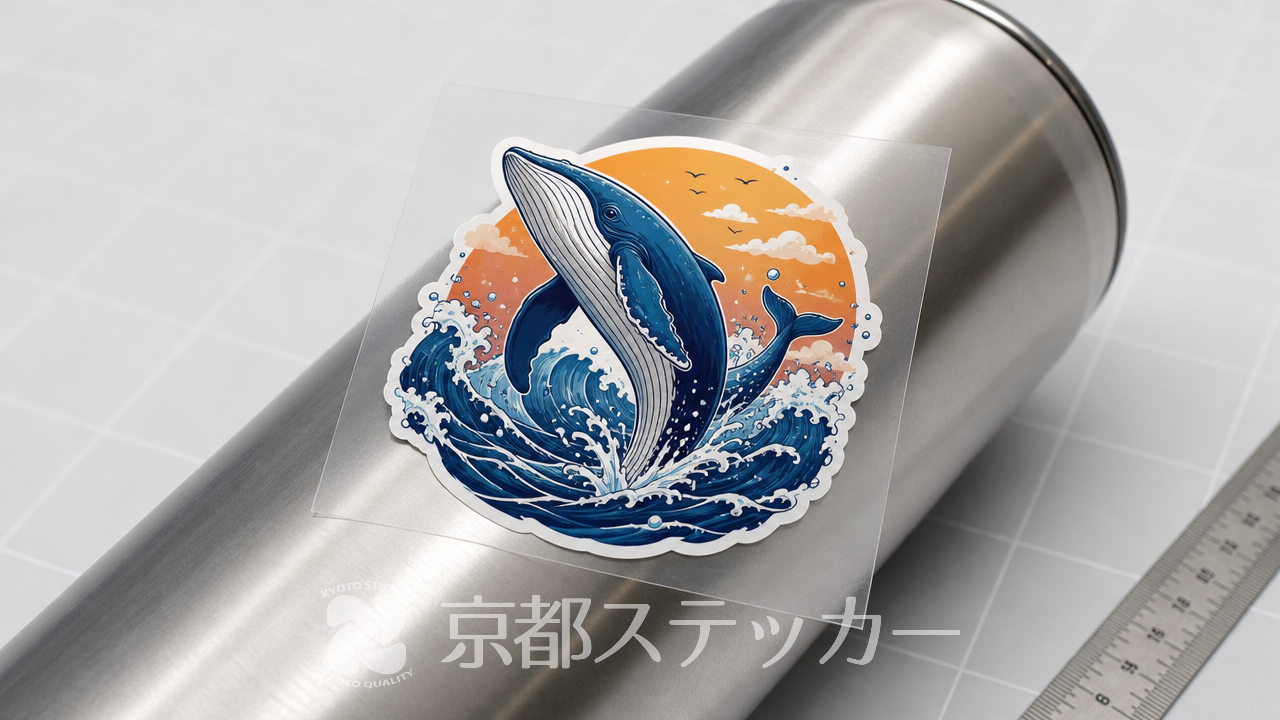
グラスやジョッキ、スマホケースなどに貼れる次世代のシールとして注目を集めている「UVDTFステッカー」。
オリジナルグッズを作りたいけれど、「デザインアプリの使い方がわからない」「データ作成で失敗したくない」とお悩みではありませんか?
適当な設定のままアプリでデザインを作ってしまうと、いざ印刷したときに画質が粗くなったり、色がくすんだりしてしまうことがあります。
特にUVDTFステッカー特有の「白版(ホワイトインク)」の概念を知らないと、透明な部分が透けて見えにくくなるといった失敗につながることも少なくありません。
この記事では、スマホやPCのアプリを使ってUVDTFステッカーのデザインを作成するコツを徹底解説します。
おすすめのアプリから入稿時の注意点まで詳しくご紹介するので、読めば今日からすぐに、失敗しないオリジナルステッカーのデータ作りを始められますよ!
アプリでUVDTFステッカーのデザインを作成する3つの基本ルール
UVDTFステッカーのデザインをアプリで作成する際、絶対に押さえておきたい基本ルールが3つあります。
それは「解像度」「カラーモード」「白版」の理解です。
1. 解像度は「300DPI以上」に設定する
デザインアプリでキャンバス(作業領域)を新規作成する際、最も重要なのが「解像度」の設定です。
UVDTFステッカーを綺麗に印刷するためには、解像度を「300DPI以上」に設定する必要があります。
DPI(ドット・パー・インチ)とは、1インチの中にどれだけのドット(点)が詰まっているかを示す数値です。
WebサイトやSNS用の画像は通常72DPIで作成されますが、これをそのまま印刷用データとして使うと、輪郭がギザギザになったり、全体がぼやけたりしてしまいます。
画像の解像度についての詳しい仕組みは、Adobe公式の画像サイズと解像度の解説も参考にしてください。
アプリによっては、作成時に「印刷用(高画質)」などのプリセットが用意されている場合があります。
必ず実寸サイズ(作りたいステッカーのサイズ)で、300DPI以上の設定になっているかを確認してからデザインを始めましょう。
2. CMYKカラーでの仕上がりを想定する
スマホやPCのモニターは「RGB(光の三原色)」で色を表現していますが、UVDTFステッカーの印刷には「CMYK(色の三原色+黒)」のインクが使用されます。
そのため、画面上で見ている色と、実際に印刷されたステッカーの色には若干の違いが生じます。
特に、蛍光色や非常に鮮やかなブルー、ピンクなどは、CMYKインクでは完全に再現できないため、印刷すると少し落ち着いた(くすんだ)色合いに仕上がります。
CMYKカラーの基本については、WikipediaのCMYK解説ページなどで確認しておくと安心です。
Illustratorなどの本格的なアプリでは、最初からカラーモードを「CMYK」に設定して作業できます。
一方、スマホアプリやCanvaなどの一部ツールはRGBでの作業が基本となるため、「画面より少し落ち着いた色で印刷される」という前提でデザインを作成するコツが必要です。
3. 「白版(ホワイトインク)」の役割を理解する
UVDTFステッカーは透明なPETフィルムに印刷されるため、そのままカラーインクだけを印刷すると、ステッカーが半透明になり、貼る対象物の色が透けてしまいます。
これを防ぐために使われるのが「白版(ホワイトインク)」です。
京都ステッカーのUVDTFステッカーは、「CMYK+ホワイトインク」で印刷を行っています。
カラーデザインの下にホワイトインクを敷くことで、透明なグラスや色の濃いスマホケースに貼っても、デザインがくっきりと鮮やかに発色する仕組みです。
アプリでデータを作成する際は、「背景を透過(透明)」にして書き出すことが大前提となります。
背景が白く塗りつぶされたまま入稿すると、その白い四角形ごとステッカーとして印刷されてしまうため注意しましょう。
詳しくは【完全版】UVDTFステッカーのデータ作成!失敗しない白版の作り方の記事をご覧ください。
デザイン作成の基本ルールを押さえたら、次はいよいよアプリ選びです。
ご自身のスキルに合ったツールで挑戦してみてください。
UVDTFステッカー作成におすすめのデザインアプリと特徴
ここでは、UVDTFステッカーのデータ作成によく使われるおすすめのアプリを3つご紹介します。
それぞれのメリットと注意点を比較してみましょう。
| アプリ名 | おすすめの対象者 | メリット | 注意点 |
|---|---|---|---|
| Canva | 初心者・スマホユーザー | テンプレートが豊富で直感的に操作できる | 無料版だと背景透過での書き出しができない |
| Illustrator | 本格派・プロデザイナー | CMYK設定や精密なパス(線)の調整が可能 | 有料で、操作に慣れるまで学習が必要 |
| Procreate | iPadユーザー・イラストレーター | 手描きイラストをそのまま高画質でデータ化できる | RGB作業が基本となるため色味の変化に注意 |
Canva(キャンバ)|初心者でもスマホで簡単
デザイン経験がない方に最もおすすめなのが「Canva」です。
豊富なテンプレートや素材を組み合わせるだけで、誰でも簡単におしゃれなステッカーデザインを作成できます。
CanvaでUVDTFステッカーを作る際のコツは、キャンバスサイズをあらかじめ実寸(例:100mm × 100mmなど)に設定しておくことです。
ただし、完成したデザインの背景を透明にしてPNG形式で書き出す機能は、有料の「Canva Pro」限定となっています。
無料版をお使いの場合は、別の背景透過アプリを併用するなどの工夫が必要です。
Canvaでの作成手順については、【完全版】Canvaでオリジナルシールをデザインする3つのコツと入稿の注意点も併せてお読みください。
Adobe Illustrator(イラストレーター)|プロ品質の精密なデータ作成
本格的なロゴや、細部までこだわったオリジナルキャラクターのステッカーを作りたい場合は、Adobe Illustratorが最適です。
AIデータ(ベクターデータ)で作成すれば、どれだけ拡大・縮小しても画質が劣化しません。
Illustratorの最大の強みは、最初から「CMYKカラー」で作業できる点です。
印刷後の色味を正確にシミュレーションしながらデザインを進められます。
また、テキストをアウトライン化(図形化)することで、入稿時のフォントの文字化けトラブルも防ぐことができます。
Procreate(プロクリエイト)|iPadで手描きイラストを活かす
iPadとApple Pencilを使って、手描きならではの温かみのあるイラストをステッカーにしたい方には「Procreate」が人気です。
直感的なブラシツールを使って、自由に絵を描くことができます。
Procreateで作成する際のコツは、最初のキャンバス設定でDPIを「300」以上に指定することです。
また、背景レイヤーの表示をオフにしてからPNG形式で書き出すことで、簡単に背景が透明な入稿データを作成できます。
水彩画風のブラシを使う場合は、後述する「半透明表現」の注意点に気をつけましょう。
どのアプリを使う場合でも、UVDTFステッカーならではの「印刷の仕様」に合わせたデータ作りが成功の鍵となります。
失敗しないために!UVDTFステッカー特有のデザインのコツと注意点
アプリで綺麗にデザインできたと思っても、いざUVDTFステッカーとして印刷すると、思わぬ失敗をしてしまうことがあります。
ここでは、データ作成時に陥りやすいNG例とその対策を解説します。
極端に細い線や小さな文字は避ける
UVDTFステッカーは、デザイン部分だけがシールとして転写される仕組みです。
そのため、極端に細い線や小さすぎる文字、細かく飛び散ったようなデザインは、対象物に貼り付ける際にうまく転写されず、ちぎれてしまう可能性があります。
一般的に、線幅は「1mm以上」を確保することが推奨されます。
細い筆記体フォントや、繊細な髪の毛の描写などがある場合は、デザイン全体にフチ(アウトライン)をつけて一つの塊にするなどの工夫をすると、貼りやすさと耐久性が格段にアップします。
ぼかしや半透明(グラデーション)の表現に注意
前述の通り、UVDTFステッカーはカラーインクの下にホワイトインク(白版)を敷いて発色を良くします。
しかし、デザインのフチがぼやけていたり、半透明のグラデーションがかかっていたりすると、機械が「どこまで白版を敷くべきか」を正確に判断できなくなります。
その結果、半透明の部分から白いインクがはみ出して見えたり、意図しない仕上がりになったりすることがあります。
UVDTFステッカーのデザインでは、不透明度を100%にした、境界線がくっきりとしたベタ塗りのデザインを作成するのが失敗しないコツです。
金・銀・メタリックカラーの表現方法
高級感を出したいときに使いたくなる金や銀の色ですが、京都ステッカーのUVDTFステッカーはCMYK+ホワイトインクで印刷しているため、特殊な金・銀インクや箔押し、鏡面表現には対応していません。
アプリ上で金色に見えるデータを作っても、実際には「黄色と茶色を混ぜたグラデーション(金色風のカラー表現)」として印刷されます。
キラキラと反射するメタリックな仕上がりにはならないため、デザインを考える際はあらかじめ「金色風のプリント」になることを想定しておきましょう。
これらの注意点をクリアしたデータが完成したら、次はいよいよお見積もりと注文のステップです。
作成したデザインデータを京都ステッカーで入稿・注文する流れ
京都ステッカーでは、UVDTFステッカーを1枚から小ロット・格安で製作可能です。
アプリで作成したデザインをどのように入稿し、注文するのか、その手順を分かりやすく解説します。
対応しているファイル形式と保存のコツ
京都ステッカーの入稿システムは、以下のファイル形式に対応しています。
- PNG(背景透過が必須)
- JPG(背景が白く印刷されるため非推奨ですが対応は可能)
- AI(Illustrator形式)
スマホアプリやCanva、Procreateで作成した場合は、必ず「背景を透明」に設定した上で、高画質の「PNG形式」で保存してください。
解像度は前述の通り300DPI以上を推奨しています。
WEB見積もりシステムで簡単シミュレーション
データが準備できたら、京都ステッカーの「WEB見積もりシステム」を利用します。
画像をアップロードし、希望するサイズ・数量・オプション(個別カット等)を選択するだけで、その場で瞬時に見積もり金額が表示されます。
会社やチームで検討したい場合は、見積書をPDFとしてダウンロードすることも可能です。
お見積もり内容にご納得いただけたら、そのままカートに追加してオンラインで決済まで完結します。
製作完了後は、ご指定の発送方法(ネコポスまたは宅急便)で全国へ配送されます。
ちなみに、税別10,000円以上のご注文で送料無料となるため、まとめ買いがお得です。
手軽にWEBから注文できるので、まずは試しに1枚作ってみてはいかがでしょうか。
UVDTFステッカーのデザイン作成に関するよくある質問(Q&A)
ここでは、アプリでUVDTFステッカーのデータを作成する際によく寄せられる疑問にお答えします。
Q. スマホの無料アプリだけでも入稿データは作れますか?
A. はい、作成可能です。
ただし、無料アプリの中には背景を透明にして保存(PNG透過書き出し)できないものがあります。
その場合は、デザイン作成用アプリとは別に「背景透過専用の無料アプリ」を使って、背景の白い部分を消去してから入稿してください。
Q. 背景を透明にするのを忘れた場合はどうなりますか?
A. 背景が白いままのJPG画像などで入稿された場合、その白い背景部分にもホワイトインクとカラーインクが印刷されてしまいます。
つまり、対象物に貼ったときに四角い白いシールになってしまうため、必ず背景透過(PNG形式)でご入稿ください。
Q. 著作権のある画像やキャラクターは使えますか?
A. 著作権や商標権を侵害する恐れのあるデザイン(有名キャラクター、ブランドロゴ、アイドルの写真など)は、個人利用目的であっても印刷をお断りしております。
ご自身で作成したオリジナルイラストや、商用利用が許可されているフリー素材などを使用してデザインを作成してください。
Q. 作ったステッカーは食洗機に入れても大丈夫ですか?
A. 京都ステッカーのUVDTFステッカーは耐久性が非常に高く、食器類に貼り付けて食洗機で100回以上洗浄しても剥がれないことを当店でのテストで確認しています。
食洗機レベルの熱にも問題なく耐えますが、細すぎるデザインなどは剥がれやすくなるため、事前にお試しいただくことをおすすめします。
詳細は【完全版】UVDTFステッカーの耐久性は?
食洗機OKの理由と長持ちのコツをご覧ください。
疑問が解消されたら、さっそくデザイン作りにチャレンジしてみましょう!
まとめ:コツを掴んでアプリで理想のUVDTFステッカーを作ろう
今回は、スマホやPCのアプリを使ってUVDTFステッカーのデザインを作成するコツについて解説しました。
ポイントをもう一度おさらいしましょう。
- 解像度は必ず「300DPI以上」の実寸サイズで設定する
- CMYK印刷となるため、画面上の色より少し落ち着いた仕上がりになる
- 背景透過(PNG形式等)で保存し、白版の役割を理解する
- 極端に細い線や、半透明のぼかし表現は避ける
これらのルールさえ守れば、CanvaやIllustrator、Procreateなどのアプリを使って、誰でもプロ顔負けのオリジナルステッカー用データを作ることができます。
京都ステッカーでは、UVDTFステッカーを1枚から小ロットで製作しています。
UVプリンターを持っていなくても、印刷済みのステッカーをグラスやスマホケースにこすって貼るだけで、手軽に高品質なオリジナルグッズが完成します。
まずはご自身で作成したデザインをWEB見積もりシステムにアップロードし、仕上がりイメージと価格を確認してみてくださいね。