【初心者向け】オリジナルシールの作り方完全ガイド!失敗しないコツ
 STAFF
STAFF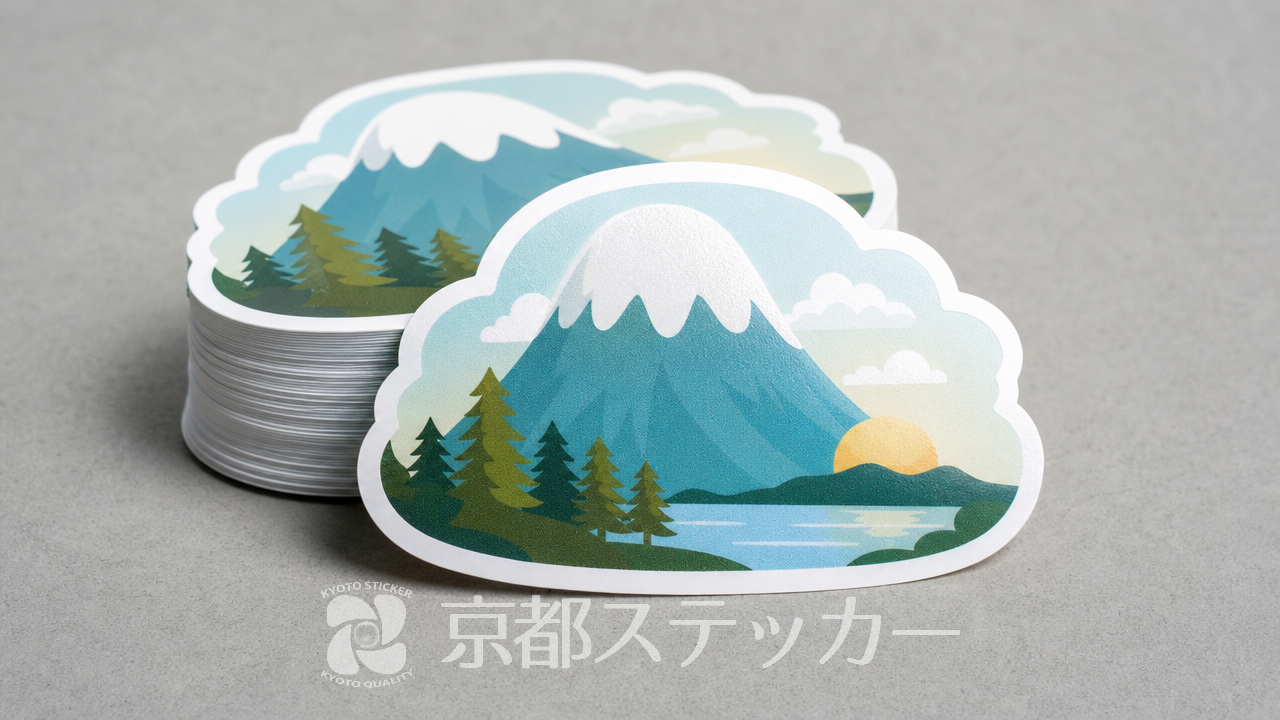
「自分だけのオリジナルシールを作ってみたいけれど、何から始めればいいか分からない……」とお悩みではありませんか?
ハンドメイド作品のパッケージや、ショップのロゴシール、あるいは手帳に貼る趣味のシールなど、オリジナルシールの使い道は無限大です。
しかし、いざ作ろうとすると「デザインはどうやって作るの?
」「家のプリンターで綺麗に印刷できるの?
」「自分で切るとガタガタになりそう……」といった疑問が次々と湧いてくるはずです。
そのまま適当に自作を始めてしまうと、すぐにインクが滲んでしまったり、カットが上手くいかずに手作り感が出すぎてしまったりと、時間と材料費を無駄にしてしまうリスクがあります。
この記事を読めば、初心者でも失敗しない「オリジナルシールの作り方の基本ステップ」から、スマホを使ったデザインのコツ、そして自作と業者依頼の比較までがしっかりと分かります。
あなたにぴったりの方法を見つけて、イメージ通りの素敵なシールを完成させましょう!
初心者向け!オリジナルシール作り方の基本ステップ
オリジナルシールを作る工程は、大きく分けると「デザイン」「印刷」「カット」の3つのステップで成り立っています。
ここでは、全体像と2つの大きなルート(自作か業者か)について解説します。
ステップ1:シールの用途とサイズを決める
シール作りで最初に行うべきことは、「何に貼るのか」と「どのくらいのサイズが必要か」を明確にすることです。
例えば、コーヒー袋やジャムの瓶に貼る商品ラベルであれば、水滴や冷蔵庫の湿気に耐えられる素材が求められます。
一方で、手帳やノートに貼るデコレーション用であれば、紙素材でも十分です。
用途が決まれば、自然と必要な素材や耐久性が絞られてきます。
また、サイズ感も重要です。
貼る対象物のスペースを定規で測り、「直径3cmの丸型」「5cm×5cmの正方形」など、具体的な寸法をメモしておきましょう。
この寸法が、次のデザイン作成時のキャンバスサイズになります。
ステップ2:デザインデータを作成する
用途とサイズが決まったら、いよいよデザインを作ります。
昔はパソコンの専門ソフトが必須でしたが、今はスマートフォンやタブレットの無料アプリでも十分に高品質なデザインが作成可能です。
イラストを描くのが得意な方はペイントアプリを活用し、写真や文字を組み合わせたい方はデザイン作成ツールを使うのが一般的です。
デザインを考える際は、シールとして印刷されたときに文字が小さすぎて読めなくならないよう、少し大きめのフォントを選ぶのがコツです。
ステップ3:印刷・カット方法(自作か業者か)を選ぶ
デザインが完成したら、最後に「どうやって形にするか」を選びます。
ここには大きく分けて2つのルートがあります。
- 自作ルート:市販のシール用紙を購入し、家庭用プリンターで印刷してハサミやカッターで手切りする方法。
- 業者ルート:印刷会社にデータを送り、業務用の機材で印刷・カットまで仕上げてもらう方法。
どちらが良いかは、求めるクオリティや予算によって異なります。
次のセクション以降で、それぞれの詳細を深掘りしていきましょう。
スマホで簡単!オリジナルシールのデザイン作成ガイド
デザイン作成は、初心者にとって最もハードルが高く感じる部分かもしれません。
しかし、無料アプリを活用し、データ作成の基本ルールである「解像度」を理解すれば、誰でもプロ顔負けのデータを作ることができます。
初心者にはデザインアプリの活用がおすすめ
専門的なデザインソフト(Adobe Illustratorなど)を持っていなくても、Canvaなどの無料デザインアプリを使えば、直感的な操作でオリジナルシールをデザインできます。
これらのアプリには、あらかじめ商用利用可能なイラスト素材やおしゃれなフォントが豊富に揃っています。
背景に色を敷き、中央にイラストやショップ名を配置するだけで、立派なロゴシールが完成します。
詳しいアプリの使い方やコツについては、【完全版】Canvaでオリジナルシールをデザインする3つのコツと入稿の注意点の記事をご覧ください。
印刷品質を左右する「解像度」の注意点
デザインを作る上で絶対に知っておきたいのが「解像度」という概念です。
解像度とは、画像のきめ細かさを表す数値のことです。
スマホの画面で見ると綺麗に見える画像でも、いざシールとして印刷するとモザイクのようにガビガビにぼやけてしまうことがあります。
これは、Web用の画像(一般的に72dpi)をそのまま印刷用に使ってしまったことが原因です。
綺麗に印刷するためには、Adobeの公式ガイドでも推奨されているように、原寸サイズで「300dpi〜350dpi」の解像度が必要です。
デザインアプリでキャンバスを新規作成する際は、必ず印刷したい実寸サイズ(例:50mm × 50mm)に対して、十分な解像度が設定されているかを確認しましょう。
【徹底比較】自作と業者への依頼、初心者にはどっちがおすすめ?
デザインが完成したら、次に迷うのが「自分で作るか、業者に頼むか」です。
ここでは、コスト、手間、仕上がりの耐久性(PPラミネート等)を具体的な表で比較し、目的別の選び方を提示します。
自作シールのメリットとデメリット
自作の最大のメリットは、思い立ったらその日のうちに完成することです。
市販のシール用紙は数百円で購入でき、1枚だけテスト印刷して修正するといった柔軟な対応が可能です。
しかし、デメリットも少なくありません。
家庭用プリンター(特に染料インク)は水や紫外線に弱く、水滴がつくとインクが滲んだり、数ヶ月で色あせたりする傾向があります。
また、丸や複雑な形にハサミで切り抜くのは至難の業であり、どうしても手作り感が出てしまいます。
業者依頼のメリットとデメリット
業者に依頼するメリットは、圧倒的な「品質」と「耐久性」です。
業務用のプリンターで印刷されるため発色が美しく、オプションで「PPラミネート加工」などを施せば、傷や汚れに強い本格的な商品ラベルになります。
デメリットとしては、手元に届くまでに数日〜1週間程度の納期がかかる点や、データ入稿という少し専門的な手続きが必要になる点が挙げられます。
しかし最近は、スマホから簡単に画像をアップロードするだけで注文できる業者が増えています。
自作と業者の比較一覧表
以下の表は、一般的な家庭での自作と、業者依頼の違いをまとめたものです。
ご自身の目的や予算に合わせて比較してみてください。
| 比較項目 | 家庭用プリンターで自作 | 印刷業者へ依頼 |
|---|---|---|
| 初期費用・コスト | 用紙代のみ(数百円〜)※プリンターがある場合 | 1枚あたり数十円〜数百円(ロットによる) |
| 仕上がりの形 | 四角形が基本(手切りは難しい) | 丸、星、オリジナル形状など自由自在 |
| 耐久性・耐水性 | 低い(滲みや色あせが起きやすい) | 高い(ラミネート加工でさらに向上) |
| 完成までの時間 | 即日(数十分〜数時間) | 最短2〜3営業日〜1週間程度 |
| おすすめの用途 | 個人の趣味、手帳デコ、一時的な利用 | 商品パッケージ、ショップロゴ、ノベルティ |
結論として、「今日すぐに使いたい」「数枚だけお試しで作りたい」なら自作が向いていますが、「販売用の商品に貼りたい」「プレゼントとして配りたい」といったクオリティを重視する場面では、業者への依頼が圧倒的におすすめです。
業者選びのポイントについては、【完全版】小ロット対応!ラベル印刷業者の選び方とコスト削減のコツも参考にしてください。
京都ステッカーなら1枚からOK!失敗しないプロ品質のシール作り
「業者に頼みたいけれど、何百枚も注文しないといけないのでは?
」と不安に思う初心者の方も多いでしょう。
実は、京都ステッカーならオリジナルラベル・シールを1枚からの小ロットで製作可能です。
ここでは、京都ステッカーが選ばれる理由となる、素材の豊富さとカット技術について詳しく解説します。
用途に合わせて選べる3つの素材とラミネート加工
京都ステッカーのラベル・シール製作では、商品の世界観や用途に合わせて以下の3種類の基本素材をご用意しています。
- 光沢紙:発色が良く、写真やカラフルなイラストを鮮やかに見せたい場合に最適です。
- マット紙:光の反射を抑えた落ち着いた質感が特徴で、ナチュラルな雰囲気や高級感を出したいパッケージに向いています。
- 和紙:独特の風合いがあり、日本酒の瓶や和菓子のパッケージなど、和風のデザインにぴったりです。
さらに、耐久性を高めるためのオプションとして「光沢PPラミネート」と「マットPPラミネート」加工にも対応しています。
これを施すことで、表面が保護されてキズや汚れに強くなり、商品ラベルとしての寿命がぐっと延びます。
自由な形でカットできる「ダイカット加工」が標準仕様
自作で最も苦労するのが「シールの形に切り抜くこと」ですが、京都ステッカーでは形状自由の「ダイカット加工」が標準仕様となっています。
ダイカットとは、デザインの輪郭に沿ってシールと台紙ごと切り抜く加工のことです。
丸形や四角形といった基本的な形はもちろん、キャラクターのシルエットや複雑なオリジナル形状でも、追加料金なしで綺麗に作成可能です。
手作業では絶対に真似できない、プロならではの美しい仕上がりを実現します。
ダイカットについてもっと知りたい方は、【初心者向け】ダイカットラベルとは?
普通のシールとの違いや作り方を徹底解説をご覧ください。
また、納期に関しても最短2~3営業日で発送というスピード対応が可能です。
最大2,500枚までの大量注文にもフル対応しているため、最初は1枚からお試しで作り、気に入ったら一気に量産するといった使い方もできます。
初心者がやりがちなオリジナルシール作りの失敗と対策
業者に依頼する際、初心者が最もつまずきやすいのが「データ入稿」のステップです。
せっかく素敵なデザインを作っても、データの作り方に不備があると、イメージ通りに仕上がらないことがあります。
ここでは、よくある失敗とその対策を具体的に解説します。
カットラインのズレと「塗り足し」の重要性
シールを印刷して機械でカットする際、物理的な仕様としてどうしても0.5mm〜1mm程度のわずかなズレが生じることがあります。
このズレによって、シールの端に意図しない白いフチ(台紙の色)が出てしまう失敗が非常に多いです。
これを防ぐための技術が「塗り足し(ドブ)」です。
背景色や背景のイラストを、実際の仕上がりサイズ(カットライン)よりも2〜3mmほど外側まではみ出させてデザインしておくことで、少しズレてカットされても白いフチが出なくなります。
背景に色があるデザインを作る場合は、必ずこの塗り足しを意識してデータを作成しましょう。
入稿データの形式と保存時の注意点
業者によって受け付けているデータ形式は異なりますが、京都ステッカーでは初心者からプロまで幅広く対応できるよう、PNG・JPG・AI・EPS・PDF・SVGの全形式に対応しています。
しかし、形式選びにも注意が必要です。
前述の通り、写真や画像形式(PNGやJPG)で入稿する場合は、必ず解像度300dpi以上で保存してください。
低解像度の画像を無理やり引き伸ばして入稿すると、印刷がぼやけてしまいます。
また、Adobe Illustrator(イラレ)を使ってAI形式の完全データで入稿する場合は、フォントの「アウトライン化」が必須です。
アウトライン化を忘れると、業者のパソコンでデータを開いた際に、別のフォントに置き換わってデザインが崩れてしまう原因になります。
入稿時の細かいルールについては、【完全版】ラベル印刷のデータ入稿の注意点!解像度とインク(顔料・染料)の違いの記事で詳しく解説しています。
よくある質問(Q&A)
最後に、オリジナルシール作りに関して初心者の方からよく寄せられる実践的な疑問にお答えします。
Q. スマホアプリで作ったJPG画像でも、本当に綺麗に印刷してもらえますか?
A. はい、綺麗に印刷可能です。
ただし、アプリから画像を保存する際に「最高画質」や「印刷用」といった設定を選び、解像度を高く保つことが条件となります。
LINEやSNSを経由して保存した画像は自動的に圧縮されて画質が落ちていることが多いので、必ず元のアプリから直接保存したデータを入稿してください。
Q. カットライン(切り抜き線)のデータが作れないのですが、どうすればいいですか?
A. 京都ステッカーのWEB見積もりシステムでは、写真や画像形式(PNG・JPG)のデータを入稿した場合でも、システム上で簡単にカットラインを選択・自動生成できる仕組みになっています。
Illustratorなどの専門ソフトを持っていなくても安心してご注文いただけます。
Q. A4サイズのシートに、色々なデザインを詰め込んで印刷することはできますか?
A. はい、可能です。
AI・EPS・SVG・PDFといったベクターデータ(完全データ)でご入稿いただく場合、A4サイズの中に複数のデザインを並べて配置し、同じシート内で形違いのシールをまとめて作ることもできます。
1回の注文で何種類ものラベルを作りたいときに非常にコストパフォーマンスが良い方法です。
オリジナルシール作りは、正しい手順とコツさえ掴めば決して難しいものではありません。
まずは1枚から、あなたのアイデアを形にしてみませんか?
具体的なサイズや枚数に応じた価格が知りたい方は、WEB上で簡単に確認できるお見積もりシステムをぜひお試しください。