【完全版】カッティングアイロンプリントのデータ作成のコツ!反転の理由と失敗しない手順
 STAFF
STAFF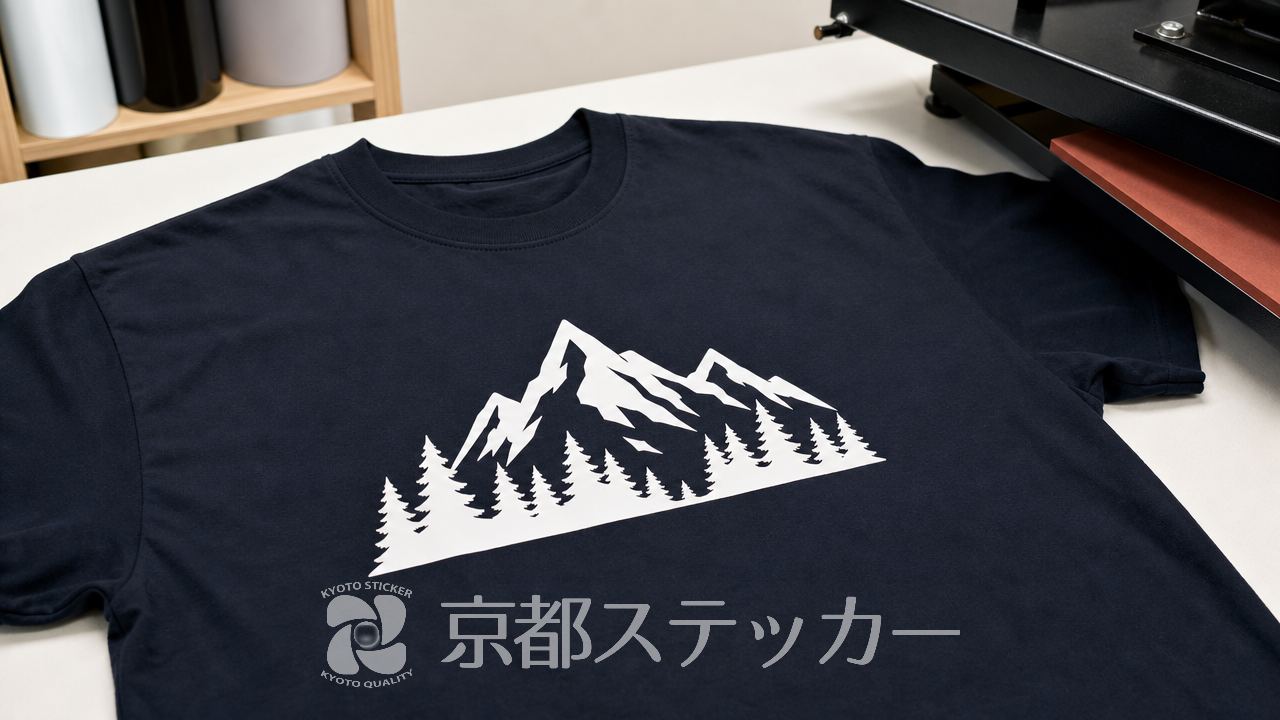
「チームのオリジナルTシャツを自作したいけれど、カッティングアイロンプリントのデータ作成って難しそう……」
「データを入稿する時に『反転させてください』と言われたけど、なぜ反転が必要なの?
」
そんなお悩みをお持ちではありませんか?
カッティングアイロンプリントは、単色のシートを切り抜いて生地に熱圧着する、非常に人気のあるプリント方法です。
しかし、データ作成のルールを知らないまま進めてしまうと、「いざ届いたら文字が裏返しになっていた!」「線が細すぎてカットがボロボロになってしまった……」といった失敗につながる可能性があります。
そこでこの記事では、カッティングアイロンプリントのデータ作成でなぜ反転が必要なのか、Illustrator(イラストレーター)を使った具体的なデータ作成の手順、そして綺麗に仕上げるためのデザインのコツまで徹底解説します!
この記事を読めば、カッティングマシンが正確にカットできる完璧な入稿データを作れるようになり、失敗ゼロでプロ級のオリジナルウェアを完成させることができますよ。
ぜひ最後までチェックしてくださいね!
カッティングアイロンプリントのデータ作成で「反転」が必要な理由
カッティングアイロンプリントのデータを作成する際、最も重要で、かつ初心者が一番忘れやすいのが「デザインの左右反転(ミラーリング)」です。
では、なぜわざわざデータを反転させる必要があるのでしょうか?
その理由は、シートの構造とカットの仕組みに隠されています。
アイロンプリントシートの構造を知ろう
カッティングアイロンプリントシートは、一般的に以下のような3層構造になっています。
- 透明フィルム(キャリアシート):一番表側にある、熱に強い透明な保護フィルムです。
- カラーシート層:実際にデザインとして生地に残る、色がついた部分です。
- 熱転写用の糊(のり)面:一番裏側にあり、熱を加えることで溶けて生地に接着する部分です。
私たちが完成品のTシャツを見る時は、もちろん「透明フィルム側」からデザインを見ています。
しかし、カッティングマシンでシートをカットする工程では、状況が異なります。
カッティングマシンは「裏面(糊面)」からカットする
カッティングマシンは、シートの「裏面(糊面)」を上にしてセットし、裏側から刃を入れてカラーシート層だけをカットします。
透明フィルムまで切ってしまわないように、絶妙な力加減で裏から切り込みを入れるのです(これを「ハーフカット」と呼びます)。
裏側からデザインをカットするということは、表にひっくり返して生地に貼り付けた時に、デザインが左右逆になってしまいます。
そのため、あらかじめ入稿データを「左右反転(鏡文字)」にしておく必要があるのです。
| 工程 | シートの向き | デザインの見え方 |
|---|---|---|
| データ作成・入稿 | データ上 | 左右反転(鏡文字)で作成 |
| マシンでのカット | 裏面(糊面)が上 | 反転した状態でカットされる |
| 生地への圧着 | 表面(透明フィルム)が上 | 正位置(正しい向き)に戻る |
もし反転を忘れて入稿してしまうと、Tシャツにプリントした時に文字がすべて裏返しになってしまうという悲劇が起こります。
データ作成の最終工程では、必ず「反転」のチェックを忘れないようにしましょう。
シートの詳しい仕様やご注文については、以下の商品ページから詳細をご確認ください。
【Illustrator編】失敗しないデータ作成と反転の具体的な手順
カッティングステッカーやアイロンプリントのデータは、一般的にAdobe Illustrator(イラストレーター)を使用して作成します。
カッティングマシンは、Illustratorの「パス(線)」を読み取って刃を動かします。
そのため、見た目が綺麗でも、パスの構造が複雑だとマシンが誤作動を起こしてしまいます。
ここでは、失敗しないための具体的なデータ作成手順を3つのステップで解説します。
1. テキストのアウトライン化(文字化け防止)
デザイン内に文字(フォント)を使用している場合、必ず「アウトライン化」を行う必要があります。
アウトライン化とは、文字のデータを「図形(パス)」のデータに変換する作業です。
もしアウトライン化せずにデータを入稿すると、業者のパソコンに同じフォントが入っていなかった場合、別の標準フォントに置き換わってしまい、デザインが崩れてしまいます。
Illustratorのメニューから「書式」>「アウトラインを作成」を選択し、すべての文字を図形化しましょう。
アウトライン化の詳しい仕様については、Adobe Illustrator ユーザーガイドなどの公式情報も参考にしてください。
2. パスファインダーで重なりを合体させる
筆記体のフォントや、複数の図形を重ねてデザインを作った場合、パス同士が交差している部分があります。
画面上では一つの塊に見えても、カッティングマシンは「すべてのパス(線)」を忠実にカットしようとします。
交差したままカットされると、文字のつなぎ目がバラバラに切り離されてしまいます。
これを防ぐために、Illustratorの「パスファインダー」パネルを開き、「合体」をクリックして、重なっているパスを一つの繋がった外枠だけに整理しましょう。
3. 最後に「リフレクトツール」で左右反転!
デザインが完全に仕上がり、パスの整理も終わったら、いよいよ最後の仕上げである「反転」です。
- デザイン全体を選択します。
- ツールバーから「リフレクトツール」を選択します(回転ツールと同じ場所にあります)。
- 画面上でダブルクリックし、オプションダイアログを開きます。
- 「垂直」を軸にして「OK」をクリックします。
これでデザインが鏡文字のように左右反転しました。
この状態のAIデータ(Illustrator形式)を保存して入稿すれば完璧です!
データを入稿してすぐに見積もりが知りたい方は、以下の見積もりシステムをご活用ください。
カス取りが劇的に楽になる!綺麗に仕上げるデザインのコツ
カッティングアイロンプリントは、マシンがシートをカットした後に「カス取り」という手作業の工程が待っています。
カス取りとは、デザインとして残す部分以外の「不要なシート(余白や文字の中のくり抜き部分)」をピンセットなどで剥がして取り除く作業です。
このカス取り作業をスムーズに行い、かつTシャツに圧着した後に剥がれにくくするためには、デザイン段階でいくつかのコツを意識する必要があります。
線の太さは「1.5mm以上」を意識する
デザインの線が細すぎると、マシンの刃がシートを巻き込んでしまったり、カス取りの際に必要な部分まで一緒に千切れてしまったりするリスクが高まります。
また、無事に圧着できたとしても、洗濯の摩擦で細い線から剥がれやすくなってしまいます。
一般的な傾向として、カッティングアイロンプリントのデータを作成する際は、一番細い部分でも「1.5mm以上(最低でも1mm以上)」の太さを確保するのが業界標準のセオリーです。
筆記体の細い飾り線や、小さすぎる文字(5mm以下の文字など)は、デザインを少し太らせる(パスのオフセットを活用する)などの工夫をしましょう。
鋭角や複雑すぎる模様は避けるのが無難
星のトゲトゲした先端や、ギザギザした鋭角が多いデザインは、カットの際にシートがめくれ上がりやすくなります。
可能であれば、角を少しだけ丸くする(角を丸くする効果をかける)と、カットもカス取りも劇的に安定します。
また、細かすぎるドット柄や、網目のような複雑な模様は、カス取り作業が非常に困難になります。
カッティングアイロンプリントは、シルエットを活かしたシンプルで力強いデザインと非常に相性が良いプリント方法です。
素材の選び方については、【完全版】カッティングアイロンプリントの素材の選び方!綿・ポリエステル別の正解の記事も参考にしてみてください。
デザインの仕様やご相談については、以下の商品ページからお気軽にお問い合わせください。
イラレがない場合は?テキスト入稿で手軽に作成する方法
ここまでIllustratorを使ったデータ作成のコツを解説してきましたが、「自分はIllustratorを持っていない」「専用ソフトの操作は難しくてハードルが高い」という方も多いでしょう。
実は、専用ソフトがなくても、文字だけのシンプルなデザインであれば簡単にカッティングアイロンプリントを注文できる方法があります。
スマホやブラウザから直接文字を入力
京都ステッカーのカッティングステッカー見積システムには、AIデータ入稿だけでなく「テキスト入稿」機能が追加されています。
この機能を使えば、ブラウザ上で希望の文字を入力し、用意されたフォントの中から好きなものを選ぶだけで、簡単にプリント用のデータを作成できます。
システム側で処理されるから反転忘れの心配なし
テキスト入稿の最大のメリットは、自分でデータを「左右反転」させる必要がないことです。
入力した文字はシステム側や製造工程で適切に処理されるため、「反転し忘れて裏返しになってしまった!」という初心者にありがちな失敗を完全に防ぐことができます。
チーム名や背番号、個人名などをプリントしたい場合は、このテキスト入稿機能が圧倒的に便利です。
他のプリント方法との違いについては、【徹底比較】Tシャツ自作プリント方法4選!失敗しない選び方とコツの記事をご覧ください。
手軽なテキスト入稿をお試しになりたい方は、以下の見積もりシステムへアクセスしてください。
データ完成から圧着まで!京都ステッカーなら1枚から簡単注文
完璧なデータが完成したら、次はいよいよ業者への発注です。
「オリジナルTシャツを作るなら、何十枚もまとめて注文しないと割高になるのでは?
」と心配される方もいますが、ご安心ください。
AIデータ(Illustrator形式)でオンライン完結見積もり
京都ステッカーでは、オリジナルカッティングステッカーやアイロンプリントシートを1枚からの小ロットで製作可能です。
さらに、カッティングアイロンプリントシート見積もりシステムを利用すれば、作成したAIデータ(Illustrator形式)をアップロードするだけで、入稿からお見積り、決済までオンラインでスムーズに完結します。
| 項目 | 京都ステッカーの対応内容 |
|---|---|
| 最小ロット | 1枚から対応可能 |
| 入稿方法 | AIデータ(Illustrator形式)、テキスト入稿 |
| 標準納期 | 少量なら2~3営業日以内、多量なら3~7営業日程度 |
| 特急対応 | 特急スピードプラン選択で納期圧縮が可能 |
家庭用アイロンで20〜30秒!簡単な圧着手順
商品が手元に届いたら、あとは生地に圧着するだけです。
業務用のプレス機がなくても、家庭用アイロンを使って簡単に熱転写ができます。
- アイロンの温度をシートの指定温度(中温〜高温)に設定します。
- 生地のシワを伸ばし、透明フィルムが上になるようにシートを配置します。
- 当て布をして、体重をかけるようにしっかりと圧力をかけます。
- 一般的には20~30秒程度で熱転写が終了します。
- シートが完全に冷めてから、ゆっくりと透明フィルムを剥がします。
たったこれだけの作業で、市販品のような美しい仕上がりのオリジナルウェアが完成します!
詳しい料金やご注文手続きについては、以下の見積もりシステムからご確認ください。
カッティングアイロンプリントのデータ作成に関するよくある質問(FAQ)
ここでは、カッティングアイロンプリントのデータ作成や仕様について、お客様からよく寄せられる疑問にお答えします。
Q. 2色以上のデザインを作りたい場合のデータはどうする?
A. カッティングアイロンプリントシートは「単色」のシートです。
そのため、2色以上のデザインを表現したい場合は、色ごとに別々のデータ(またはレイヤー)を作成し、それぞれの色のシートをカットする必要があります。
圧着する際は、生地の上で色の組み合わせを意識しながら重ね貼りすることで、複数の色の表現が可能になります。
Q. フルカラーの写真やグラデーションは印刷できる?
A. カッティングアイロンプリントでは、単色シートを切り抜くため、フルカラープリントのような写真やグラデーションの表現はできません。
もしフルカラーのアイロンプリントをご希望の場合は、溶剤プリンターを使用した「フルカラーアイロンプリントシート」をご検討ください。
それぞれの違いについては、【完全版】カッティングアイロンプリントシートとは?
フルカラーとの違いを徹底解説で詳しく解説しています。
Q. どんな生地のウェアに圧着できる?
A. 綿(コットン)やポリエステルなど、一般的なTシャツ生地に幅広く対応しています。
ただし、熱をかけて圧着するため、アイロンの熱に耐えられない素材(熱に弱いナイロンや撥水加工が強い生地など)には注意が必要です。
事前にウェアの洗濯表示タグを確認し、アイロンが使用可能かチェックすることをおすすめします。
洗濯表示の意味については、消費者庁の洗濯表示ガイドなども参考にしてください。
用途に合わせたシート選びについては、以下の商品ページからご相談いただけます。
まとめ:反転とカットラインのコツを掴んでオリジナルウェアを作ろう
いかがでしたでしょうか?
カッティングアイロンプリントのデータ作成において、最も重要なポイントをおさらいしましょう。
- カッティングマシンは裏面からカットするため、データの「左右反転」は必須!
- Illustratorでは、文字のアウトライン化とパスの合体を忘れずに行う。
- カス取りを成功させるため、線の太さは1.5mm以上を確保し、複雑すぎる形状は避ける。
- イラレがない場合は、反転忘れを防げるテキスト入稿機能が便利。
データ作成のルールさえしっかり守れば、カッティングアイロンプリントは非常に耐久性が高く、市販のアパレル製品のような美しい仕上がりを実現できる素晴らしいプリント方法です。
京都ステッカーでは、1枚からの小ロット注文に喜んで対応しております。
LINE公式アカウント(@kyoto-sticker)でも、どんなご相談も親身にご対応させて頂きますので、ぜひお気軽にお友達登録してくださいね。
さあ、完璧なデータを作って、あなただけのオリジナルウェア作りに挑戦してみましょう!
すぐにお見積りをご希望の方は、以下のシステムからデータを入稿してご確認ください。