【完全版】溶剤アイロンプリントのデータ作成!失敗しないカットラインのコツ
 STAFF
STAFF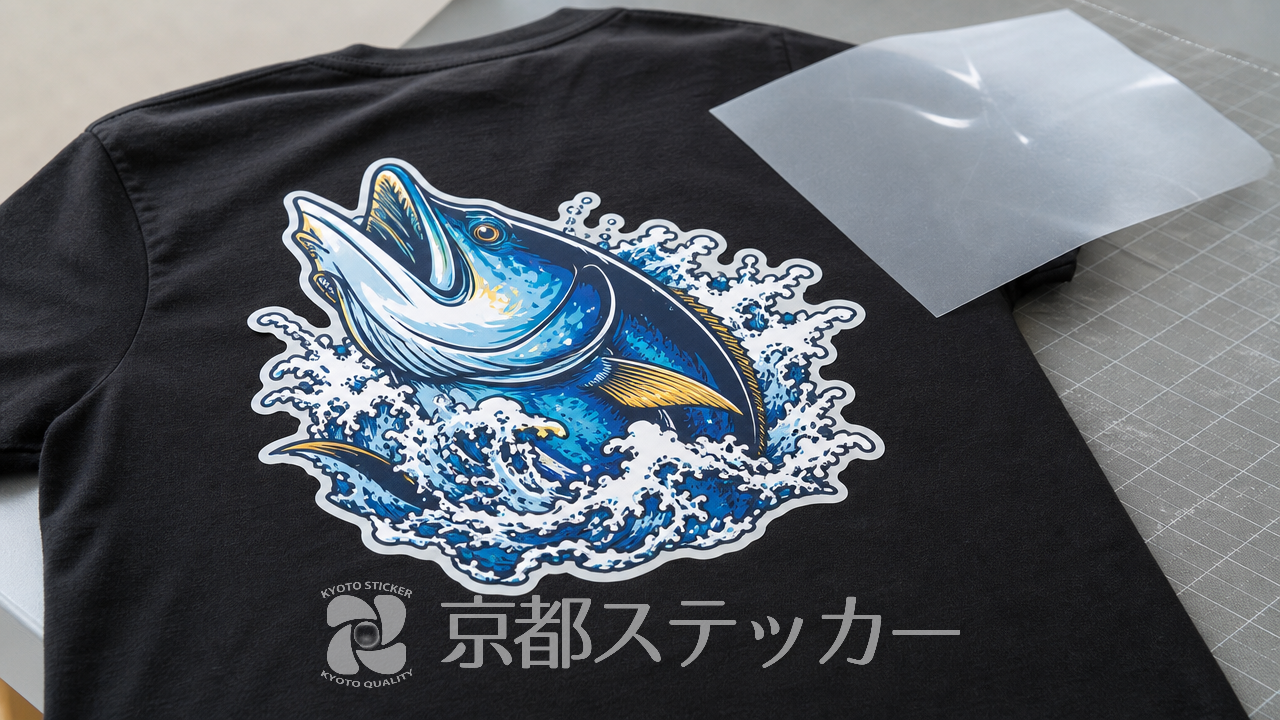
オリジナルTシャツやトートバッグを作るとき、写真やグラデーションまでフルカラーで綺麗に仕上がる「溶剤アイロンプリント」はとても魅力的ですよね。
でも、いざ自分でデータを作ろうとすると、「カットラインってどうやって作ればいいの?
」「複雑な形だと失敗しそう…」とお悩みではありませんか?
実は、カットライン(切り抜き線)の作り方が甘いと、仕上がりが不格好になるだけでなく、洗濯したときにそこから剥がれやすくなってしまうんです。
せっかくデザインが良くても、カットライン一つで台無しになってしまうのは本当にもったいないですよね。
この記事では、溶剤アイロンプリントのデータ作成において、失敗しないカットラインの作り方のコツを徹底解説します。
Illustratorを使った具体的な手順から、発色を良くする白インクの活用法、さらには専用ソフトがなくても自動でカットラインを作れる便利な機能まで詳しくご紹介します。
これを読めば、プロ顔負けの美しいアイロンプリントデータが作れるようになりますよ!
溶剤アイロンプリントのカットライン作成で失敗しない3つのコツ
溶剤アイロンプリントを長持ちさせるためには、デザインの良さだけでなく「カットラインの形状」が非常に重要です。
カットラインが複雑すぎると、着用時の摩擦や洗濯時のダメージを受けやすくなり、寿命が縮んでしまいます。
ここでは、剥がれにくく美しい仕上がりにするための3つのコツをご紹介します。
1. 鋭角を避けて角を丸くする(角丸の処理)
カットラインに尖った部分(鋭角)があると、そこが引っかかりの原因となり、洗濯を繰り返すうちに先端からペラペラと剥がれてきやすくなります。
これを防ぐためには、カットラインの角を少しだけ丸くする「角丸(かどまる)処理」が効果的です。
- NGな例:星型の先端や、ギザギザした雷マークの先端をそのまま尖らせる。
- OKな例:先端のパスを調整し、半径0.5mm〜1mm程度のわずかな丸みを持たせる。
パッと見では分からない程度の丸みでも、耐久性は格段にアップします。
2. デザインから1〜2mmのフチ(オフセット)をつける
デザインのギリギリでカットしようとすると、機械のわずかなズレ(0.5mm程度)によって、デザインが削れてしまったり、余白の白い部分が意図せず残ってしまったりすることがあります。
これを防ぐのが「フチ(オフセット)」をつけるテクニックです。
- 白フチをつける:デザインの外側に1〜2mmの白いフチを設けてカットラインを引く方法。
デザインが際立ち、ポップな印象になります。 - 塗り足しをつける:背景色と同じ色を外側に1〜2mm広げ(塗り足し)、その内側をカットラインにする方法。
フチなしで仕上げたい場合に必須です。
どちらの場合も、デザインの境界線から1.5mm程度の余裕を持たせるのが業界標準のセオリーです。
3. アンカーポイントを減らして滑らかなパスにする
カットラインは、カッティングマシンが刃を動かすための「道しるべ」です。
Illustratorなどでパスを作成した際、アンカーポイント(点)が多すぎると、機械の刃が細かく上下に動きすぎてしまい、切り口がガタガタになってしまいます。
| 状態 | 機械の動き | 仕上がりの特徴 |
|---|---|---|
| アンカーポイントが多い | 細かく振動するように刃が動く | 切り口が毛羽立ち、ガタガタになる |
| アンカーポイントが適切 | スムーズに刃が滑る | 切り口がシャープで美しく仕上がる |
自動トレース機能などを使った後は、必ず「パスの単純化」を行い、曲線を表現できる最小限のアンカーポイントに減らすことを心がけましょう。
【Illustrator向け】カットライン(パス)作成の具体的な手順
ここでは、Adobe Illustratorを使用して、正確で美しいカットラインを作成する具体的な手順を解説します。
Illustratorの基本操作については、Adobe公式のパスの編集ガイドなども参考にしてください。
パスのオフセットを活用したフチ作成
手作業でデザインの周りに線を引くのは大変ですが、「パスのオフセット」機能を使えば一瞬で均一なフチを作ることができます。
- デザイン全体を選択し、グループ化します。
- メニューの「オブジェクト」>「パス」>「パスのオフセット」を選択します。
- オフセットの数値を「1.5mm」などに設定し、角の形状を「ラウンド」にしてOKを押します。
角の形状を「ラウンド」にすることで、前述した「鋭角を避ける」という条件も同時にクリアできるので非常におすすめです。
複合パスの解除と不要な穴の削除
文字(例えば「O」や「A」)や複雑なイラストにパスのオフセットをかけると、デザインの内側にもカットライン(穴)ができてしまうことがあります。
内側の細かい穴をすべてカットしてしまうと、カス取り(不要なシートを剥がす作業)が極端に難しくなり、プレス時にズレる原因にもなります。
そのため、外側のシルエットだけでカットしたい場合は、内側のパスを削除しましょう。
- オフセットで作られたパスを選択し、右クリックから「複合パスを解除」を選択します。
- 内側にできた不要なパス(穴の部分)を選択して削除します。
- 残った外側のパスをすべて選択し、「パスファインダー」パネルの「合体」をクリックして一つのシルエットにまとめます。
カットラインは別レイヤーで分かりやすく管理
入稿データを作成する際、印刷するデザインとカットラインが同じレイヤーにあると、業者がデータを確認する際に混乱を招くことがあります。
必ずレイヤーを分けて管理しましょう。
| レイヤー名 | 内容 | 設定のポイント |
|---|---|---|
| Cut(カットライン) | カッティングマシンが切る線 | 線の色を「M100%(マゼンタ)」などの目立つ色にし、線幅は0.25pt程度にする。塗りは「なし」。 |
| Design(デザイン) | 実際にプリントされる画像やパス | CMYKカラーモードで作成し、画像の場合は解像度300dpi以上を推奨。 |
このように整理されたデータは、印刷工程へスムーズに進むことができるため、納期遅れのリスクも減らせます。
カッティングアイロンプリントのデータ作成については、【完全版】カッティングアイロンプリントのデータ作成のコツ!反転の理由と失敗しない手順の記事も併せてご覧ください。
白インク(ホワイト版)の活用で仕上がりをプロ級にするデータ作成術
京都ステッカーの溶剤プリンターは、CMYKの4色のインクの他に「ホワイトのインク」にも対応しています。
この白インクを使いこなせるかどうかが、仕上がりのクオリティを大きく左右します。
なぜ白インク(ホワイト版)が必要なのか?
通常のプリンターのインク(CMYK)は半透明です。
そのため、透明シートやシルバーメタリックなどの特殊シートにそのままカラー印刷をすると、シートの地の色が透けてしまい、発色が悪く沈んだ色になってしまいます。
そこで、カラーデザインの下地に「白インク(ホワイト版)」をプリントすることで、透けを防止し、本来の鮮やかな発色を再現することができるのです。
特に濃色の生地にプリントする際や、メタリック調の表現をしたい場合には欠かせない技術です。
ホワイト版データの作り方(K100%での指定)
ホワイト版のデータを作成する際は、以下のルールに従ってレイヤーを分けて作成します。
- 「White」という名前の新しいレイヤーを作成します。
- 白インクを敷きたい部分のシルエットを作成し、色を「K100%(スミベタ)」に設定します。
※画面上は黒色に見えますが、これが「ここに白インクを100%の濃度で乗せる」という指示になります。 - グラデーションで白インクの濃度を変えたい場合は、Kの濃度(K50%など)で調整します。
ホワイト版をデザインよりも0.1mm程度内側に縮小(マイナスのオフセット)しておくと、印刷時のわずかなズレで白インクがフチからはみ出すのを防ぐことができます。
素材別!溶剤アイロンプリントシートの選び方とデータ作成の注意点
京都ステッカーでは、1440dpiの高品位溶剤プリンターを使用し、ポリウレタンシートにフルカラーでプリントを行っています。
しかし、圧着する生地の素材によって最適なシートは異なります。
シートの特性を理解してデータを作ることも、失敗しないコツの一つです。
万能なマルチシートと極薄のストレッチシート
綿、ポリエステル、弱撥水と様々な生地に対応できるマルチなアイロンプリントシートは、最も汎用性が高くおすすめです。
また、厚みが50ミクロンと非常に薄くストレッチ性に富んでいるシートもあります。
薄くて伸びるシートは着心地が抜群ですが、あまりにも細い線や細かいドットのデザインにすると、生地が伸びた際にシートが耐えきれずに割れてしまう可能性があります。
ストレッチシートを使用する場合は、ある程度まとまった面積のあるデザインにするか、線を太めに設定(最低でも1.5mm以上)することをおすすめします。
特殊素材(メタリック・植毛・再帰反射・発泡)のデザインのコツ
京都ステッカーでは、以下のような特殊なシートも取り扱っています。
順次追加してまいりますので、用途に合わせてお選びください。
| シートの種類 | 特徴 | データ作成の注意点 |
|---|---|---|
| ナイロン用(特殊糊) | イベントブルゾンなど撥水生地に圧着可能 | 撥水加工の強さにより定着が変わるため、複雑すぎるカットラインは避ける。 |
| メタリック | 鏡のような光沢仕上げ。カラー表現も可能 | 白インク(ホワイト版)をうまく使って、光らせたい部分とマットにしたい部分を分ける。 |
| 植毛(フロッキー) | ベルベットのような触感を持つシート | 厚みがあるため、鋭角や細かすぎるデザインはカットやカス取りが困難になる。 |
| 再帰反射 | 光を受けて反射する。防犯用途に最適 | 細かい文字よりも、視認性の高い太めのフォントやシンプルな図形が適している。 |
| 発泡 | アイロンプレスをするとシート全体が膨らむ | 膨らむ分、デザイン同士の隙間が埋まりやすい。隙間(余白)は広めに取る。 |
シートの選び方についてさらに詳しく知りたい方は、【完全版】アイロンプリントシートの種類と素材別の選び方!失敗しないコツもチェックしてみてください。
データ作成が苦手でも大丈夫!京都ステッカーの「自動カットライン作成機能」
「Illustratorを持っていない」「パスの作成なんて難しくて無理!」という方もご安心ください。
京都ステッカーのフルカラーアイロンプリントシート見積システムには、驚くほど便利な機能が搭載されています。
スマホ写真(HEIC)や画像データから一発生成
見積システムでは、画像(JPEG、PNGなど)やiPhone写真(HEIC形式)をドラッグ&ドロップでアップロードするだけで、システムが自動的に画像を解析し、トリミング用のカットラインを作成してプレビュー画像を生成します。
そのまま画面上でサイズを指定すれば、見積もりから決済、製作依頼まで一括で完了できるため、面倒なデータ作成の手間を大幅に省くことができます。
透過設定(0〜100)で白残しをコントロール
画像をアップロードした際、「デザインの周りの白い背景をどう処理するか」を数値で簡単にコントロールできる機能も備わっています。
- 設定値 0:文字やデザインの内側にある「白い領域」を残してカットラインを作ります。
- 設定値 100:白い領域をすべて透過(透明)とみなし、デザインのシルエットに沿ってギリギリのカットラインを作ります。
この機能を使えば、専用ソフトがなくても、思い通りのカットラインを含んだ完成データをアップロードすることが可能です。
2枚以上からシート料金の割引も適用されるので、チームTシャツなどの製作にもぴったりですね。
溶剤アイロンプリントのデータ作成に関するよくある質問(FAQ)
ここでは、溶剤アイロンプリントのデータ作成や入稿に関して、お客様からよくいただく質問をまとめました。
Q. データは反転させて入稿するべきですか?
A. いいえ、溶剤アイロンプリントの場合は「反転させず、そのままの向き(正像)」でデータを作成・入稿してください。
カッティングシート単体の場合は反転させることもありますが、フルカラープリントの場合は表向きに印刷してアプリケーションフィルムで転写するため、反転は不要です。
Q. どのくらい細かいデザインまでカットできますか?
A. 目安として、線の太さやデザインの隙間は「1.5mm以上」を推奨しています。
それ以下になると、機械でのカットは可能でも、不要な部分を剥がす「カス取り」作業の際にデザインごと剥がれてしまうリスクが高まります。
細かすぎる文字などは、背景にフチをつけてひとまとまりのシルエットにするのが安全です。
Q. どうしても自分で入稿データが作れない場合は?
A. 入稿データをお持ちでない場合、通常はお見積りをお出しすることができませんが、京都ステッカーでは入稿データの作成サポートも承っております。
手描きのイラストやイメージ画像しかない場合でも、まずはお気軽にご相談ください。
LINE公式アカウント(@kyoto-sticker)をお友達登録していただくと、スピーディーにお問い合わせが可能です。
まとめ:正しいデータ作成とカットラインのコツを押さえて最高のアイロンプリントを作ろう
溶剤アイロンプリントのデータ作成において、カットラインがいかに重要かお分かりいただけたでしょうか?
鋭角を避けて角を丸くし、適切なフチ(オフセット)を設け、アンカーポイントを整理する。
この3つのコツを守るだけで、仕上がりの美しさと耐久性は劇的に向上します。
また、白インク(ホワイト版)を効果的に使うことで、デザインの表現の幅はさらに広がります。
京都ステッカーのフルカラーアイロンプリントシートは、殆どのシートが洗濯堅牢度5級(最高水準の耐久性)をクリアしており、洗濯しても簡単に剥がれる事はありません。
この高品質なシートのポテンシャルを最大限に引き出すためにも、ぜひ今回ご紹介したデータ作成のコツを実践してみてください。
Illustratorをお持ちでない方も、自動カットライン作成機能を備えた便利な見積システムを使えば、1枚から簡単にオリジナルグッズの製作が可能です。
溶剤アイロンプリントのメリットや他の用途について知りたい方は、【完全版】溶剤アイロンプリントシートのメリット・デメリットと用途を徹底解説!も参考にしながら、あなただけの素敵なアイテムを作ってみましょう!