【完全版】DTFシートでオリジナルTシャツ作り!自作の手順とデータ作成のコツ
 STAFF
STAFF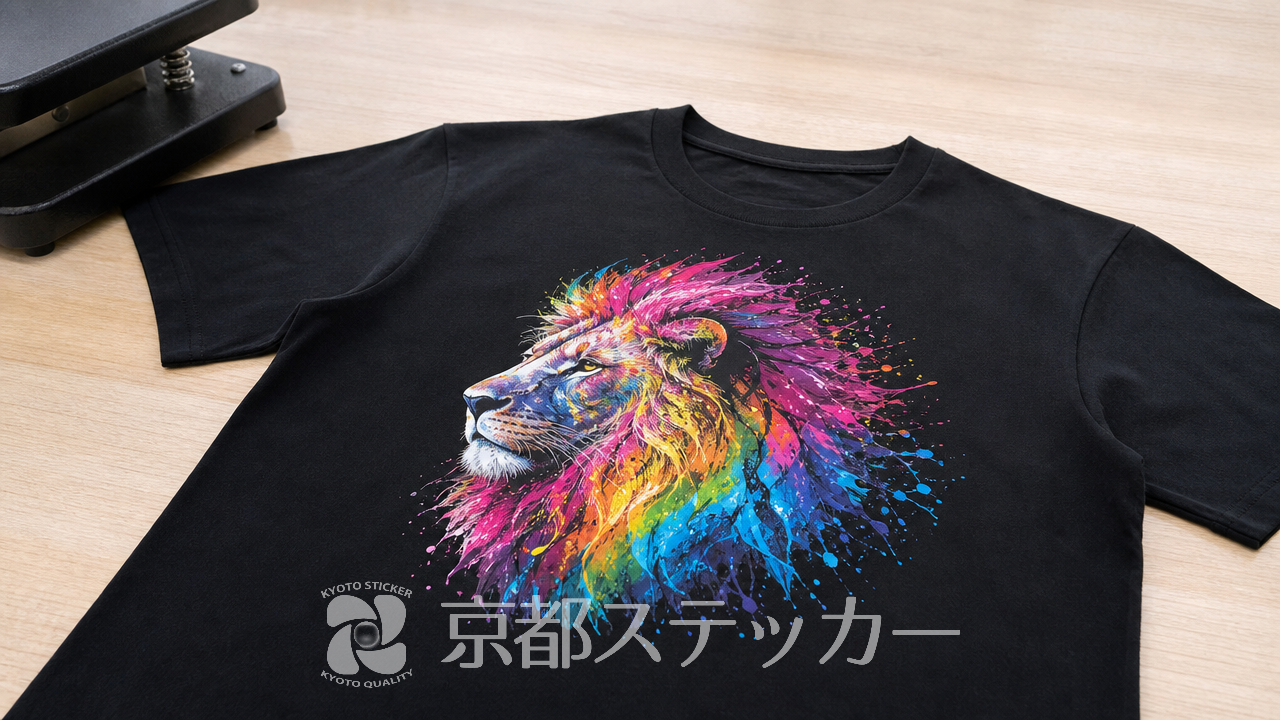
「自分だけのオリジナルTシャツを作りたいけれど、業者に頼むとロット数が多くて高い…」「市販のアイロンプリント用紙で自作したら、すぐに剥がれてしまった…」とお悩みではありませんか?
せっかくデザインしたイラストや写真をTシャツにするなら、お店で売っているようなプロ品質で仕上げたいですよね。
しかし、従来の自作方法では耐久性に欠けたり、複雑なデザインの切り抜き(カス取り)に膨大な時間がかかったりするのが現実です。
この記事を読めば、最新のプリント技術である「DTFシート」を使って、家庭用アイロンで簡単に高品質なオリジナルTシャツを作る方法が分かります。
データ作成のコツから失敗しない貼り方まで、初めての方にも分かりやすく徹底解説しますので、ぜひ参考にしてみてください。
DTFシートでオリジナルTシャツ作り!選ばれる3つの理由
DTF(Digital Transfer Printing)シートは、専用の透明フィルムにデザインを印刷し、熱で生地に定着させる最新のプリント技術です。
ここでは、DTFシートがオリジナルTシャツ作りに選ばれる具体的な理由を3つご紹介します。
複雑なフルカラー写真やグラデーションも鮮やかに再現
DTFプリントの最大の魅力は、インクジェット出力による圧倒的な表現力です。
色数に制限がないため、写真や繊細なグラデーションもそのままプリントできます。
従来のシルクスクリーン印刷では、色数が増えるごとに版を作る必要があり、多色刷りはコストが高くなりがちでした。
しかし、DTFシートなら何色使っても価格は変わりません。
- フルカラー対応:写真や複雑なイラストも鮮明に印刷可能
- 白インク搭載:濃い色のTシャツでも下地が透けず発色抜群
- 細かいデザインもOK:小さな文字や細い線も綺麗に表現
詳しくは【初心者向け】DTFプリントとは?
わかりやすく仕組みとメリットを徹底解説!の記事をご覧ください。
面倒な「カス取り」作業が一切不要で効率的
自作Tシャツの大きな壁となるのが、デザイン以外の余白部分を剥がす「カス取り」作業です。
DTFシートは、デザイン部分のみが転写される仕組みのため、この面倒な作業が一切不要になります。
| プリント方式 | カス取り作業 | 細かいデザインの適性 |
|---|---|---|
| DTFプリント | 一切不要 | 非常に適している |
| カッティングシート | 必要(時間がかかる) | 細かすぎる線は不向き |
| 市販の転写紙 | 不要だが四角い枠が残る | 余白のフチが目立つ |
カス取りがないことで、作業時間が大幅に短縮されるだけでなく、細かい文字のパーツを誤って剥がしてしまう失敗も防げます。
複雑なロゴマークなども、そのまま綺麗にプリント可能です。
1枚からの小ロットでも高品質・高耐久を実現
オリジナルTシャツを作りたい場合、「最低10枚から」といったロット制限がある業者も少なくありません。
しかし、京都ステッカーのDTFシートなら、1枚から本格的なプリントシートを製作できます。
また、耐久性にも非常に優れています。
特殊なパウダー(接着剤)を使用して熱で定着させるため、伸縮性があり、洗濯してもひび割れや色落ちがしにくいプロ仕様の仕上がりになります。
- 個人利用に最適:自分用やプレゼント用に1枚だけ作りたい時に便利
- プロ仕様の耐久性:市販のプリントTシャツと同等のクオリティ
- コストパフォーマンス:版代がかからないため初期費用を抑えられる
まずは、1枚から気軽にお試しいただき、その品質を体感してみてください。
自作オリジナルTシャツに向けたDTFシートのデータ作成のコツ
DTFシートを綺麗に仕上げるためには、元のデザインデータの品質が非常に重要です。
ここでは、失敗しないデータ作成のポイントと、推奨されるファイル形式について解説します。
高解像度(300dpi以上)で鮮明なプリントに仕上げる
プリントの仕上がりを左右するのが「画像解像度」です。
解像度が低い画像を使用すると、印刷した際に輪郭がぼやけたり、ギザギザ(ジャギー)が目立ったりしてしまいます。
DTFシートのデータを作成する際は、必ず実寸サイズで「300dpi以上」の高解像度に設定しましょう。
解像度の基本概念については、Adobe公式の画像解像度の解説などが参考になります。
- 推奨解像度:300dpi〜350dpi
- 注意点1:Web上の画像(通常72dpi)をそのまま使うと粗くなります
- 注意点2:作成ソフトのキャンバスサイズを、印刷したい実寸に合わせる
背景透過PNGが最もスムーズでおすすめな理由
京都ステッカーでDTFシートをご注文いただく際、最もスムーズに入稿できるファイル形式は「背景透過PNG」です。
DTFシートは透明フィルムに印刷するため、背景が透明になっているデータが基本となります。
| ファイル形式 | 入稿のしやすさ | 追加費用の有無 |
|---|---|---|
| 背景透過PNG | ◎ 最適(そのまま印刷可能) | なし |
| 非透過PNG / JPG | △ 背景の透過処理が必要 | あり(+1,500円) |
| AI / PDF / EPS | 〇 ベクターデータとして処理 | あり(+1,500円) |
背景が白のままのJPG画像などを入稿された場合、そのまま印刷すると白い四角いフチも一緒にプリントされてしまいます。
ご自身で背景透過が難しい場合は、当店で処理を行うことも可能です。
詳しくは【完全版】スマホで完結!DTFプリントのデータ作成のコツと入稿手順の記事をご覧ください。
非透過画像やAI・PDF入稿時の注意点と変換費用
前述の通り、背景が透過されていない画像(JPGなど)をご入稿いただいた場合、当店で背景透過処理を行うため、別途追加料金(1,500円)が発生します。
また、Illustratorで作成したAIデータやPDF、EPS、SVGなどのベクターデータも対応可能ですが、当店でのデータ変換作業が発生するため、こちらもデータ変換費として1,500円がかかります。
- コストを抑えるコツ:ご自身で背景透過PNGを作成して入稿する
- CMYKデータについて:AI等でCMYK作成されたデータもそのまま印刷可能
- 文字のアウトライン化:AI入稿時は必ずフォントをアウトライン化する
家庭用アイロンで簡単!DTFシートの正しい貼り方と手順
DTFシートは、特別なプレス機がなくても家庭用アイロンで簡単に圧着できます。
ここでは、失敗しないための正しい貼り方とコツをご紹介します。
必要な道具は家庭用アイロンとクッキングシートだけ
作業を始める前に、以下の道具を準備しましょう。
どれも家庭にあるものや、100円ショップで簡単に手に入るものばかりです。
| 必要な道具 | 用途とポイント |
|---|---|
| DTFシート | 印刷済みのオリジナルシート |
| 無地のTシャツ | 綿、またはポリエステル素材のもの |
| 家庭用アイロン | スチーム機能は必ずOFFにできるもの |
| クッキングシート | アイロンの熱から生地とシートを保護する |
| アイロン台 | 硬めで平らな場所(テーブル+タオルでも可) |
アイロン台が柔らかすぎると圧力が均等にかからないため、硬めのテーブルの上にバスタオルを敷いて作業するのもおすすめです。
失敗しない温度設定と圧着の具体的なステップ
準備ができたら、以下の手順で圧着していきます。
最大のポイントは「体重をかけてしっかり圧力をかけること」です。
- ステップ1:位置決め
Tシャツのシワをアイロンで伸ばし、DTFシートを希望の位置に置きます。
ザラザラした面(糊面)が下になります。 - ステップ2:クッキングシートを被せる
DTFシートの上にクッキングシートを被せます。 - ステップ3:アイロンで圧着(中温〜高温)
アイロンの温度を150℃〜160℃(中温〜高温)に設定し、スチーム機能は必ずOFFにします。
両手で体重をかけ、1箇所につき15秒〜20秒ほど強く押し当てます。 - ステップ4:完全に冷ます
全体に熱を加えたら、フィルムを剥がさずに完全に冷めるまで待ちます。 - ステップ5:フィルムを剥がす
完全に冷え切ったら、端からゆっくりと透明フィルムを剥がします。 - ステップ6:仕上げの再プレス
フィルムを剥がした後、再度クッキングシートを被せ、5秒ほどアイロンを当てて定着を強固にします。
詳しくは【完全版】DTFシートの正しい貼り方!アイロンとプレス機の違いとコツの記事をご覧ください。
洗濯時の注意点とTシャツを長持ちさせるコツ
DTFプリントは耐久性に優れていますが、少しの工夫でさらに長持ちさせることができます。
洗濯表示の基本的な意味については、消費者庁の新しい洗濯表示も参考にしてください。
- 裏返して洗濯ネットに入れる:プリント面が他の衣類と摩擦するのを防ぎます。
- 漂白剤やドライクリーニングは避ける:インクの色落ちや劣化の原因になります。
- 乾燥機の使用は控える:急激な熱収縮により、プリントがひび割れる可能性があります。
- プリント面に直接アイロンを当てない:アイロンがけが必要な場合は、必ず当て布をするか裏側からかけてください。
京都ステッカーのDTFシート見積システムの使い方
京都ステッカーでは、入稿から見積もり、決済までがオンラインで完結する専用システムをご用意しています。
ここでは、その便利な使い方をご紹介します。
「通常モード」と「定型サイズモード」の選び方
見積もりシステムでは、用途に合わせて2つの入力モードからお選びいただけます。
| モード名 | 特徴 | おすすめの用途 |
|---|---|---|
| 通常モード | 幅と高さをmm単位で自由に指定可能 | ワンポイントや指定サイズのロゴ作成 |
| 定型サイズモード | A4やA3などのシート単位で注文可能 | 1枚のシートに複数のデザインを詰め込みたい時 |
ご自身の作りたいTシャツのデザインサイズに合わせて、最適なモードを選択してください。
ドラッグ&ドロップで簡単プレビュー確認
システムの操作は非常に直感的です。
用意したデザインファイル(背景透過PNGなど)を、画面上の指定エリアにドラッグ&ドロップするだけでアップロードが完了します。
- プレビュー機能:アップロード後、画面上で仕上がりイメージを確認できます。
- 自動サイズ反映:画像データの比率を保持したまま、サイズ調整が可能です。
- 即時見積もり:サイズと枚数を入力すると、その場で合計金額が表示されます。
面倒なメールでのやり取りを待つことなく、24時間いつでもすぐに見積もり金額が分かるのが大きなメリットです。
注文から発送までのスケジュールと納期目安
京都ステッカーは、国内自社工場での生産によりスピーディーな対応を実現しています。
- 少ロットの場合:比較的枚数が少ないご注文は、2~3営業日以内で発送いたします。
- 大口注文の場合:枚数が多い場合は、3~7営業日程度での発送となります。
- お急ぎの場合:特急スピードプラン(オプション)を選択することで、納期の圧縮が可能です。
イベントやチームの試合など、使用する日が決まっている場合でも安心してお任せください。
よくある質問(Q&A)
最後に、DTFシートを使ったオリジナルTシャツ作りに関して、お客様からよく寄せられる実用的なご質問にお答えします。
Q. どんな素材のTシャツにプリントできますか?
A. DTFシートは、綿(コットン)100%はもちろん、ポリエステル素材のTシャツにもプリント可能です。
スポーツ用のドライTシャツやユニフォームなどにも幅広くご使用いただけます。
ただし、ナイロン素材については定着力が弱まる場合があるため、事前に目立たない部分でのテスト(要検証)をおすすめします。
Q. 濃い色のTシャツでも綺麗に発色しますか?
A. はい、非常に綺麗に発色します。
DTFプリントは、カラーインクの下に「白インク」をプリントする仕組みになっています。
そのため、黒やネイビーなどの濃色生地に貼っても、生地の色の影響を受けず、デザイン通りの鮮やかな色合いを再現できます。
Q. 自分で作成したデータが印刷可能か不安です。
A. ご安心ください。
京都ステッカーの見積もりシステムでは、アップロード時にプレビューが表示されるため、入稿前にイメージを確認できます。
最も確実なのは「解像度300dpi以上の背景透過PNG」で作成することです。
もし背景の透過処理が難しい場合は、追加費用(1,500円)にて当店で処理を代行することも可能ですので、お気軽にご相談ください。
オリジナルTシャツ作りを成功させるなら、カス取り不要で高品質なDTFシートが最適です。
ぜひ、京都ステッカーのオンラインシステムを活用して、あなただけの特別な1枚を作ってみてください。