【完全版】UVDTFステッカーのデータ作成!白版の作り方と入稿のコツ
 STAFF
STAFF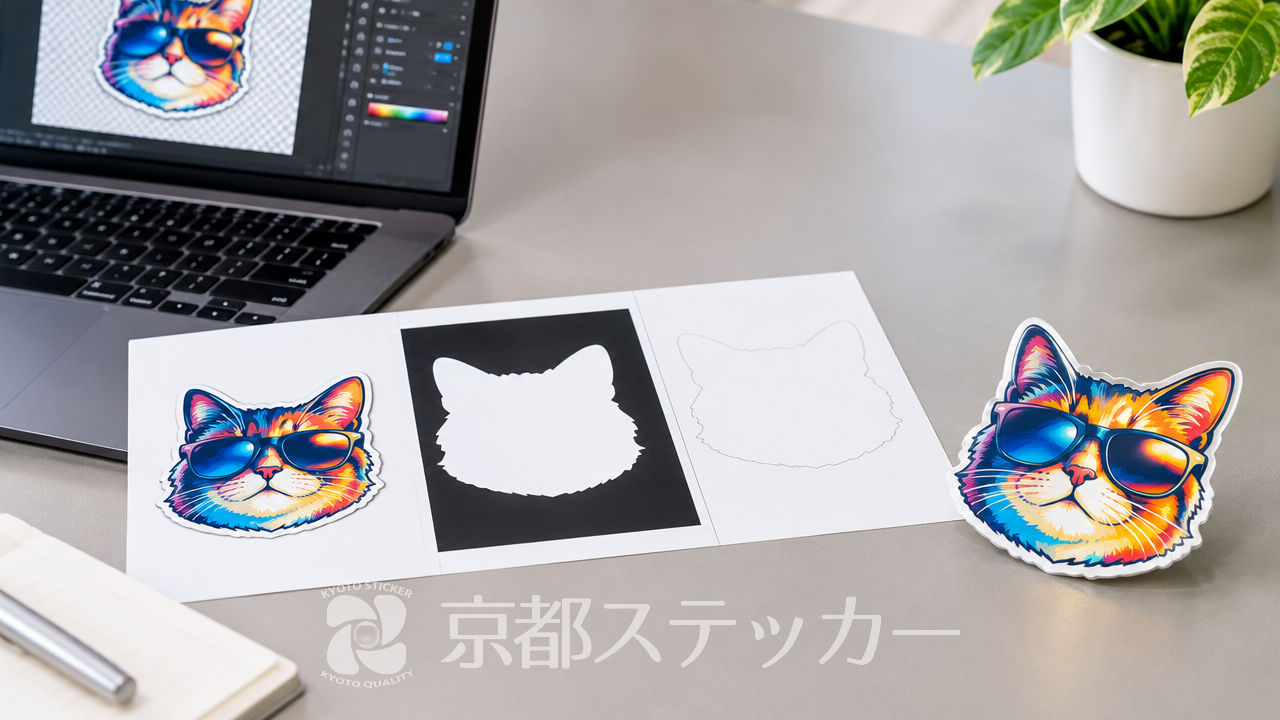
グラスやスマホケースなどのオリジナルグッズを作りたいけれど、UVDTFステッカーのデータ作成で「白版(ホワイトインク)」の作り方がわからなくて困っていませんか?
「白版って何?
」「Illustratorでどうやって設定するの?
」と、初めての入稿データ作成は疑問だらけですよね。
実は、白版を正しく作らないと、透明な素材や色の濃いアイテムに貼ったときにデザインが透けてしまい、せっかくのステッカーが台無しになってしまうこともあります。
この記事では、UVDTFステッカーのデータ作成における白版の重要性から、Illustratorを使った具体的な作成手順、画像データ(PNG/JPG)での入稿のコツまで詳しく解説します。
これを読めば、失敗しないデータ作成のポイントがわかり、イメージ通りの鮮やかなUVDTFステッカーを作れるようになりますよ!
UVDTFステッカーのデータ作成で「白版」が重要な理由
UVDTFステッカーのデータを作成する際、最も重要なキーワードとなるのが「白版(ホワイトインク)」です。
ここでは、なぜ白版が必要なのか、その仕組みと役割について解説します。
UVDTFステッカーの基本的な構造や特徴について詳しく知りたい方は、【完全版】UVDTFステッカーとは?
仕組みや従来シールとの違いを徹底解説の記事もあわせてご覧ください。
白インク(白版)の役割とは?
UVDTFステッカーは、透明なPETフィルムにUV硬化型インクを印刷して作られます。
一般的な家庭用プリンターなどで使われるインクは、下地が「白い紙」であることを前提としているため、透明な素材にそのまま印刷すると光を通してしまう性質があります。
そこで重要になるのが「白版」です。
カラーデザインの下地として白インクを敷くことで、光の透過を防ぎ、デザイン本来の鮮やかな発色を引き出すことができます。
キャンバスに白い絵の具で下塗りをするようなイメージですね。
白版がないとどうなる?(透け・発色不良の失敗例)
もし白版を作らずにデータを入稿した場合、ステッカーを貼る対象物の色がそのまま透けて見えてしまいます。
例えば、黒いスマホケースや色の濃いタンブラーに貼った場合、デザインが背景色と同化してしまい、何が描かれているのかほとんど見えなくなってしまいます。
以下の表で、白版の有無による仕上がりの違いを確認してみましょう。
| 貼る対象物の色 | 白版ありの仕上がり | 白版なしの仕上がり |
|---|---|---|
| 透明(グラスなど) | デザインがくっきりと鮮やかに見える | ステンドグラスのように半透明になる |
| 黒・濃い色 | 背景色に負けず、デザインが際立つ | 背景色と同化してデザインが見えなくなる |
| 白・明るい色 | 本来の色味で綺麗に発色する | 対象物の白に助けられ、ある程度見える |
このように、どのようなアイテムに貼ってもデザインを美しく見せるためには、白版の作成が不可欠です。
データ入稿の際は、対象商品の仕様や見積もりシステムの手順をよく確認しましょう。
【Illustrator】UVDTFステッカーの白版データ作成手順
Adobe Illustratorを使って入稿データを作成する場合、白版を正確に指定するためのルールがあります。
ここでは、印刷業者がスムーズに処理できるプロレベルのデータ作成手順を3つのステップで解説します。
1. デザインと白版のレイヤーを分ける
Illustrator(AIデータ)で入稿する場合、まずはレイヤーを整理することが基本です。
カラーデザインを配置する「デザインレイヤー」と、白インクを指定する「白版レイヤー」を明確に分けましょう。
- デザインレイヤー:実際に印刷されるフルカラーのイラストや文字を配置します。
- 白版レイヤー:白インクを印刷したい部分のシルエット(ベタ塗り)を配置します。
レイヤーを分けることで、印刷機が「どこにカラーを乗せ、どこに白を敷くのか」を正確に読み取れるようになります。
2. 白版部分をK100(スミベタ)で作成する
白版レイヤーに配置するオブジェクトは、画面上で「白色」で塗るわけではありません。
印刷業界の一般的なルールとして、白版は「K100%(黒一色)」または業者が指定する特色(スポットカラー)で作成します。
黒で塗りつぶすことで「この黒く塗られた部分に白インクを印刷してください」という指示データになります。
この際、ドキュメントのカラーモードは必ずCMYKに設定してください。
RGBモードのままでは色がくすむ原因になります。
カラーモードの基本については、CMYKの仕組み(Wikipedia)も参考にしてみてください。
3. 白版をデザインよりわずかに縮小する(白フチ防止)
データ作成におけるプロのテクニックとして「白版をカラーデザインよりわずかに小さくする」という作業があります。
印刷機は非常に高精度ですが、物理的な印刷工程において、カラーインクと白インクに0.1mm程度の微小なズレが生じることがあります。
白版とカラーデザインを全く同じサイズで作成すると、このズレによってステッカーのフチから下地の白インクがはみ出して見えてしまう(白フチ現象)原因になります。
Illustratorの「パスのオフセット」機能を使い、白版を-0.05mm〜-0.1mmほど縮小(マイナスオフセット)しておくと、フチの綺麗な美しい仕上がりになります。
AIデータでの入稿に対応している業者であれば、こうした細かい調整もそのまま反映されます。
ご自身のデザインに合った最適なデータを作成し、見積もりページから入稿を進めてみてください。
画像データ(PNG・JPG・PDF)でUVDTFステッカーを入稿するコツ
Illustratorを持っていなくても、スマホアプリや無料のデザインツールを使ってUVDTFステッカーのデータを作成することは十分に可能です。
ここでは、画像データで入稿する際の重要なポイントを解説します。
スマホを使ったデザイン作成のコツについては、【完全版】スマホの無料ツールでシールデザイン作成!失敗しないコツと印刷手順の記事でも詳しく紹介しています。
背景透過PNGが推奨される理由
画像データで入稿する場合、最もおすすめなのは「背景が透過されたPNG形式」です。
背景が透明になっているデータであれば、デザインのある部分(色がついている部分)にだけ、システムや業者が自動で白版を生成してくれるケースが多いからです。
逆に、背景が白いJPGデータで入稿してしまうと、背景の四角い白い部分まで「デザインの一部」として認識され、四角いベタ塗りのステッカーとして印刷されてしまうので注意しましょう。
解像度は300DPI以上を確保する
画像データで入稿する際、最も注意すべきなのが「解像度(DPI)」です。
解像度が低い画像を印刷すると、輪郭がギザギザになったり、全体がぼやけたりしてしまいます。
UVDTFステッカーを綺麗に印刷するためには、原寸サイズで「300DPI以上」の解像度が推奨されています。
WebサイトやSNS用の画像は通常72DPIで作成されているため、そのまま印刷に使うと画質が粗くなってしまいます。
キャンバス設定で高解像度を指定するようにしましょう。
解像度の詳細な概念については、Adobe公式の画像解像度に関する解説も役立ちます。
高解像度の透過PNGデータが準備できたら、そのままWEB上の見積もりシステムにアップロードして仕上がりイメージを確認してみましょう。
UVDTFステッカーのデータ作成でよくある失敗と対策
UVDTFステッカーは非常に自由度の高い印刷が可能ですが、物理的なインクの特性上、いくつか苦手な表現もあります。
データ作成時によくある失敗例と、その対策を知っておきましょう。
金・銀・メタリックカラーは印刷できない
デザインを考える際、高級感を出すためにゴールドやシルバーを使いたいと考える方も多いでしょう。
しかし、一般的なUVDTFステッカーは「CMYK+ホワイトインク」で印刷されています。
京都ステッカーの仕様でも、金・銀インク、メタリック、箔押し、鏡面表現には対応していません。
そのため、データ上で金色や銀色を指定しても、実際の印刷では黄土色やグレーのような「金色風・銀色風のカラー表現」となります。
金属のようなキラキラとした光沢感は出ないため、デザインの際は注意が必要です。
細かすぎる線や文字はかすれる原因に
0.5mm以下の極端に細い線や、小さすぎる文字(例えば6pt以下の文字)は、印刷時につぶれてしまったり、対象物に転写する際にうまく定着せず剥がれてしまうリスクが高まります。
特に、白抜き文字(背景に色があり、文字部分が透明または白色)の場合は、インクの滲みで文字が読めなくなることがあります。
重要な文字や線は、できるだけ太く、はっきりとしたサイズ(線幅1pt以上推奨)で作成することをおすすめします。
| デザインの要素 | 注意点と対策 |
|---|---|
| 金・銀・メタリック | CMYKでの近似色表現になる。グラデーションで立体感をつける等で工夫する。 |
| 極細の線・極小文字 | 0.5mm以上の太さを確保する。白抜き文字は特に太めに設定する。 |
| 半透明・ぼかし | 白インクの濃淡調整が難しいため、ベタ塗りのくっきりしたデザインが推奨。 |
これらの注意点を踏まえてデータを作成すれば、失敗のリスクを大幅に減らすことができます。
不安な場合は、本番の大量発注の前に、1枚からお試しで注文してみるのも良いでしょう。
京都ステッカーのUVDTFステッカー入稿ルールと仕様
データが完成したら、いよいよ入稿です。
ここでは、京都ステッカーの実際の仕様や、便利な入稿システムについてご紹介します。
AIデータにも対応!便利なWEB見積もりシステム
京都ステッカーでは、UVDTFステッカーを1枚から小ロット・格安で製作できます。
対応ファイル形式は「PNG・PDF・JPG・AI」と幅広く、プロのデザイナーから一般の方まで簡単に入稿可能です。
特に、カッティングステッカー見積システムがAIデータ(Illustrator形式)入稿に対応したことで、よりスムーズな発注が可能になりました。
画像をアップロードし、サイズや数量、オプションを選択するだけで、すぐに見積もりが表示されます。
見積書PDFのダウンロードも可能なので、法人やサークルの稟議用にも便利です。
食洗機100回テストをクリアした高耐久仕様
完成したステッカーの品質も気になるところですよね。
京都ステッカーのUVDTFステッカーは、食器類に貼り付けて食洗機で100回以上洗浄しても剥がれないという、店舗でのテスト実績があります。
食洗機レベルの熱にも問題なく耐えるため、グラスやジョッキ、マイボトルなどのオリジナルグッズ製作に最適です。
※ただし、デザインの細かさや貼る素材によって定着力が異なる場合があるため、量産前に事前にお試しいただくことをおすすめします。
UVDTFステッカーの耐久性についてさらに詳しく知りたい方は、【完全版】UVDTFステッカーの耐久性とは?
食洗機への耐性と剥がし方の記事もチェックしてみてください。
仕様にご納得いただけましたら、ぜひ見積もりページからお気軽にご依頼ください。
UVDTFステッカーのデータ作成に関するよくある質問(Q&A)
最後に、UVDTFステッカーのデータ作成について、お客様からよく寄せられる質問をまとめました。
Q. 白一色のデザインは作れますか?
A. はい、可能です。
Illustratorで作成する場合は、白版レイヤーのみにK100%でデザインを配置し、デザインレイヤーは空の状態でご入稿ください。
PNG画像の場合は、白色でデザインを作成し、背景を透過させた状態で保存して入稿システムにアップロードしてください。
Q. グラデーションや半透明の表現は可能ですか?
A. カラーインクでのグラデーション表現は可能ですが、白インク(白版)のグラデーションや半透明表現は推奨していません。
白インクの濃淡を機械で正確にコントロールするのは難しく、網点(ドット)が目立ってしまったり、想定外の透け感になったりする恐れがあります。
白版は基本的に「ベタ塗り(K100%)」で作成することをおすすめします。
Q. Illustrator以外のソフトでも入稿できますか?
A. はい、Photoshopや無料のデザインアプリ(Canvaなど)で作成したデータでも入稿可能です。
その場合は、解像度300DPI以上を確保し、背景を透過したPNG形式、またはPDF形式で保存してご入稿ください。
システム側で自動的に白版の処理を行います。
データ作成の疑問が解消されたら、ぜひご自身のオリジナルデザインでUVDTFステッカーを作ってみてくださいね。
詳細な入稿ルールや価格の確認は、WEB見積もりシステムからいつでも簡単に行えます。