【完全版】ラベル印刷のデータ入稿の注意点!解像度とインクの違い(顔料・染料)を徹底解説
 STAFF
STAFF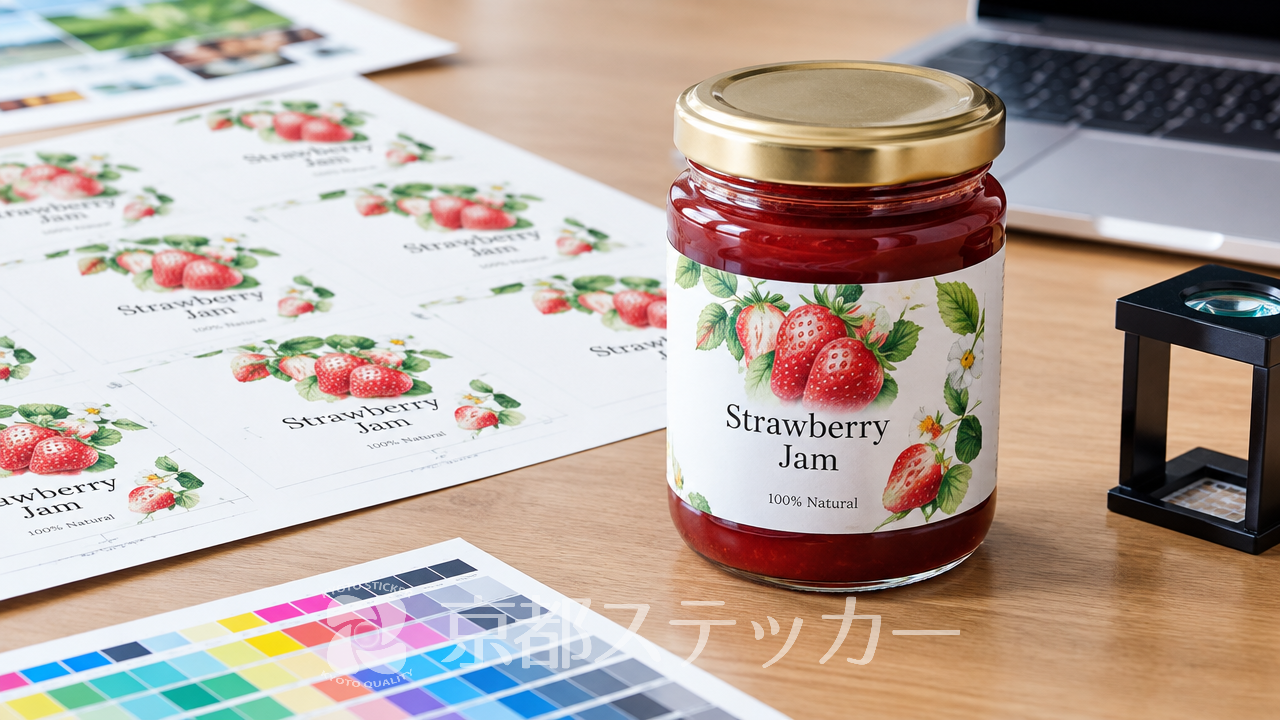
「せっかくおしゃれにデザインしたラベルを印刷業者に入稿したら、文字がぼやけてガッカリした…」「顔料インクと染料インク、自分の用途にはどっちを選べばいいか分からない!」とお悩みではありませんか?
オリジナルラベルやシールを作成する際、データ入稿のルールを知らないまま注文してしまうと、仕上がりの画質が粗くなったり、思ったような色が出なかったりして、時間もコストも無駄になってしまいます。
特に「解像度」や「インクの特性」は、仕上がりのクオリティを左右する非常に重要なポイントです。
この記事では、ラベル印刷で失敗しないためのデータ入稿の注意点や、解像度の目安、顔料・染料インクの違いについて分かりやすく解説します。
最後まで読めば、あなたの用途にぴったりのラベルを、自信を持って入稿できるようになりますよ!
ラベル印刷のデータ入稿で失敗しない!3つの注意点
ラベル印刷を綺麗に仕上げるためには、入稿データの作り方が命です。
まずは、印刷トラブルを防ぐために絶対に押さえておきたい「3つの基本ルール」をご紹介します。
解像度不足による「画質の粗さ」を防ぐ
データ入稿で最も多い失敗が「解像度不足」です。
スマホやパソコンの画面上では綺麗に見えていても、いざ印刷機を通すとモザイクのようにカクカクにぼやけてしまうことがあります。
これは、画面を表示する仕組みと、インクを紙に打ち出す印刷の仕組みが異なるためです。
印刷には、画面表示よりもはるかに多くの「情報量(ドットの密度)」が必要になります。
そのため、デザインを作成する初期段階から、印刷に適した高い解像度を設定しておくことが不可欠です。
カットライン(切り抜き線)の正しい設定
ラベルやシールは、印刷した後に指定の形にカット(型抜き)する必要があります。
この「どこで切るか」を機械に指示する線が「カットライン(切り抜き線)」です。
カットラインがデータ内に設定されていないと、業者が意図しない形で四角くカットしてしまったり、別途データ作成料が発生したりする原因になります。
特に、星型やキャラクターの輪郭に沿ったオリジナル形状(ダイカット)にしたい場合は、デザインデータとは別のレイヤーに明確なカットラインを作成しておくのが基本です。
フォントのアウトライン化(AIデータの場合)
Adobe Illustrator(イラレ)などのAIデータで入稿する場合、「フォントのアウトライン化」は必須の作業です。
アウトライン化とは、文字のデータを「図形(パス)」に変換する処理のことを指します。
もしアウトライン化を忘れて入稿すると、印刷業者のパソコンに同じフォントが入っていない場合、別の標準フォント(明朝体やゴシック体など)に勝手に置き換わってしまい、デザインが大きく崩れてしまいます。
テキスト入力が完了したら、必ず最後の一手としてアウトライン化を行いましょう。
入稿データの作成に不安がある方は、以下の記事もぜひ参考にしてみてください。
詳しくは【完全版】Canvaでオリジナルシールをデザインする5つのコツ!入稿の注意点も解説の記事をご覧ください。
データ作成の基本を押さえたら、次はご希望のラベル仕様に合わせてお見積もりをご確認ください。
【解像度】ラベル印刷に必要な画質とは?
前述の解像度について、さらに詳しく掘り下げてみましょう。
結論から言うと、ラベル印刷に必要な解像度は「300dpi以上」が推奨されています。
Web用(72dpi)と印刷用(300dpi)の決定的な違い
解像度を表す単位である「dpi(ドット・パー・インチ)」は、1インチ(約2.54cm)の中にいくつのドット(点)が並んでいるかを示します。解像度(Wikipedia)の概念を理解しておくと、データ作成がぐっとスムーズになります。
一般的に、WebサイトやSNSにアップロードする画像の解像度は「72dpi」に設定されています。
画面上で見る分にはこれで十分綺麗なのですが、印刷機はより細かくインクの粒を吹き付けるため、72dpiのままではスカスカになってしまうのです。
| 用途 | 推奨解像度 | 特徴 |
|---|---|---|
| Web・画面表示用 | 72dpi | データ容量が軽く、スマホやPCでの閲覧に最適。 |
| 一般的な印刷物(ラベル等) | 300dpi〜350dpi | 写真や細かい文字も鮮明に印刷できる標準的な画質。 |
| 高精細な印刷物 | 600dpi以上 | モノクロの細い線画や、極小の文字を印刷する場合に必要。 |
解像度が低いデータを入稿するとどうなる?
もし72dpiなど低解像度の画像を無理やり印刷サイズに引き伸ばして入稿すると、以下のようなトラブルが発生します。
- ジャギ(ギザギザ)の発生:斜めの線や円の輪郭が、階段状にギザギザになってしまいます。
- 文字の潰れ:成分表示や注意書きなど、小さな文字がぼやけて読めなくなります。
- 全体的なピンボケ感:写真やイラストのディテールが失われ、安っぽい仕上がりになります。
一度低解像度で保存してしまった画像は、後からソフトの機能で数値だけ300dpiに変更しても、画質が良くなることはありません(引き伸ばした画像がさらにぼやけるだけです)。
必ず、デザインを作り始める最初のキャンバス設定の段階で、350dpiなどの高解像度に設定しておくことが大切です。
高画質なデータが準備できたら、実際の印刷費用をチェックしてみましょう。
【インクの違い】顔料と染料、ラベル印刷にはどっちが良い?
ラベルを印刷する際、プリンターで使用されるインクには大きく分けて「染料インク」と「顔料インク」の2種類が存在します。
それぞれの特性を理解し、ラベルを貼る環境や用途に合わせて選ぶことが重要です。
染料インクの特徴(鮮やかな発色と写真向き)
染料インクは、インクの成分が水に完全に溶け込んでいるタイプです。
紙の繊維の奥深くまで浸透して色をつけるため、紙本来の質感を活かした印刷が可能です。
最大のメリットは「発色の美しさ」です。
色が混ざりやすく、グラデーションや写真の微妙な色合いを非常に滑らかに表現できます。
一方で、水に濡れるとインクが滲みやすく、長期間太陽光に当たると色褪せしやすいという弱点があります。
そのため、屋内での使用や、短期間のイベント用ラベル、パッケージの装飾などに適しています。
顔料インクの特徴(耐水性・耐光性と文字のくっきり感)
顔料インクは、色の粒子が水に溶けきらずに分散しているタイプです。
紙の繊維に染み込むのではなく、紙の表面に粒子が定着して発色します。顔料(Wikipedia)の特性上、非常に耐久性が高いのが特徴です。
水に濡れても滲みにくく、紫外線による色褪せ(退色)にも強いため、屋外で使うステッカーや、冷蔵庫・水回りで使用する食品ラベルなどに最適です。
また、インクが滲まないため、小さな文字やバーコードの輪郭がくっきりとシャープに印刷されるのも大きなメリットです。
用途に合わせたインク選びの具体例
どちらのインクが優れているというわけではなく、用途によって使い分けるのが正解です。
| おすすめの用途 | 適したインク | 理由 |
|---|---|---|
| ハンドメイド雑貨の装飾シール | 染料インク | イラストや写真の色鮮やかさを最大限に引き出せるため。 |
| コーヒー豆やジャムの瓶ラベル | 顔料インク | 水滴がついても滲まず、成分表示の細かい文字が読みやすいため。 |
| テイクアウト容器のロゴシール | 顔料インク | 結露や油分に強く、ブランドロゴをシャープに見せられるため。 |
インクの違いについてさらに詳しく知りたい方は、以下の記事もチェックしてみてください。
詳しくは【副業向け】オリジナルラベル販売のコツ!顔料・染料インクの違いと小ロット作成法の記事をご覧ください。
用途に合ったラベルの仕様が決まったら、お見積もりページで価格を確認してみましょう。
Illustrator(AI)と画像データ(PNG/JPG)の入稿の違い
ラベル印刷の入稿データは、大きく分けて「ベクターデータ」と「ラスターデータ(画像データ)」の2種類に分類されます。
それぞれの構造的な違いと注意点を見ていきましょう。
AIデータ(ベクター)のメリットと注意点
Adobe Illustratorなどで作成されるAIデータ(.ai / .eps / .svg / .pdf)は、点と線を数値(数式)で記録する「ベクターデータ」です。
最大のメリットは、どれだけ拡大・縮小しても画質が一切劣化しない点です。
名刺サイズの小さなラベルから、ポスターサイズの大きなステッカーまで、同じデータで鮮明に印刷できます。
また、カットライン(切り抜き線)の指定も正確に行えるため、印刷業者にとって最も扱いやすく、仕上がりが一番きれいになる理想的な入稿形式です。
注意点としては、前述の通り「フォントのアウトライン化」を忘れないことと、入稿の際には「塗りしろ」などの不要なレイヤーを非表示にしておくことが挙げられます。
画像データ(ラスター)で入稿する際のコツ
CanvaやPhotoshop、スマホのペイントアプリなどで作成されるPNGやJPGデータは、小さな四角いピクセル(点)の集まりで構成される「ラスターデータ」です。
専用ソフトがなくても手軽にデザインできるのが魅力ですが、拡大するとピクセルが目立って画質が粗くなるという弱点があります。
そのため、画像データで入稿する場合は、必ず「実際の印刷サイズ」で、かつ「解像度300dpi以上」の状態で保存・書き出しを行う必要があります。
また、JPG形式は保存を繰り返すたびに画質が劣化する特性があるため、可能であれば背景を透過でき、画質劣化が少ない「PNG形式」での入稿をおすすめします。
ご自身の環境に合わせてデータを作成したら、さっそく入稿と見積もりを進めてみましょう。
京都ステッカーなら1枚からラベル印刷が可能!入稿も簡単
「自分用のオリジナルラベルを作りたいけれど、印刷業者は100枚単位じゃないと注文できないのでは…?
」と心配な方もご安心ください。
京都ステッカーでは、本格的なオリジナルラベル・シールを1枚からの小ロットで製作可能です。
用途に合わせて選べる3種類の素材
京都ステッカーのラベル印刷では、商品の世界観に合わせて以下の3種類の素材からお選びいただけます。
- 光沢紙:ツヤがあり、写真やイラストが色鮮やかに映える定番素材。
- マット紙:光の反射を抑えた落ち着いた質感。
ナチュラルな雰囲気に。 - 和紙:独特の繊維感があり、日本酒の瓶や和風パッケージに最適。
さらに、オプションで「光沢PPラミネート」や「マットPPラミネート」加工を追加することも可能です。
ラミネートを施すことで、表面のキズや汚れに対する耐久性が大幅にアップし、高級感のある仕上がりになります。
A4複数デザイン詰込み(AI完全データ)でお得に作成
京都ステッカーの独自サービスとして人気なのが、AI完全データによる「A4複数デザイン詰込み」です。
これは、A4サイズのシートの中に複数の異なるデザインを並べて入稿できるシステムです。
「1回の注文で、味違いのジャムのラベルを3種類作りたい」「同じシート内で、丸形と四角形など形違いのシールをまとめて作りたい」といった場合に非常に便利で、コストパフォーマンスも抜群です。
形状自由のダイカット加工が標準仕様なので、どんな形のラベルでも自由自在に作成できます。
小ロット印刷の魅力については、以下の記事も参考にしてください。
詳しくは【完全版】小ロットのラベル印刷業者の選び方!1枚から安く作るコツの記事をご覧ください。
1枚から作れる手軽さと、プロ品質の仕上がりをぜひお試しください。
詳細は以下のページからご確認いただけます。
ラベル印刷のデータ入稿に関するよくある質問(Q&A)
最後に、ラベル印刷のデータ入稿に関して、初心者の方からよくいただく質問をまとめました。
Q. Canvaで作ったデザインでも入稿できますか?
A. はい、可能です。
Canvaやスマホアプリなどで作成した写真・画像形式(PNG・JPG)のデータでもご入稿いただけます。
ただし、印刷時にぼやけないよう、解像度300dpi以上の高画質で書き出したデータをご用意ください。
京都ステッカーのシステムでは、画像データからでも簡単にカットラインを選択できます。
Q. 納期はどのくらいかかりますか?
A. ご注文・データ入稿完了後、通常は最短2~3営業日で発送いたします。
イベントに間に合わせたいなど、お急ぎの場合は納期を圧縮できる「特急スピードプラン」もご用意しておりますので、用途に合わせてご活用ください。
Q. カットラインの作成が自分でできない場合はどうすればいいですか?
A. Illustratorをお持ちでなく、ご自身でカットライン(切り抜き線)を作成するのが難しい場合でも大丈夫です。
画像データ(PNG/JPG)でご入稿いただければ、システム上で簡単にカットラインを設定できます。
ただし、複雑な形状の場合は別途カットライン作成料が発生することがありますので、ご不安な場合はLINE公式アカウントなどでお気軽にご相談ください。
疑問が解決したら、さっそくお見積もりシステムでサイズや枚数を入力してみましょう。
すぐに料金が分かり、そのままカートに入れてご注文いただけます。