【完全版】Canvaでオリジナルシールをデザインする5つのコツ!入稿の注意点も解説
 STAFF
STAFF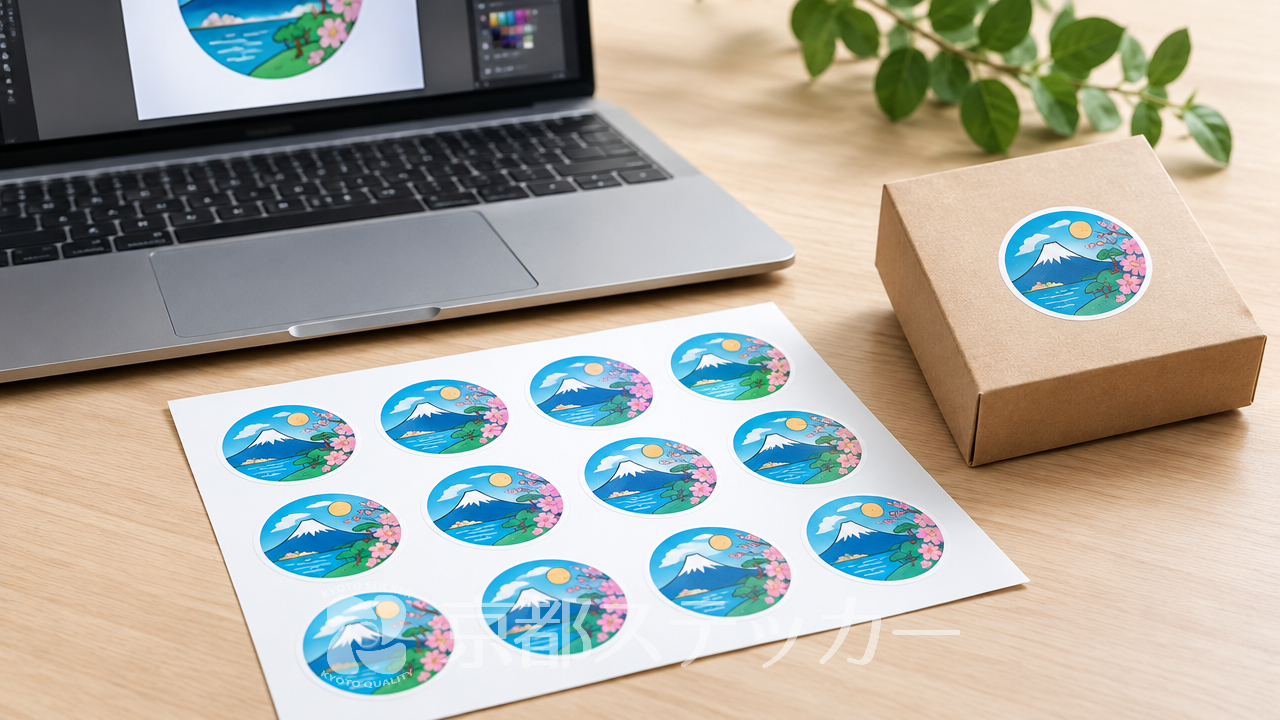
「自分のブランドやハンドメイド作品のためにオリジナルシールを作りたいけれど、Illustratorのようなプロ向けソフトを持っていない…」とお悩みではありませんか?
最近は無料のデザインツールを使って自分でデータを作る方が増えていますが、いざ印刷業者に入稿しようとすると「解像度が足りない」「サイズが合わない」といったエラーでつまずいてしまうケースが少なくありません。
せっかく時間をかけて作ったデザインが、印刷してみたらぼやけていたり、見切れてしまったりするのは絶対に避けたいですよね。
この記事を読めば、大人気のデザインツール「Canva(キャンバ)」を使って、印刷に失敗しないオリジナルシールのデータを作成するコツがわかります。
解像度の設定からカットラインの注意点、そして完成したデータを印刷業者へスムーズに入稿する手順まで、わかりやすく徹底解説します!
Canvaでオリジナルシールをデザインする前に知っておきたい基本
オリジナルシールのデザインを始める前に、まずはツール選びと印刷の基本ルールを押さえておきましょう。
ここでは、なぜCanvaが選ばれているのか、そして印刷業者が求める「解像度」について解説します。
なぜCanvaがオリジナルシール作成におすすめなのか?
結論から言うと、Canvaは直感的な操作性と豊富なテンプレートが揃っているため、デザイン初心者でもクオリティの高いオリジナルシールを作りやすい最強のツールです。
これまで、印刷用のデータ作成といえばAdobe Illustratorなどの有料ソフトが必須とされてきました。
しかし、これらのソフトは導入コストが高く、操作を覚えるのにも時間がかかります。
一方、Canva公式サイトを見てもわかる通り、基本無料でブラウザやスマホアプリからすぐに使い始めることができます。
- 豊富なテンプレートと素材:数万点のイラストやフォントが無料で使える
- 直感的な操作:ドラッグ&ドロップで簡単にレイアウトできる
- マルチデバイス対応:パソコンで作ったデータの続きをスマホで編集できる
- 書き出し形式が豊富:印刷に適したPDFや高解像度PNGで保存可能
このように、コストを抑えつつプロ並みのデザインを作りたい方にとって、Canvaは非常に強力な味方となります。
詳しくはスマホの無料ツールでシールデザイン作成!失敗しないコツと印刷手順の記事もご覧ください。
印刷業者が推奨する「解像度300dpi」とは?
デザインを作る上で最も重要なのが「解像度」です。
シールを綺麗に印刷するためには、一般的に「300dpi以上」の解像度が推奨されています。
解像度(dpi:dots per inch)とは、1インチの長さにいくつのドット(点)が含まれているかを表す数値です。
この数値が高いほど、画像はきめ細かく鮮明になります。
WebサイトやSNSで見る画像は通常「72dpi」で作られていますが、これをそのまま印刷すると、モザイクのようにガビガビにぼやけてしまいます。
Adobeの画像解像度に関する解説などでも言及されている通り、高品質な印刷物を得るためには最低でも300dpiが必要です。
京都ステッカーの入稿ルールでも「解像度300dpi以上推奨(低解像度は印刷がぼやけます)」と明記されています。
| 用途 | 推奨解像度 | 特徴・注意点 |
|---|---|---|
| Web・SNS用画像 | 72dpi | データ容量が軽く画面上では綺麗だが、印刷には不向き。 |
| 一般的な印刷物(シール等) | 300dpi〜350dpi | 文字やイラストの輪郭がくっきりと滑らかに印刷される。 |
| 写真の高画質印刷 | 350dpi〜400dpi | 細かいディテールまで鮮明に表現できる。 |
Canvaでデータを作る際も、最終的にこの「300dpi」を満たすように設定・ダウンロードすることが、失敗しない最大のコツとなります。
【実践】Canvaでオリジナルシールのデータを作成する5つのコツ
ここからは、実際にCanvaの画面を開いてオリジナルシールをデザインする際の具体的なコツを5つのステップで解説します。
この手順通りに進めれば、入稿時のトラブルを大幅に減らすことができますよ。
コツ1:最初に正しいキャンバスサイズを設定する
デザインを始める際、一番最初にやるべきことは「作りたいシールの実寸サイズ」でキャンバス(デザイン領域)を作成することです。
Canvaのトップ画面右上にある「デザインを作成」ボタンをクリックし、「カスタムサイズ」を選びます。
ここで重要なのが、単位を「px(ピクセル)」から「mm(ミリメートル)」に変更することです。
例えば、直径5cmの丸型シールを作りたい場合は、幅50mm × 高さ50mmで設定します。
- 単位の変更忘れに注意:pxのまま「50×50」で作ると、米粒のように小さなデータになってしまいます。
- 少し大きめに作るのもアリ:後から縮小するのは綺麗にできますが、小さなデータを拡大すると画質が劣化します。
迷ったら少し大きめのサイズ(例:100mm×100mm)で作っておくのが安心です。
最初から正しいサイズで作り始めることで、文字の大きさやイラストのバランスを正確に把握することができます。
コツ2:カラーモード(RGBとCMYK)の違いを理解する
次に気をつけるべきなのが、色の表現方法です。
パソコンやスマホの画面は「RGB」、実際の印刷機は「CMYK」という異なるカラーモードを使用しています。
Canvaの無料プランでは、基本的に画面用の「RGB」モードでデザインを作成・保存することになります。
RGBは光の三原色で表現されるため、非常に鮮やかで蛍光色のような明るい色も出せます。
しかし、これをインク(CMYK)で印刷すると、どうしても全体的に少し暗く、くすんだような色合いに仕上がってしまいます。
この「画面と実物の色ギャップ」を最小限にするためのコツは以下の通りです。
- 蛍光色や極端に鮮やかな色は避ける:印刷で再現できない可能性が高いです。
- 少し明るめにデザインする:印刷すると暗く沈む傾向があるため、あらかじめ少し明るいトーンを選んでおくとイメージに近づきます。
- Canva Pro(有料版)を活用する:有料プランなら、ダウンロード時に「CMYK」を指定してPDF保存できるため、より印刷結果に近い色味でデータを作れます。
コツ3:カットライン(切り抜き線)を意識した余白作り
シールを希望の形に切り抜くための線を「カットライン」と呼びます。
デザインを作る際は、このカットラインを意識して「塗り足し」と「安全マージン」を確保することが非常に重要です。
印刷やカットの工程では、機械の仕様上どうしても1〜2mm程度のズレが生じる場合があります。
そのため、キャンバスのギリギリまで文字や重要なイラストを配置してしまうと、カットのズレによって文字が切れてしまう恐れがあります。
| 用語 | 意味と対策 |
|---|---|
| 安全マージン | 絶対に切れてほしくない文字やロゴは、仕上がりサイズより内側2〜3mmに収める。 |
| 塗り足し | 背景色やフチなしのデザインにしたい場合、仕上がりサイズより外側へ2〜3mmはみ出させて色を塗っておく。 |
| カットライン | シールが実際に切り抜かれる線のこと。画像データ入稿の場合、業者が自動で設定してくれることが多いです。 |
Canvaで作成する場合は、背景色をキャンバス全体にしっかりと敷き詰め、重要な文字は中央に寄せて配置するよう心がけましょう。
詳しくはダイカットラベルをおしゃれにデザインするコツ!の記事でも解説しています。
コツ4:文字化けを防ぐフォントの選び方
Canvaにはおしゃれなフォントがたくさんありますが、印刷データとして書き出す際に、まれに文字化けやレイアウト崩れが起きることがあります。
これを防ぐためには、特殊すぎるフリーフォントよりも、Canvaに標準搭載されている安定した定番フォント(Noto Sans、モリサワフォントの一部、明朝体など)を選ぶのが無難です。
また、文字が細すぎると印刷時にかすれて読めなくなることがあるため、成分表示や注意書きなどの小さな文字は、ある程度太さのあるゴシック体を使用することをおすすめします。
コツ5:高画質(PDFまたは高解像度PNG/JPG)でダウンロードする
デザインが完成したら、いよいよ入稿用データのダウンロードです。
ここでの設定を間違えると、せっかくの300dpi設定が台無しになってしまいます。
Canvaで印刷に最適なデータを書き出す手順は以下の通りです。
- おすすめ形式1:PDF(印刷用)
「共有」→「ダウンロード」→ファイルの種類を「PDF(印刷)」に設定します。
これが最も画質が劣化しにくく、印刷業者も推奨する形式です。 - おすすめ形式2:高解像度のPNGまたはJPG
画像形式で入稿したい場合は、PNGまたはJPGを選びます。
Canva Pro(有料版)であれば、ダウンロード時の「サイズ」スライダーを右に動かして2倍〜3倍の大きさにすることで、解像度を擬似的に高めることができます。
京都ステッカーでは、PNG・JPG・PDFのいずれの形式でも入稿が可能です。
画像形式で入稿する場合でも、解像度300dpi以上を確保したデータを用意しましょう。
Canvaで作成したデザインをおしゃれに仕上げるアイデア
基本的なデータ作成のコツを掴んだら、次は「どんなデザインにするか」です。
Canvaの強みである豊富な素材を活かして、用途に合わせた魅力的なオリジナルシールを作るアイデアをいくつかご紹介します。
ハンドメイド作品に合うナチュラルテイスト
アクセサリーや焼き菓子などのハンドメイド作品に貼るシールなら、温かみのあるナチュラルテイストが人気です。
Canvaの素材検索で「ボタニカル」「水彩」「手書き」といったキーワードを入力すると、植物のイラストや柔らかなタッチのフレームがたくさん見つかります。
背景色は真っ白よりも、アイボリーや淡いベージュを選ぶと、クラフト紙のパッケージなどにもよく馴染みます。
フォントは手書き風のスクリプト体(筆記体)をアクセントに使うと一気におしゃれ感が増します。
ショップロゴを活かしたシンプルデザイン
店舗のショッパー(紙袋)やテイクアウト容器に貼るショップシールなら、ロゴを主役にした洗練されたシンプルデザインがおすすめです。
余計な装飾はあえて省き、中央にロゴを配置。
その下に小さく「Thank you」やURL、Instagramのアカウント名などを添えるだけで、プロが作ったような洗練された仕上がりになります。
あえて余白(ネガティブスペース)をたっぷりとることで、高級感を演出することができます。
さまざまな活用事例についてはオリジナルラベルシールのおしゃれな活用事例10選!も参考にしてみてください。
デザインが完成したら!京都ステッカーでの入稿・注文方法
Canvaでバッチリ高解像度のデータが完成したら、あとは印刷業者に注文するだけです。
ここでは、小ロット対応で柔軟な加工が魅力の「京都ステッカー」での注文方法と特徴を解説します。
1枚から作れる!選べる素材(光沢・マット・和紙)
「まずは試作品として少しだけ作りたい」「個人用だから大量にはいらない」という方も安心してください。
京都ステッカーでは、オリジナルラベル・シールを1枚からの小ロットで製作可能です。
さらに、商品の世界観に合わせて以下の3種類の素材から選ぶことができます。
- 光沢紙:ツヤがあり、写真やイラストの色鮮やかさを引き立てます。
- マット紙:光の反射を抑えた落ち着いた質感で、ナチュラルなデザインにぴったりです。
- 和紙:独特の風合いがあり、日本酒のラベルや和風のハンドメイド雑貨に最適です。
オプションで光沢PP・マットPPラミネート加工を追加すれば、キズや汚れへの耐久性もアップします。
用途に合わせて最適な組み合わせを選んでみてください。
形状自由のダイカット加工が標準仕様
一般的なシール印刷では、丸や四角といった定型サイズしか選べなかったり、特殊な形に切り抜くための「刃型代」が別途かかったりすることがあります。
しかし、京都ステッカーでは「形状自由のダイカット加工」が標準仕様となっています。
丸・四角はもちろん、キャラクターの輪郭に沿ったオリジナル形状など、自由なデザインで作成可能です。
Canvaで作った自由な形のアートワークも、そのままの形で可愛いシールに仕上がります。
AIデータ不要!画像形式(PNG/JPG/PDF)で簡単入稿
印刷業者によっては「Illustrator(.ai)の完全データのみ受付」という厳しいルールを設けているところもありますが、京都ステッカーはCanvaユーザーにも非常に優しい仕様です。
PNG・JPG・PDF・SVGといった幅広い入稿形式にフル対応しているため、Canvaで書き出したデータをそのまま入稿できます。
カットラインの設定がなくても、業者側で簡単にカットラインを選択・作成してくれるため、専門知識がなくても安心です。
見積システムを使えば、サイズと枚数を入力するだけでオンラインで完結し、最短2~3営業日で発送されるスピード感も魅力です。
詳しくはオリジナルシール作成を格安1枚から!最強の組合せ「フィルム+ラミネート」もご覧ください。
Canvaでのシールデザインに関するよくある質問(Q&A)
最後に、Canvaを使ってオリジナルシールを作る際によく寄せられる疑問にお答えします。
Q. Canvaの無料プランでも印刷用のデータは作れますか?
A. はい、無料プランでも十分に印刷可能なデータを作成できます。
無料プランの場合は、ダウンロード形式を「PDF(印刷)」に設定することで、高画質なデータを書き出すことが可能です。
ただし、CMYKカラーでの保存や、PNGの背景透過機能などはCanva Pro(有料版)限定の機能となります。
Q. スマホアプリ版のCanvaでも入稿データは作れますか?
A. スマホアプリ版でもデータ作成・ダウンロードは可能です。
ただし、スマホの小さな画面では、数ミリ単位の余白調整や、細かい文字の視認性のチェックが難しい場合があります。
可能であれば、最終的なレイアウト確認や入稿データのダウンロードはパソコンのブラウザ版で行うことをおすすめします。
Q. 背景を透明にして入稿したほうがいいですか?
A. シールの素材や希望する仕上がりによります。
例えば、透明フィルム素材に印刷して、イラスト部分だけを目立たせたい場合は、背景を透明(透過PNG)にして入稿する必要があります。
一方、白い用紙(光沢紙やマット紙)に印刷してダイカット(輪郭カット)する場合は、背景が白のままでも、業者側でイラストの輪郭に合わせてカットラインを設定してくれます。
まとめ:Canvaのコツを掴んでオリジナルシールを作ろう
Canvaを使ってオリジナルシールをデザインするコツについて解説しました。
改めて重要なポイントを振り返りましょう。
- キャンバスサイズは「mm」で実寸通りに設定する
- 印刷の推奨解像度は「300dpi以上」を意識する
- カットのズレを考慮して、文字は内側に寄せる(安全マージン)
- ダウンロード形式は「PDF(印刷)」または高解像度の画像を選ぶ
これらの基本ルールさえ守れば、Illustratorなどの専門ソフトを持っていなくても、プロ顔負けの綺麗なオリジナルシールを作ることができます。
デザインが完成したら、ぜひ京都ステッカーのWEB見積システムを試してみてください。
1枚からの小ロット対応、PNGやPDFでの簡単入稿、そして自由な形のダイカット加工で、あなたのこだわりのデザインを高品質なシールとして形にします。
まずはサイズと枚数を入力して、お気軽にお見積もりをご確認ください!