【完全版】溶剤アイロンプリントのデータ作成!失敗しないカットラインのコツ
 STAFF
STAFF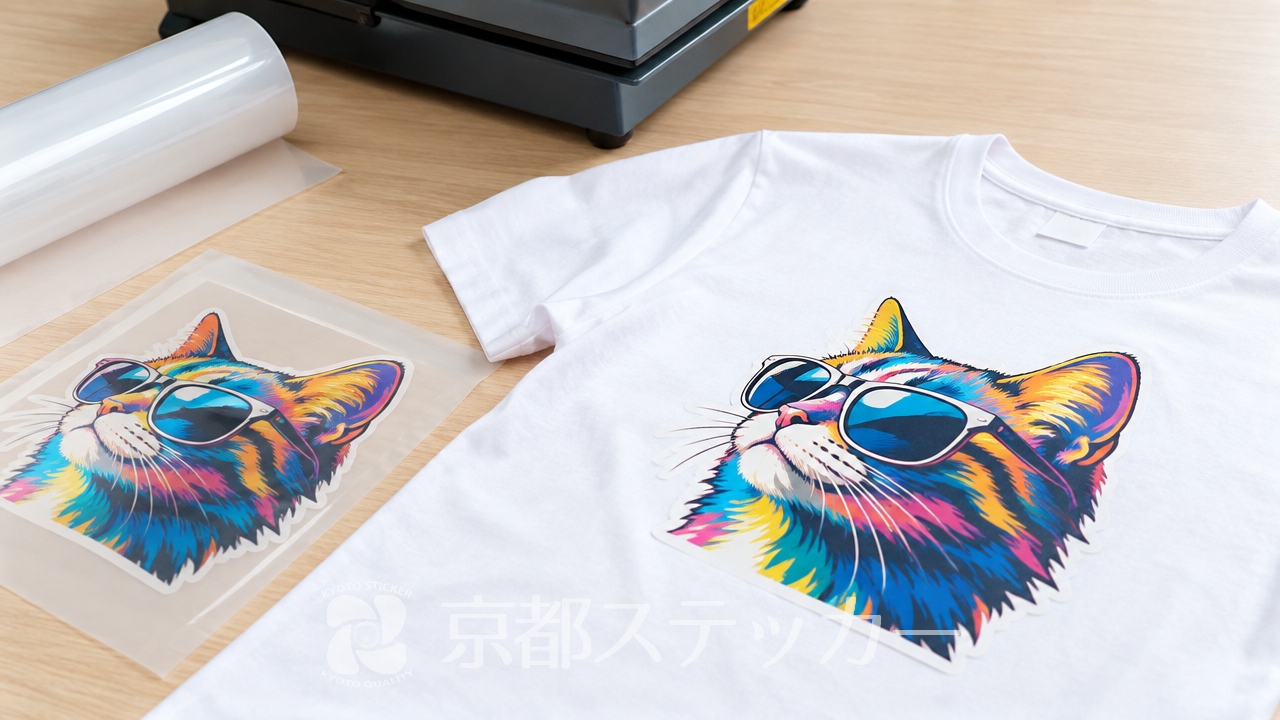
オリジナルTシャツやトートバッグを作りたいけれど、アイロンプリントのデータ作成でつまずいていませんか?
特に「カットライン(カットパス)」の作り方は難しく、適当に作ってしまうと印刷がズレたり、洗濯したときにデザインの端からすぐに剥がれたりする原因になってしまいます。
せっかく素敵なデザインを考えても、仕上がりが残念だとがっかりしてしまいますよね。
この記事では、溶剤アイロンプリントをきれいに仕上げるためのデータ作成とカットラインのコツを徹底解説します。
この記事を読めば、印刷ズレや剥がれを防ぐプロのテクニックが分かり、自信を持ってデータ入稿できるようになりますよ!
溶剤アイロンプリントのデータ作成で失敗しないための基本
溶剤アイロンプリントのデータ作成を成功させるには、まず「どのような仕組みでプリントされるのか」を理解することが大切です。
仕組みを知ることで、なぜ専用のデータが必要なのかがはっきりと分かります。
ここでは、溶剤アイロンプリントの基本的な特徴と、データ作成において欠かせない「カットライン」の役割について解説していきましょう。
溶剤アイロンプリントとは?
溶剤アイロンプリントとは、専用のポリウレタンシートに対して溶剤インクジェットプリンターでフルカラー印刷を行い、その後にデザインの輪郭に沿って機械でカットするプリント方法です。
単色のカッティングシートを切り抜く方法とは異なり、写真やイラスト、繊細なグラデーションまでフルカラーで鮮やかに表現できるのが最大のメリットです。
また、多くのシートは洗濯堅牢度5級という高い耐久性を持っており、Tシャツなどの衣類に圧着しても洗濯で簡単に剥がれることはありません。
詳しくは【完全版】溶剤アイロンプリントシートのメリット・デメリットと最適な用途を徹底解説!の記事をご覧ください。
データ作成における「カットライン」の重要性
フルカラーで印刷されたポリウレタンシートは、そのままではただの四角いシートです。
デザインの形だけを衣類に圧着するためには、不要な部分を取り除く「カス取り」という作業が必要になります。
このカス取りを行うために、カッティングマシンに対して「ここを切ってください」と指示を出す線が「カットライン(カットパス)」です。
カットラインのデータが正確でないと、以下のようなトラブルが発生してしまいます。
- デザインの必要な部分まで切り落としてしまう
- 余白の白い部分が意図せず残ってしまう
- カットが複雑すぎてシートが破れてしまう
つまり、美しいアイロンプリントを完成させるためには、デザイン本体のデータだけでなく、正確で美しいカットラインのデータ作成が必要不可欠なのです。
入稿前には、デザインデータとは別のレイヤーにカットラインが正しく配置されているか、必ず確認するようにしましょう。
ご自身のデザインがアイロンプリントに向いているか確認したい方は、ぜひ当店の商品ページや見積もり機能をご活用ください。
カットライン作成のコツ!きれいに仕上げる3つのポイント
カットラインの重要性が分かったところで、ここからは実際にデータを作成する際の具体的なコツをご紹介します。
プロがきれいに仕上げるために意識しているポイントは、大きく分けて3つあります。
これらのポイントを押さえるだけで、印刷ズレや剥がれといった失敗を劇的に減らすことができますよ。
Illustratorなどのデザインソフトを使う際は、ぜひ意識してみてください。
1. パスはできるだけシンプルに(アンカーポイントの削減)
カットラインを作成する際、もっともよくある失敗が「パス(線)が複雑すぎること」です。
自動トレース機能などを使ってカットラインを生成すると、無数のアンカーポイント(パスの頂点)ができてしまうことがあります。
アンカーポイントが多すぎると、カッティングマシンの刃が細かく上下左右に動きすぎてしまい、カット面がギザギザになったり、最悪の場合はシートが破れたりしてしまいます。
そのため、パスはできるだけ滑らかでシンプルな曲線になるように整理しましょう。
パスの基本的な描き方や調整方法については、Adobe公式のペンツールの使い方などのヘルプページも参考にしながら、不要なアンカーポイントを削除(間引き)する作業を行ってみてください。
2. 鋭角を避けて丸みを持たせる(剥がれ防止)
デザインの都合上、星の先端や文字の角など、尖った部分(鋭角)ができることがあります。
しかし、アイロンプリントにおいて鋭角なカットラインは「剥がれやすさ」に直結します。
Tシャツを着用した際の摩擦や、洗濯機の中での水流・もみ洗いのダメージは、シートの尖った部分に集中しやすくなります。
そこから少しずつめくれ上がり、最終的にはデザイン全体が剥がれてしまう原因になるのです。
これを防ぐためには、カットラインの角に「1〜2mm程度の丸み(角丸)」を持たせるのがコツです。
ほんの少し角を丸くするだけで、物理的なダメージを逃がすことができ、耐久性が格段にアップします。
3. フチ(オフセット)の付け方と塗り足し
機械でカットを行う際、どうしても0.1〜0.5mm程度の物理的なズレが生じる可能性があります。
デザインの境界線ギリギリにカットラインを設定していると、少しズレただけで下地の白いシートが見えてしまう「白フチ現象」が起きてしまいます。
これを防ぐためのデータ作成方法は、大きく分けて2パターンあります。
デザインの雰囲気に合わせて最適な方法を選びましょう。
| 対策方法 | データ作成のコツ | おすすめのデザイン |
|---|---|---|
| 白フチ(オフセット)を付ける | デザインの外側に2〜3mm程度の均一な白いフチ(カットライン)を設ける。 | 文字や細かいイラスト、複雑な形状のデザイン。 |
| 塗り足し(ドブ)を作る | カットラインよりも外側に、デザインの色を1〜2mmほどはみ出させておく。 | 写真や、背景がベタ塗りの四角や丸などのシンプルな形状。 |
特に細かい文字のデザインなどは、一文字ずつカットするよりも、全体を囲むように2〜3mmの白フチを付けた方が、カス取り作業も簡単になり、仕上がりも美しくなります。
データ作成に不安がある方は、当店のシステムで簡単に仕上がりイメージを確認できますので、ぜひお試しください。
京都ステッカーの溶剤プリンターを活かすデータ作成術
データ作成の基本を押さえたら、次は印刷機材のスペックを最大限に引き出すコツをご紹介します。
京都ステッカーでは、高品質な仕上がりを実現するために最新の設備を導入しています。
機材の特性を理解してデータを作成することで、ワンランク上のオリジナルグッズを作ることができますよ。
1440dpiの高画質を活かす解像度設定
京都ステッカーのフルカラーアイロンプリントシートは、1440dpiの高品位溶剤プリンターを使用してポリウレタンシートにプリントしています。
この「dpi」とは解像度のことで、数値が高いほどきめ細やかで美しい表現が可能になります。
この高画質を活かすためには、入稿する画像データ自体の解像度も重要です。
一般的なWEB用画像(72dpi)をそのまま印刷すると、モザイクのように粗くなってしまいます。
原寸サイズで「300〜350dpi」の解像度を持ったデータを作成することをおすすめします。
画像解像度の仕組みについて詳しく知りたい方は、画像解像度の解説ページなども参考にしてみてください。
ホワイトインクを活用した特殊シートでの表現
一般的な家庭用プリンターはCMYK(シアン・マゼンタ・イエロー・ブラック)の4色で印刷しますが、当店の溶剤プリンターは、CMYKの4色のインクの他に「ホワイト(白)」のインクにも対応しています。
このホワイトインクが活躍するのは、鏡のような光沢仕上げのシルバーメタリックシートや、光を反射する再帰反射シートなどの特殊なシートを使用する場合です。
特殊シートに直接カラーインクを印刷すると、シートの下地の色が透けてしまい、本来の発色が出ません。
しかし、デザインの背景にホワイトインクをプリント(白引き)することで、特殊シートの質感を活かしつつ、カラー部分の発色を鮮やかに保つことができるのです。
白引き用のデータ作成は少し専門的になりますが、こだわりのデザインを実現したい方はぜひ挑戦してみてください。
仕様や料金の詳細は、当店のページからご確認いただけます。
Illustrator(AI)がない場合の対処法と見積システムの活用
「カットラインの重要性は分かったけれど、Illustratorなどの専用ソフトを持っていない…」とお悩みの方も多いのではないでしょうか。
実は、専用ソフトがなくてもフルカラーアイロンプリントを注文できる便利な方法があります。
ここでは、画像データから簡単にカットラインを作るコツをご紹介します。
画像データ(JPG/PNG/HEIC)からのカットライン作成
専用ソフトがない場合、スマートフォンやタブレットのお絵かきアプリで作成した画像データ(JPGやPNG)を入稿することになります。
この場合、背景が透明になっているPNGデータを用意するのが一番のコツです。
背景が透明であれば、システム側でデザインの輪郭を自動的に判別し、それに沿ったカットラインを生成しやすくなります。
ただし、デザインの周りに不要なゴミ(消し忘れのピクセルなど)が残っていると、そこもカットラインとして認識されてしまうため、保存前にデータをきれいに整えておきましょう。
詳しくは【完全版】カッティングアイロンプリントのデータ作成!反転のコツと注意点の記事をご覧ください。
京都ステッカーの見積システムで簡単入稿
京都ステッカーでは、どなたでも簡単にデータ作成と注文ができる「フルカラーアイロンプリントシート見積システム」をご用意しています。
このシステムの最大の特徴は、画像アップロードからトリミング用カットライン作成、見積もりまで一括完了できる点です。
- 対応データが豊富:AIやPDFはもちろん、iPhone写真(HEIC形式)などの画像データにも対応しています。
- 自動カットライン生成:アップロードされたデータを解析し、画面上でプレビュー画像を確認しながらカットラインとサイズを指定できます。
- 透過率の調整機能:システム上で「0=文字内側の白を残す / 100=白い領域をすべて透過」といった細かい調整が直感的に行えます。
専用ソフトを持っていなくても、このシステムを使えば失敗のないカットラインデータが簡単に作れます。
ぜひ一度、お手持ちの画像をアップロードして使い勝手を試してみてください。
溶剤アイロンプリントのデータ作成・カットラインに関するよくある質問(FAQ)
ここでは、溶剤アイロンプリントのデータ作成やカットラインに関して、お客様からよくいただくご質問にお答えします。
入稿前の最終チェックとしてお役立てください。
Q. 細かすぎるデザインはカットできますか?
A. 物理的な刃を使ってカットするため、細かすぎるデザイン(1mm以下の線や小さな点など)は、カット中にシートがめくれたり、カス取り作業が困難になったりする可能性があります。
細かいデザインの場合は、前述したようにデザイン全体を囲むような2〜3mmの「白フチ(オフセット)」を付けるデータ作成をおすすめします。
Q. 透過PNGデータでもカットラインは作れますか?
A. はい、可能です。
京都ステッカーの見積システムをご利用いただければ、透過PNGデータをアップロードするだけで、デザインの輪郭を自動的に解析し、カットラインを生成することができます。
プレビュー画面で意図した通りのラインになっているか確認してからご注文いただけます。
Q. 入稿データ作成に自信がない場合はどうすればいいですか?
A. 当店では入稿データの作成サポートも承っております。
どうしてもIllustratorでのパス作成がうまくいかない場合や、システムでの自動生成が難しい複雑なデザインの場合は、まずはお気軽にご相談ください。
LINE公式アカウント(@kyoto-sticker)からでも簡単にお問い合わせいただけます。
まとめ:正しいデータ作成で高品質な溶剤アイロンプリントを作ろう
溶剤アイロンプリントできれいに仕上げるための、データ作成とカットラインのコツについて解説してきました。
この記事の重要なポイントを振り返ってみましょう。
- カットラインはシンプルにし、鋭角を避けて角丸にすることで剥がれを防ぐ。
- 印刷ズレ対策として、白フチ(オフセット)や塗り足しを適切に設定する。
- 高画質を活かすため、画像解像度は原寸で300〜350dpiを推奨。
- 専用ソフトがなくても、京都ステッカーの見積システムで簡単にカットラインが作成できる。
データ作成は少し手間に感じるかもしれませんが、ここでしっかりと準備をしておくことで、仕上がりのクオリティが格段に上がります。
美しいプリントができれば、オリジナルグッズへの愛着もさらに湧くはずです。
無事にデータが完成してシートが届いた後の手順については、【完全版】カッティングアイロンプリントの貼り方!失敗しない温度と時間の記事を参考に、丁寧に圧着作業を行ってみてくださいね。
さっそく、お手元のデザインデータを使って、世界に一つだけのオリジナルアイテムを作ってみましょう!