【完全版】シールのデザイン作成はスマホの無料ツールで完結!おすすめアプリと印刷のコツ
 STAFF
STAFF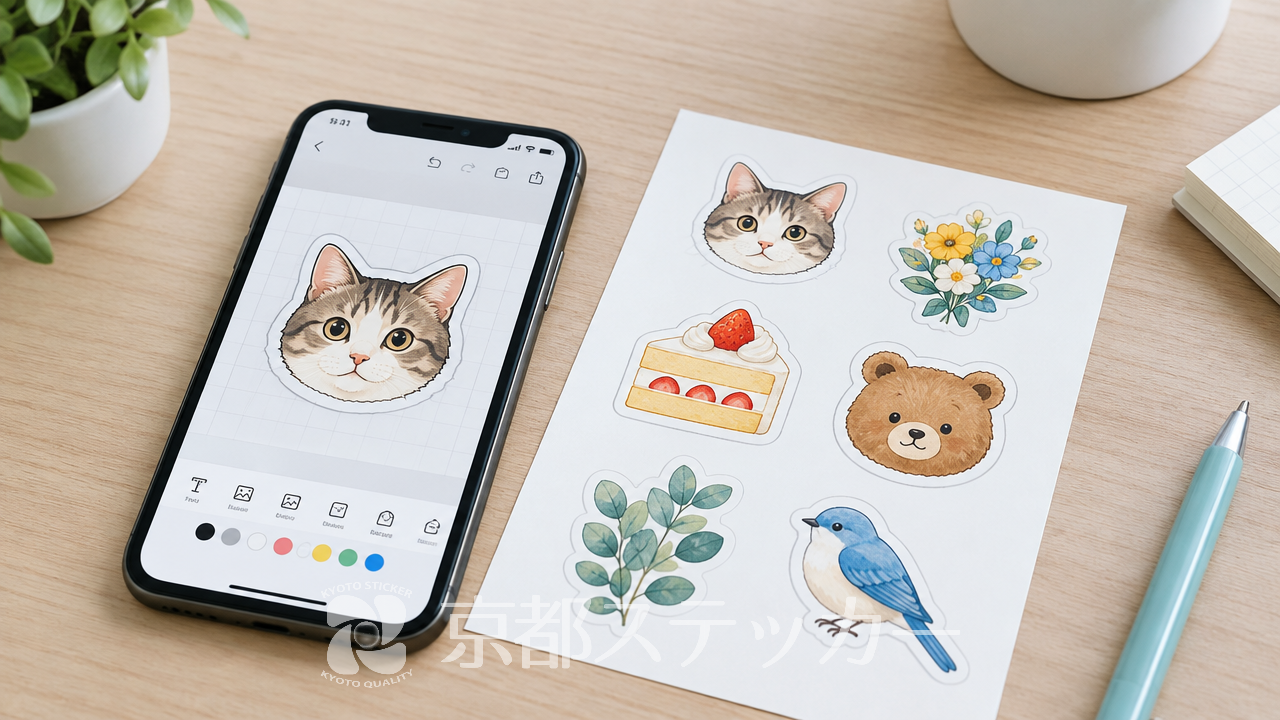
「オリジナルのシールやラベルを作りたいけれど、パソコンや専門的なデザインソフトを持っていない…」とお悩みではありませんか?
ハンドメイド作品のパッケージや、ショップのロゴシールなど、自分だけのオリジナルシールを作る機会は増えています。
しかし、いざ作ろうとすると「Illustratorなどのプロ用ソフトが必要なのでは?
」「スマホだけで本当に印刷用のデータが作れるの?
」と不安に感じる方も多いでしょう。
そのまま悩んで行動できずにいると、ブランド力アップのチャンスを逃してしまうかもしれません。
結論から言うと、スマホの無料ツールだけでも、商用利用できる高品質なシールのデザイン作成は十分に可能です。
この記事を読めば、スマホアプリを使ったデザイン作成のコツから、印刷業者へ失敗せずに入稿する手順までが明確に分かります。
あなたにぴったりのアプリを見つけて、素敵なオリジナルシールを完成させましょう。
スマホの無料ツールでシールのデザイン作成は可能?
「シールのデザイン作成はプロにお願いするか、パソコンの有料ソフトを使わなければいけない」というのは、もはや過去の常識です。
現在では、スマホの無料ツールを活用して、誰でも手軽に本格的なシールデザインを作成できるようになりました。
パソコンや専用ソフトがなくても大丈夫
総務省の調査などでも示されている通り、今やスマートフォンの普及率は非常に高く、それに伴ってスマホ向けのデザインアプリも驚くほど進化しています。
一昔前まではAdobe Illustratorなどのパソコン用ソフトが必須とされていましたが、現在はスマホアプリだけでも直感的な操作でおしゃれなデザインが完成します。
特に、文字入れ、写真の切り抜き、イラストの配置といった基本的な作業は、スマホの画面をタップしたりスワイプしたりするだけで簡単に完結します。
移動中のスキマ時間や、自宅のソファでくつろぎながらでも作業できるため、忙しい個人事業主やハンドメイド作家の方にとって、スマホの無料ツールは強力な味方となります。
印刷に耐える「解像度300dpi」の重要性
スマホでデザインを作成する上で、最も注意しなければならないのが「解像度」です。
スマホの画面上では綺麗に見えても、実際にシールとして印刷してみると「画像がぼやけてしまった」「文字がガタガタになってしまった」という失敗がよく起こります。
印刷をきれいに仕上げるためには、一般的に「300dpi(推奨)」という解像度が必要です。Adobeの解説などでも触れられているように、解像度とは「1インチの中にどれだけのピクセル(点)が詰まっているか」を示す数値です。
この数値が低いと、印刷機で出力した際に粗さが目立ってしまいます。
具体的にどのくらいのピクセル数でキャンバス(作成画面)を設定すれば良いのか、目安を以下の表にまとめました。
| シールの仕上がりサイズ | 必要なピクセル数(300dpi換算の目安) |
|---|---|
| 3cm × 3cm | 約 354px × 354px |
| 5cm × 5cm | 約 591px × 591px |
| 10cm × 10cm | 約 1181px × 1181px |
スマホアプリで新規作成する際は、最初から大きめのピクセル数(例:1000px × 1000px以上)でキャンバスを設定しておくと、後から印刷サイズを変更しても画質が劣化しにくいため安心です。
京都ステッカーでも、ご入稿いただく画像データは解像度300dpi以上を推奨しております。
低解像度のデータは印刷がぼやける原因となりますので、作成時の設定には十分ご注意ください。
ご自身で作ったデザインを、高品質なシールとして形にしてみませんか?
シールのデザイン作成におすすめのスマホ無料ツール3選
スマホの無料ツールと一口に言っても、写真加工が得意なもの、イラスト制作に特化したものなど、特徴はさまざまです。
ここでは、シールのデザイン作成に特におすすめのアプリを3つ厳選し、それぞれの得意なジャンルや出力形式の違いをご紹介します。
Canva(キャンバ)|テンプレートが豊富で初心者向け
Canvaは、デザイン初心者からプロまで幅広く愛用されている大人気の無料ツールです。
最大の魅力は、プロのデザイナーが作成した数万点以上のテンプレートが無料で使える点にあります。
ゼロからデザインを考えるのが苦手な方でも、テンプレートの文字や色を変更するだけで、あっという間におしゃれなシールが完成します。
- 得意なこと:テンプレートを活用したデザイン、写真と文字の組み合わせ
- おすすめな人:デザイン初心者、手軽におしゃれなロゴやラベルを作りたい人
- 出力形式:PNG、JPG、PDFなど
保存する際は、背景を透明にして保存できる機能(※一部有料プラン)を使うと、シール印刷の際に形を自由に切り抜く「ダイカット加工」がしやすくなります。
詳しくは【無料】商品ラベルのデザインにおすすめのアプリ3選!スマホで自作するコツの記事をご覧ください。
ibisPaint X(アイビスペイント)|手描きイラストをシールにしたい方へ
ibisPaint Xは、本格的なお絵かきアプリとして有名です。
豊富なブラシ機能と、レイヤー(画像を重ねる機能)が使えるため、自分で描いたイラストをシールにしたい方に最適です。
スマホとタッチペン(スタイラスペン)を組み合わせれば、まるでデジタルキャンバスに絵を描くようにデザインを作成できます。
- 得意なこと:手描きイラストの作成、細かい色塗りや線の調整
- おすすめな人:イラストレーター、自作のキャラクターをシールにしたい人
- 出力形式:PNG、JPGなど(背景透過PNGでの保存が簡単)
イラストを描き終わったら、背景レイヤーを非表示にして「透過PNG」として保存することで、キャラクターの輪郭に沿った自由形状のシールが作りやすくなります。
Phonto(フォント)|文字メインのシンプルでおしゃれなラベルに
Phontoは、画像に文字を入れることに特化したシンプルなアプリです。
日本語フォントを含め、数百種類以上のフォントが標準で用意されており、文字の影、縁取り、カーブなど、細かな文字装飾が可能です。
商品名や成分表示など、文字をメインにしたシンプルで洗練されたパッケージシールを作りたい場合に大活躍します。
- 得意なこと:多彩なフォントを使った文字入れ、文字のアーチ状配置
- おすすめな人:シンプルなタイポグラフィ(文字デザイン)のシールを作りたい人
- 出力形式:PNG、JPG
無地の背景画像を用意して、そこにPhontoでおしゃれな文字を配置するだけで、高級感のあるショップラベルが完成します。
お気に入りのアプリでデザインができたら、次は実際にシールとして印刷してみましょう。
スマホで作成したシールデザインを入稿・印刷する手順
スマホアプリでデザインが完成したら、次はそのデータを印刷業者に送る「入稿(にゅうこう)」という作業が必要です。
「専門的なデータ形式じゃないと受け付けてもらえないのでは?
」と心配する必要はありません。
京都ステッカーのWEB見積システムを使えば、スマホで作った画像データでも簡単に発注が可能です。
1. 作成したデザインを画像保存する(PNG・JPG)
まずは、アプリ上で作成したデザインをスマホのカメラロール(写真フォルダ)に保存します。
このとき、ファイル形式はPNG(推奨)またはJPGを選びます。
特に、シールの形を丸や四角ではなく、デザインの輪郭に沿って切り抜く「ダイカット」にしたい場合は、背景を透明にした「透過PNG」で保存しておくと、後々の処理が非常にスムーズになります。
2. 京都ステッカーの見積システムでサイズと枚数を入力
京都ステッカーでは、スマホからでも簡単に料金がわかるオンライン見積システムをご用意しています。
作りたいシールのサイズ(縦・横のミリ数)と、希望する枚数を入力するだけで、すぐにお見積もりが画面に表示されます。
京都ステッカーは1枚からの小ロット製作にフル対応しており、最大2,500枚までご注文いただけます。
「まずは自分用に数枚だけ作ってみたい」という方でも、無駄なコストをかけずに発注できるのが大きなメリットです。
3. データをアップロードして注文完了
見積もりにご納得いただけたら、そのままカートに入れて購入手続きへ進みます。
入稿画面で、先ほどスマホに保存した画像データ(PNGまたはJPG)をアップロードします。
京都ステッカーでは、Canvaやスマホアプリなどで作った写真・画像形式のデータもご入稿OKです。
Illustratorの「AI完全データ」がなくても、システム上で簡単にカットライン(切り抜き線)を選択できる仕組みを備えているため、専門知識がなくても迷わずご注文いただけます。
スマホひとつで完結するスムーズな注文フローを、ぜひ一度体験してみてください。
スマホツールでシールデザインを作成する際の注意点と失敗しないコツ
スマホの無料ツールは非常に便利ですが、画面上での見え方と実際の印刷物とでは、いくつかの違いが生じます。
せっかく作ったデザインを台無しにしないために、印刷前に必ずチェックしておきたい3つの注意点を解説します。
画面の色(RGB)と印刷の色(CMYK)の違いを理解する
スマホの画面は「光」で色を表現するRGB(レッド・グリーン・ブルー)という方式ですが、印刷機は「インク」で色を表現するCMYK(シアン・マゼンタ・イエロー・ブラック)という方式を使用します。
RGBの方が表現できる色の幅が広いため、スマホの画面上では鮮やかな蛍光色に見えても、実際に印刷すると少し落ち着いた(沈んだ)色合いに仕上がることがあります。
これは印刷の仕組み上避けられない現象です。
そのため、デザインを作成する際は「画面で見るよりも少し暗めに仕上がるかもしれない」という前提で、少し明るめの色を選んでおくか、重要なロゴの色味などは事前に試し刷り(少量の発注)をして確認することをおすすめします。
ギリギリに文字や重要なデザインを配置しない
シールを機械でカットする際、どうしても0.5mm〜1mm程度のわずかなズレが生じる可能性があります。
そのため、シールのフチ(カットライン)のギリギリに文字や重要なイラストを配置していると、カットのズレによって文字が切れてしまう恐れがあります。
これを防ぐためには、デザインの端から内側2〜3mm程度は「安全領域」とし、重要な要素を配置しないように心がけましょう。
また、背景色がある場合は、仕上がりサイズよりも少し大きめに背景色を塗り広げておく「塗り足し」を作っておくと、カットがズレても白いフチが出にくくなります。
低解像度の画像は印刷時にぼやける原因に
前述の通り、印刷には解像度300dpi以上が推奨されます。
スマホの無料ツールで作成した画像をLINEやSNS経由で送信すると、自動的に画像が圧縮されて解像度が下がってしまうことがあります。
入稿用のデータを保存する際は、必ずアプリの「最高画質」や「オリジナルサイズ」で保存し、他のアプリを経由せずにそのまま印刷業者のサイトへアップロードするようにしてください。
詳しくは【完全版】オリジナルシールを格安で作成する7つのコツ!失敗しない選び方の記事をご覧ください。
これらの注意点を押さえておけば、初めてのシール作成でも失敗を防ぐことができます。
用途別!スマホでデザインしたシールの活用アイデアとおすすめ素材
デザインが完成したら、次はそのシールを何に貼るのか(用途)に合わせて、最適な「素材」を選ぶことが重要です。
京都ステッカーでは、主に屋内利用向けのラベル・シール製作として、光沢紙・マット紙・和紙の3種類の素材をご用意しています。
ここでは用途別の活用アイデアと、おすすめの素材をご紹介します。
商品ラベル・パッケージシール
ハンドメイドのアクセサリー、手作りのお菓子、コーヒー袋、化粧品などのパッケージに貼る商品ラベルは、商品の第一印象を決める重要な要素です。
- おすすめ素材:マット紙 または 和紙
- 理由:マット紙は光の反射を抑えた落ち着いた質感で、ナチュラルな雰囲気を演出できます。
日本酒や和風の雑貨には、独特の風合いがある和紙がぴったりです。
商品の世界観に合わせて選べます。
詳しくは【完全版】ラベルシール素材の選び方!用途別のおすすめと失敗しないコツの記事をご覧ください。
ショップカード代わりのノベルティシール
商品を購入してくれたお客様へのおまけ(ノベルティ)として、ショップのロゴやイラストをプリントしたシールを同封するアイデアが人気です。
お客様が手帳やノートに貼ってくれれば、ブランドの認知度アップにも繋がります。
- おすすめ素材:光沢紙 + 光沢PPラミネート
- 理由:光沢紙は発色が良く、イラストやロゴが鮮やかに際立ちます。
さらにオプションの「光沢PPラミネート」加工を追加することで、表面が保護されてキズや汚れに強くなり、耐久性がアップします。
スマホケースや水筒に貼るオリジナルステッカー
自分用や友人へのプレゼントとして、スマホケースの裏に挟んだり、タンブラーに貼ったりするステッカーも、スマホアプリで簡単にデザインできます。
自由な形に切り抜くダイカット加工なら、よりオリジナリティが高まります。
- おすすめ素材:マット紙 + マットPPラミネート
- 理由:マットPPラミネートを施すことで、サラッとした高級感のある手触りになり、擦れにも強くなります。
※ただし、水に頻繁に濡れる用途の場合は、屋内向けラベルではなく屋外用ステッカー素材を選ぶ必要があります。
京都ステッカーでは、丸形・四角形・オリジナル形状など、形状自由のダイカット加工が標準仕様で対応可能です。
あなたのデザインに最適な素材を選んでみてください。
よくある質問(Q&A)
スマホの無料ツールでシールを作成・入稿する際によく寄せられる疑問をまとめました。
不安を解消して、スムーズに注文を進めましょう。
Q. スマホで作った画像にカットライン(切り抜き線)がなくても注文できますか?
A. はい、ご注文可能です。
京都ステッカーのWEB見積システムでは、写真や画像形式(PNG・JPG)のデータを入稿した場合でも、システム上で簡単にカットラインを選択できる機能をご用意しています。
Illustratorなどで専門的なパスデータを作らなくても、デザインの輪郭に沿ったダイカットシールが作成できます。
Q. 1回の注文で何枚から作れますか?
A. 京都ステッカーでは、オリジナルのラベル・シールを1枚から小ロットで製作いたします。
もちろん、大量発注にも対応しており、最大2,500枚までフル対応可能です。
「まずは品質を確かめるために数枚だけ作りたい」という個人のお客様も大歓迎です。
Q. 納期はどのくらいかかりますか?
A. 標準的な納期として、最短2~3営業日で発送いたします(比較的枚数が少ない場合)。
枚数が多い場合は3~7営業日程度かかることがございます。
また、お急ぎの方のために、納期を圧縮できる「特急スピードプラン」もご用意しておりますので、用途に合わせてお選びください。
ご不明な点があれば、いつでもお気軽にご相談ください。
まとめ|スマホの無料ツールで手軽にオリジナルシールを作成しよう
この記事では、スマホの無料ツールを使ったシールのデザイン作成から、印刷業者への入稿手順、失敗しないための解像度や色の注意点までを詳しく解説しました。
おさらいとして、重要なポイントをまとめます。
- パソコンがなくても、CanvaやibisPaint Xなどの無料アプリで高品質なデザインが可能。
- 印刷がぼやけないよう、作成時は解像度300dpi以上を意識して大きめのサイズで作成する。
- RGB(画面)とCMYK(印刷)の色の違いを理解し、文字切れを防ぐ余裕を持った配置にする。
- 京都ステッカーなら、スマホで作ったPNG・JPG画像でも簡単に入稿でき、1枚からダイカットシールが作れる。
「難しそう…」と諦めていたオリジナルシール作りも、スマホと便利な印刷システムを活用すれば、驚くほど簡単に実現できます。
自分のブランドロゴやイラストが本物のシールになった時の感動は、何物にも代えがたいものです。
京都ステッカーでは、光沢紙・マット紙・和紙の3種類の素材から選べ、1枚からでも心を込めて製作いたします。
まずは無料のWEB見積システムで、あなたの作りたいシールのサイズを入力して、どのくらいの価格になるかチェックしてみてください。
世界に一つだけのオリジナルシール作りを、全力でサポートいたします!