【無料】商品ラベルのデザインにおすすめのアプリ3選!スマホで自作するコツ
 STAFF
STAFF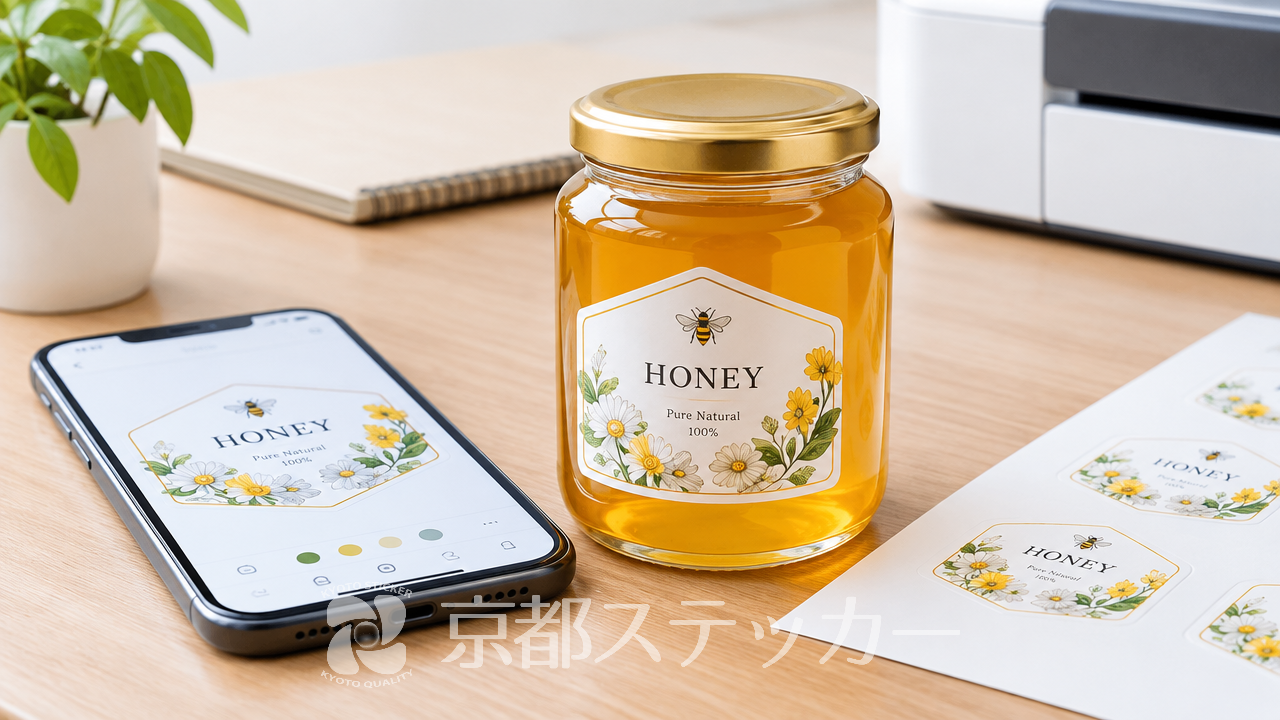
「自作のハンドメイド作品やオリジナル商品を販売したいけれど、パッケージのラベルデザインをどうしよう……」とお悩みではありませんか?
プロのデザイナーに依頼すれば確実ですが、立ち上げ当初はできるだけコストを抑えたいですよね。
かといって、適当なデザインのラベルを貼ってしまうと、商品の魅力が半減してしまい、売上にも悪影響を及ぼしかねません。
そこでおすすめなのが、無料のデザインアプリを活用して商品ラベルを自作する方法です。
最近の無料アプリは非常に優秀で、デザイン未経験者でもテンプレートを少しアレンジするだけで、プロ顔負けのおしゃれなラベルが作れます。
この記事では、商品ラベルのデザインに最適な無料アプリの選び方やおすすめ3選、そしてスマホで作ったデザインデータを「プロ品質のシール」として印刷するコツまでを徹底解説します。
この記事を読めば、コストをかけずにブランド力を高める商品ラベル作りのステップがすべて分かりますよ!
無料アプリで商品ラベルをデザインするメリットと選び方
商品ラベルのデザインを考える際、まずは「無料アプリ」から始めるのが現代のスタンダードになりつつあります。
ここでは、なぜ無料アプリが選ばれるのか、そして数あるアプリの中から失敗しないものを選ぶ基準について解説します。
なぜ無料アプリが選ばれるのか?
無料アプリの最大のメリットは、圧倒的なコストパフォーマンスと手軽さです。
IllustratorやPhotoshopといったプロ向けの本格的なデザインソフトは、月額数千円のサブスクリプション費用がかかるうえ、操作を覚えるまでに時間がかかります。
一方、スマホやタブレットで使える無料アプリなら、初期費用は0円。
さらに、直感的なタップ操作やドラッグ&ドロップでデザインできるため、通勤時間やスキマ時間を使ってサクッとラベルを作成できます。
「アイデアをすぐに形にできるスピード感」こそが、無料アプリ最大の魅力と言えるでしょう。
失敗しないアプリの選び方(商用利用・テンプレート・操作性)
無料アプリなら何でも良いわけではありません。
商品ラベルを作る目的で使用する場合、以下の3つのポイントを必ずチェックしましょう。
- 商用利用が可能か:販売する商品に貼るラベルは「商用利用」にあたります。
アプリ内の素材やフォントが商用利用NGの場合、著作権トラブルに発展する可能性があるため、必ず規約を確認してください。 - 高解像度での保存(書き出し)ができるか:画面上では綺麗に見えても、印刷用に保存した際に画質が粗くなってしまうアプリもあります。
後述しますが、印刷には「300dpi以上」の解像度が推奨されるため、PDFや高画質PNGで保存できるアプリを選びましょう。 - テンプレートの豊富さ:ゼロからデザインを作るのは大変です。
丸型、四角形など、ラベルの形状に合ったテンプレートが豊富に揃っているアプリを選ぶと、作業時間が大幅に短縮できます。
これらの条件を満たすアプリを選ぶことで、その後の印刷工程がぐっとスムーズになります。
ご自身の商品に合ったアプリをぜひ見つけてみてくださいね。
商品ラベルのデザインにおすすめの無料アプリ3選
ここでは、実際に商品ラベルの作成によく使われている、おすすめの無料デザインアプリを3つ厳選してご紹介します。
それぞれの特徴を理解して、使いやすいものを選んでみましょう。
Canva(キャンバ):圧倒的なテンプレート数
現在、最も人気を集めているデザインツールがCanva(キャンバ)です。
PCのブラウザ版だけでなく、スマホアプリ版も非常に使いやすく、データがクラウドで同期されるため、出先でスマホから編集し、自宅のPCで仕上げるといった使い方が可能です。
Canvaの強みは、何と言っても数万点以上に及ぶテンプレートと素材の豊富さ。
「商品ラベル」「コーヒーラベル」「コスメパッケージ」などと検索するだけで、プロのデザイナーが作成したようなおしゃれなベースデザインが多数ヒットします。
無料プランでも十分に商用利用可能な素材が揃っており、PDF(印刷用)での高画質書き出しにも対応しているため、ラベル作成のファーストチョイスとして間違いありません。
Adobe Express:プロ品質の素材が魅力
デザイン業界の最大手であるAdobe社が提供しているのがAdobe Expressです。
PhotoshopやIllustratorの技術をベースにしながらも、初心者向けに操作が極限までシンプルに設計されています。
Adobe Expressの魅力は、Adobe Fontsという高品質なフォント群が無料で使える点です。
日本語フォントも美しく、洗練されたタイポグラフィ(文字デザイン)を重視する商品ラベルにぴったりです。
また、背景の自動切り抜き機能などのAIツールも充実しており、商品の写真をラベルに組み込みたい場合にも大活躍します。
Phonto(フォント):文字入れと微調整に特化
「背景画像はすでに決まっていて、あとはおしゃれな文字を入れるだけ」という場合におすすめなのが、Phonto(写真文字入れ)アプリです。
400種類以上のフォントが標準搭載されているだけでなく、インターネット上で配布されているフリーフォントをアプリ内にインストールして使うことも可能です。
文字のカーブ(円形に沿った配置)や、影のつけ方、文字間隔の微調整などがスマホ上で細かく設定できるため、丸型のダイカットラベルにブランド名を入れる際などに非常に重宝します。
| アプリ名 | 主な特徴 | こんな人におすすめ |
|---|---|---|
| Canva | テンプレート・素材が圧倒的に豊富 | デザイン初心者、一から作りたい人 |
| Adobe Express | 高品質なフォントとAI機能が強力 | 洗練されたプロ感を出したい人 |
| Phonto | 文字入れ・フォント追加に特化 | ロゴや文字の配置にこだわりたい人 |
売れる商品ラベルをデザインする3つのコツ
アプリが決まったら、いよいよデザインの作成です。
単に「可愛い」「かっこいい」だけでなく、商品を魅力的に見せて売上につなげるためには、いくつかのコツを押さえる必要があります。
ラベルが商品売上に与える影響について、詳しくは【売上UP】オリジナル商品ラベルはなぜ必要?
作るべき5つの理由の記事も参考にしてみてください。
ターゲット層に合わせたフォントと配色
商品ラベルのデザインは、「誰に買ってもらいたいか(ターゲット層)」を明確にすることから始まります。
ターゲット層によって、好まれるフォントや配色は大きく異なります。
- オーガニック・自然派商品:アースカラー(緑、茶色、ベージュ)を基調とし、明朝体や手書き風の柔らかいフォントを使用する。
- 高級感・ギフト向け商品:黒、白、ゴールド、シルバーなどをベースに、細身のゴシック体やセリフ体の英字フォントでスタイリッシュにまとめる。
- ポップ・若年層向け商品:ビビッドなカラー(ピンク、黄色、水色)を取り入れ、太くて丸みのあるポップなフォントで視線を惹きつける。
色を使いすぎるとごちゃごちゃした印象になるため、メインカラー1色、サブカラー1〜2色程度に絞るのが、まとまりのあるデザインにする秘訣です。
必須情報の配置(注意喚起や成分表示)
商品ラベルは見た目だけでなく、情報を伝える役割も担っています。
特に食品や化粧品を販売する場合、法律(食品表示法や薬機法など)に基づいて、名称、原材料名、内容量、消費期限、製造者などの情報を正確に記載する義務があります。
デザインの表面(オモテ面)にはブランドロゴや商品名など「魅せる情報」を大きく配置し、裏面(ウラ面)に「必須情報」をまとめるのが一般的です。
もし1枚のラベルにすべてを収める必要がある場合は、デザインの3分の1を下部や側面に区切り、読みやすいシンプルなフォント(ゴシック体など)で情報を整理して配置しましょう。
余白を活かしたスッキリとしたレイアウト
デザイン初心者が陥りがちな失敗が、「スペースが空いているからといって、文字やイラストを詰め込みすぎてしまうこと」です。
情報が多すぎると、一番伝えたい商品名やブランド名が埋もれてしまいます。
あえて何もない空間(余白)をしっかりとることで、視線が自然とメインのロゴや商品名に集まり、洗練されたプロっぽい仕上がりになります。
要素を配置したら、最後に「削れるものはないか」を見直す習慣をつけましょう。
無料アプリで作成したデザインを入稿データにする際の注意点
デザインが完成したら、次はいよいよ印刷です。
しかし、スマホの画面で綺麗に見えていても、そのまま印刷するとぼやけてしまったり、端が見切れてしまったりすることがあります。
ここでは、印刷業者にデータを渡す(入稿する)前の重要なチェックポイントを解説します。
データ作成の基本ルールについては、【初心者向け】オリジナルシールの作り方完全ガイド!データ作成から印刷まででも詳しく解説していますので、併せてご覧ください。
解像度は300dpi以上をキープする
印刷物の仕上がりの美しさを決めるのが「解像度(dpi)」です。
Webやスマホの画面表示は一般的に72dpiで十分ですが、印刷物には300dpi〜350dpiの高解像度が必要になります。
低解像度のデータを印刷すると、文字の輪郭がガタガタになったり、画像がモザイクのようにぼやけたりしてしまいます。
Canvaなどのアプリから書き出す際は、保存設定で「印刷用PDF」を選択するか、PNG形式で保存する際にサイズ(ピクセル数)を大きめに設定して書き出すようにしてください。
カットラインと塗り足しの考え方
シールを印刷して機械でカットする際、物理的なズレがコンマ数ミリ単位で発生する場合があります。
このズレを目立たなくするための工夫が「塗り足し」です。
背景に色や柄があるデザインの場合、仕上がりサイズ(カットライン)よりも外側に2〜3mmほど背景をはみ出させて(塗り足して)作成します。
逆に、切れては困る文字や重要なロゴは、カットラインより2〜3mm内側に収めるのが鉄則です。
この安全領域を意識してデザインを配置しましょう。
保存形式(PNG・JPG・PDF)の選び方
アプリからデータを保存する際、どの形式を選ぶべきか迷うかもしれません。
一般的に、印刷業者に入稿する際は以下の形式が推奨されます。
- PDF(印刷用):文字やベクター図形が劣化せず、最も綺麗に印刷できる形式です。
可能であればPDFでの書き出しをおすすめします。 - PNG:背景を透過させたい場合や、イラスト・文字が中心のデザインに適しています。
- JPG:写真を使ったデザインに適していますが、保存を繰り返すと画質が劣化するため注意が必要です。
自作デザインを「売れる商品ラベル」に仕上げる印刷方法
データが完成したら、最後に「どうやって印刷するか」を決めます。
家庭用プリンターで自作するか、印刷業者に依頼するかで、仕上がりのクオリティは大きく変わってきます。
家庭用プリンターと専門業者の違い
市販のラベル用紙を買ってきて家庭用プリンターで印刷すれば、今日すぐにラベルを作ることができます。
しかし、家庭用のインクジェットプリンターは水濡れや摩擦に弱く、インクが滲んだり色褪せたりしやすいという弱点があります。
また、丸型や複雑な形にハサミで一枚ずつ綺麗にカットするのは至難の業です。
一方、専門の印刷業者に依頼すれば、業務用プリンターによる鮮やかな発色と、プロ仕様の素材による高い耐久性が手に入ります。
さらに、機械で正確にカットしてくれるため、商品の見栄えが格段にアップします。
販売用の商品ラベルであれば、ブランド価値を高めるためにも専門業者への依頼を強くおすすめします。
用途に合わせた素材選び(光沢紙・マット紙・和紙)
ラベルの素材(紙質)選びも、デザインの一部と言えるほど重要です。
京都ステッカーでは、商品の世界観に合わせて以下の3種類の素材をご用意しています。
| 素材の種類 | 特徴とおすすめの用途 |
|---|---|
| 光沢紙 | ツヤがあり、写真や鮮やかな色が映える。食品パッケージや日用品に。 |
| マット紙 | ツヤ消しで落ち着いた上品な質感。ハンドメイド雑貨やオーガニック商品に。 |
| 和紙 | 独特の風合いと高級感がある。日本酒の瓶、和菓子、お茶のパッケージに。 |
さらに、オプションで「光沢PPラミネート」「マットPPラミネート」加工を追加することも可能です。
ラミネート加工を施すことで、表面のキズや汚れを防ぎ、耐久性と高級感がさらにアップします。
1枚から頼める!京都ステッカーのラベル印刷
「業者に頼むと大量に作らなきゃいけないのでは?
」と心配される方も多いですが、ご安心ください。
京都ステッカーでは、オリジナルのラベル・シールを1枚からの小ロットで製作可能です。
もちろん、最大2,500枚までの大量発注にも対応しています。
また、形状自由のダイカット加工(切り抜き)が標準仕様となっているため、丸形・四角形・オリジナル形状など、自由なデザインで作成可能です。
ダイカットの魅力については、【初心者向け】ダイカットラベルとは?
普通のシールとの違いや作り方を徹底解説も参考にしてください。
入稿データに関しても、Illustrator(AI)の完全データだけでなく、PNG・JPG・PDFデータなど幅広い入稿形式に対応しています。Canva・Photoshop・スマホアプリなどで作ったデザイン(写真や画像形式のデータ)も入稿OKなので、初心者の方でも簡単にご注文いただけます。
解像度300dpi以上を推奨しておりますので、高画質で保存したデータをご用意ください。
Web上の見積システムでサイズと枚数を入力するだけで、すぐにお見積もりが表示され、そのままカートに入れて購入可能です。
最短2~3営業日で発送いたしますので、お急ぎの方もぜひご利用ください。
商品ラベルのデザインと印刷に関するよくある質問(Q&A)
ここでは、無料アプリを使った商品ラベルのデザインや印刷に関して、お客様からよくいただく質問にお答えします。
Q. 無料アプリの素材は商用利用できますか?
A. アプリによって規約が異なりますが、例えばCanvaの場合、提供されている無料素材の多くは商用利用が認められています。
ただし、素材をそのまま(無加工で)ロゴとして商標登録することは禁止されているなど、細かなルールがあります。
販売用商品のラベルに使用する際は、必ず各アプリの最新の利用規約(商用利用に関する項目)をご確認ください。
Q. スマホで作った画像でも綺麗に印刷されますか?
A. はい、高解像度(300dpi以上推奨)で保存・書き出しされたデータであれば、スマホアプリで作成した画像(PNGやJPG)でも綺麗に印刷可能です。
ただし、Web用の低解像度で保存された画像や、LINE等のSNSを経由して圧縮されてしまった画像を入稿すると、印刷がぼやけてしまう原因になりますのでご注意ください。
Q. どんな形のラベルでも作れますか?
A. はい、可能です。
京都ステッカーのラベル・シール印刷では「形状自由のダイカット加工」が標準仕様となっています。
一般的な丸形や四角形はもちろん、ブランドロゴの輪郭に沿ったオリジナル形状など、お好きな形でカットすることができます。
画像データでご入稿いただいた場合でも、弊社で簡単にカットラインを選択・設定することが可能です。
まとめ:無料アプリでおしゃれな商品ラベルを作ろう
いかがでしたでしょうか。
無料のデザインアプリを活用すれば、デザインの専門知識がなくても、スマホひとつで魅力的な商品ラベルを作成することができます。
CanvaやAdobe Expressなどのアプリの特性を活かし、ターゲット層に合わせた配色や余白を意識して、素敵なデザインを完成させてください。
そして、デザインが完成したら、ぜひ専門業者での印刷を検討してみてください。
京都ステッカーなら、スマホで作った画像データを使って、1枚から高品質なダイカットラベルを製作できます。
光沢紙・マット紙・和紙といった素材選びで、商品の魅力をさらに引き立てることが可能です。
まずは、Webサイトの見積システムでサイズと枚数を入力し、どれくらいの費用でプロ品質のラベルが作れるのかチェックしてみてくださいね。
皆様のオリジナル商品づくりを、高品質なシール印刷で全力サポートいたします!