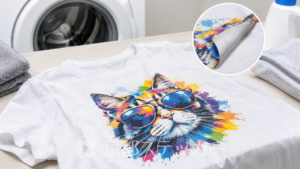
【完全版】UVDTFステッカーのデータ作成!失敗しない白版の作り方
 STAFF
STAFF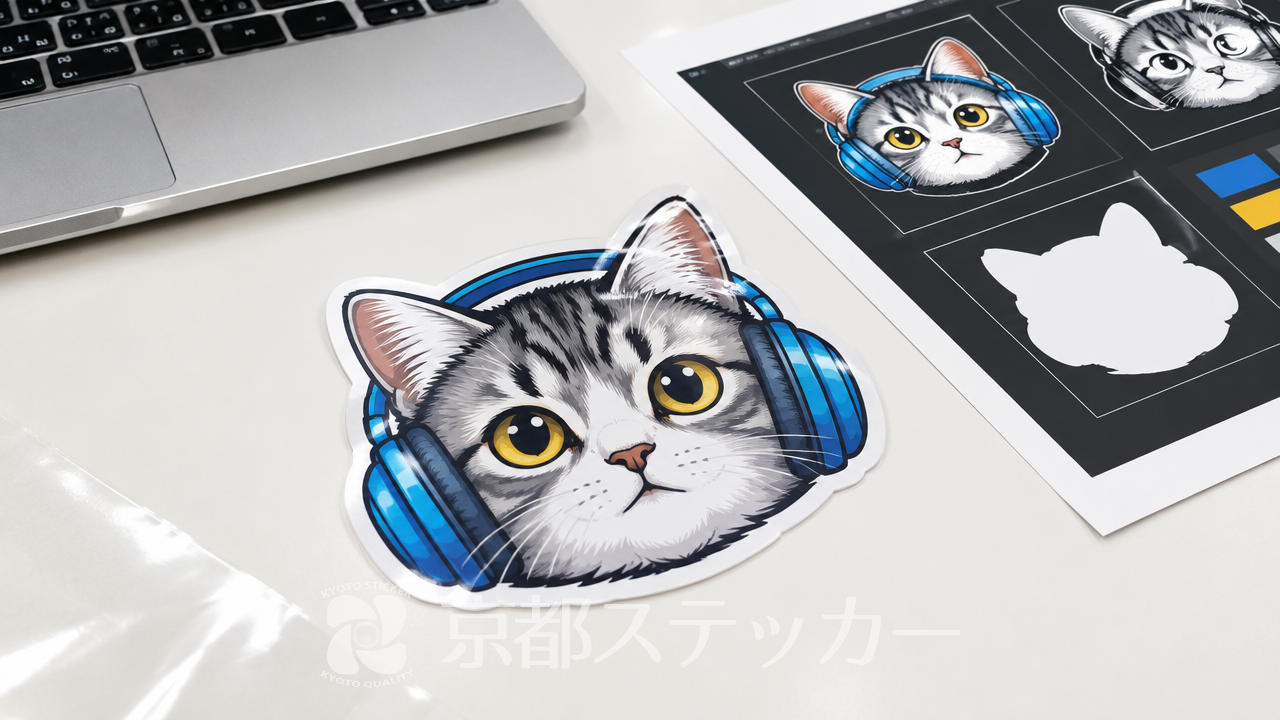
UVDTFステッカーを作りたいけれど、データ作成で「白版(ホワイトインク)」の作り方が分からなくてお悩みではありませんか?
透明なフィルムに印刷するUVDTFステッカーでは、白版がないとデザインが透けてしまい、イメージ通りの仕上がりになりません。
しかし、印刷用のデータ作成に慣れていないと、白版の仕組みや設定方法が難しく感じてしまいますよね。
この記事を読めば、Illustratorを使った白版データの具体的な作成手順から、画像データで入稿する際のコツまでがしっかりと分かります。
失敗しないデータ作成のポイントを押さえて、高品質なオリジナルステッカーを完成させましょう!
UVDTFステッカーのデータ作成で「白版」が必要な理由とは?
UVDTFステッカーのデータ作成において、白版(ホワイトインク)は非常に重要な役割を持っています。
結論から言うと、白版がないとステッカーを貼る対象物の色が透けてしまい、デザインが綺麗に発色しないからです。
UVDTFステッカーは、透明なPETフィルムにUV硬化型インクで印刷されます。
通常のプリンターで使われるCMYK(シアン・マゼンタ・イエロー・ブラック)のカラーインクは、実は半透明の性質を持っています。
そのため、透明なフィルムにそのままカラーインクを印刷すると、ガラスや色の濃い素材に貼った際に、背景色が透けて見えてしまうのです。
そこで、カラーインクの下地として「白インク」を印刷することで、透けを防止し、デザイン本来の鮮やかな色を表現します。
この下地となる白インクの印刷データを「白版」と呼びます。
白版の有無による仕上がりの違いを以下の表にまとめました。
| 項目 | 白版あり(推奨) | 白版なし |
|---|---|---|
| 透け感 | 透けない(不透明) | 背景が透ける(半透明) |
| 発色の良さ | 鮮やかでくっきりとした色合い | 貼る対象物の色に影響される |
| おすすめの用途 | 濃い色の素材、ガラス、スマホケース | あえて透け感を出したいデザイン |
| データ作成の手間 | 白版用のデータ指定が必要 | カラーデータのみでOK |
白版の役割を正しく理解することは、印刷データ作成の第一歩です。
カラーモードやインクの基本的な仕組みについては、Adobe公式のカラーに関する解説も参考になります。
UVDTFステッカーの白版データを作成する際の基本的なルールは以下の通りです。
- カラーデザインと同じ形状のシルエットを作成する
- 白く印刷したい部分を黒色(K100%など)で指定する
- カラーデザインと白版のレイヤーを明確に分ける
- 白インクのみで表現したい部分も白版データに含める
このように、白版はUVDTFステッカーの品質を左右する大切な要素です。
詳しくは【完全版】UVDTFステッカーとは?
仕組みやDTF・普通のシールとの違いを徹底解説の記事もご覧ください。
次のセクションでは、実際にIllustratorを使ったデータ作成の手順を解説します。
Illustratorを使ったUVDTFステッカーの白版データ作成手順
Illustrator(AIデータ)を使って入稿する場合、白版データは自分で作成して指定するのが基本です。
ここでは、失敗しないための具体的な作成手順をステップバイステップで解説します。
大まかな流れとしては、カラーデザインのレイヤーとは別に「白版用レイヤー」を作り、白インクを敷きたい部分を黒色(K100%)で塗りつぶして指定します。
なぜ白インクなのに黒色で指定するのかというと、印刷機に「ここが白版の印刷範囲です」と明確に認識させるためです。
具体的なIllustratorでの操作手順は以下の通りです。
- STEP1:レイヤーを分ける
「デザイン(カラー)」レイヤーと「白版」レイヤーを作成し、分けて管理します。 - STEP2:デザインをコピーする
カラーデザインのオブジェクトをすべて選択し、同じ位置(Ctrl+F / Cmd+F)にコピーして「白版」レイヤーに配置します。 - STEP3:パスファインダーで合体する
白版レイヤーにコピーしたオブジェクトを選択し、パスファインダーパネルで「合体」をクリックして一つのシルエットにします。 - STEP4:色をK100%に設定する
合体したシルエットの塗りをCMYKの「K(ブラック)100%」、線を「なし」に設定します。 - STEP5:微調整(チョーク処理)を行う
必要に応じて、白版がカラーデザインからはみ出さないよう、シルエットをわずかに縮小(パスのオフセットでマイナス数値を指定)します。
特に重要なのが、STEP5の「微調整(チョーク処理)」です。
印刷機は非常に精密ですが、物理的な印刷工程において、カラーインクと白インクの間にわずかなズレ(0.1mm程度)が生じる場合があります。
このズレによって、デザインのフチから白インクがはみ出して見えるのを防ぐため、白版のデータをカラーデータよりも0.1mm〜0.2mmほど小さく作成するのがプロのテクニックです。
Illustratorでのデータ作成時によくある失敗と対策を表にまとめました。
| よくある失敗 | 原因 | 対策 |
|---|---|---|
| 白版が白色で作成されている | 見た目通りに白色で塗ってしまった | 白版データは必ず「K100%(黒)」で指定する |
| レイヤーが分かれていない | 同じレイヤー内でデータを作成した | 「カラー用」と「白版用」のレイヤーを明確に分ける |
| フチから白がはみ出る | 白版とカラーのサイズが全く同じ | パスのオフセットで白版を0.1mmほど縮小する |
| 細かい線が潰れる | 線幅が細すぎる(0.3mm未満など) | デザインの線幅を太くするか、白版の縮小値を調整する |
データ作成が完了したら、必ずレイヤーの表示・非表示を切り替えて、カラーデザインと白版のシルエットが正しく重なっているかを確認しましょう。
Illustratorの詳しい操作方法については、Adobe Illustrator ユーザーガイドも併せて確認すると安心です。
ご自身でのデータ作成が難しい場合は、プロの業者にお任せするのも一つの手です。
お見積もりやご相談は、商品ページや見積もりシステムからお気軽にお問い合わせください。
画像データ(PNG・JPG)で入稿する場合の白版の扱いは?
「Illustratorを持っていないから、UVDTFステッカーは作れないの?
」と不安に思う方もいるかもしれません。
結論から言うと、画像データ(PNGやJPGなど)でも入稿可能な業者は多く存在します。
京都ステッカーでは、AI形式だけでなく、PNG・PDF・JPG形式の画像データ入稿にも対応しています。
画像データで入稿する場合、白版データはどのように扱われるのでしょうか。
一般的に、背景が透明になっているPNGデータを入稿した場合、印刷業者側でカラーデザインの不透明な部分を自動的に認識し、それに合わせて白版を生成してくれます。
つまり、お客様側で複雑な白版データを作成しなくても、手軽にUVDTFステッカーを注文できるのです。
ただし、ファイル形式によって白版の扱いや仕上がりに違いがあるため注意が必要です。
以下の表で比較してみましょう。
| ファイル形式 | 背景の透過 | 白版の自動生成 | 注意点 |
|---|---|---|---|
| PNG | 可能(推奨) | 対応しやすい | 背景が完全に透過されているか確認が必要 |
| JPG | 不可(白背景になる) | 対応が難しい | 四角いステッカーとして仕上がってしまう |
| 可能 | 業者による | ベクターデータを含められるが設定が複雑 | |
| AI(Illustrator) | 可能 | お客様側で作成 | 最も確実で思い通りの仕上がりになる |
画像データで入稿する際、最もおすすめなのは「背景を透過したPNGデータ」です。
JPGデータは背景を透明に保存できないため、デザインの周りに白い四角いフチが残ってしまい、ダイカット(デザインに沿ったカット)のUVDTFステッカーには不向きです。
PNGデータで入稿する際に失敗しないためのコツをまとめました。
- 解像度を高く設定する:画像が粗いと白版もガタガタになります。
300DPI以上の高解像度で保存しましょう。 - 半透明やぼかしを避ける:白版の自動生成は、半透明のグラデーションやドロップシャドウの認識が苦手です。
境界線がくっきりしたデザインが適しています。 - 不要なゴミを取り除く:背景に目に見えない小さなゴミ(消し残し)があると、そこにも白インクが印刷されてしまいます。
スマホのアプリなどでデザインを作成する場合も、必ず「背景透過」で保存できるツールを選びましょう。
詳しくは【完全版】シールのデザイン作成はスマホの無料ツールで完結!おすすめアプリと印刷のコツの記事も参考にしてください。
画像データでも、ポイントを押さえれば綺麗なUVDTFステッカーを作ることができますよ。
京都ステッカーのUVDTFステッカー入稿ルールと注意点
ここでは、実際に京都ステッカーでUVDTFステッカーを注文する際の、具体的な入稿ルールと注意点について解説します。
業者ごとに細かな仕様は異なりますが、事前にルールを把握しておくことで、スムーズに製作を進めることができます。
京都ステッカーでは、UVDTFステッカーを1枚から小ロットで製作可能です。
また、データ確認後、比較的枚数が少ない場合は2~3営業日以内で発送というスピーディーな対応を行っています。
入稿データの作成にあたっては、以下のルールを遵守していただく必要があります。
- 対応ファイル形式:PNG・PDF・JPG・AI形式に対応しています。
- 推奨解像度:綺麗な印刷のために、解像度は300DPI以上を推奨しています。
- カラーモード:印刷はCMYK+ホワイトインクで行います。
RGBデータで入稿された場合、CMYKに変換されるため色味がくすむ場合があります。 - 特殊表現の不可:金・銀インク、メタリック、箔押し、鏡面表現には対応していません。
データ上で金色や銀色風のカラー表現を作成していただく必要があります。
解像度(DPI)に関する一般的な基準については、Wikipediaの解像度の解説なども参考に、適切なサイズでデータを作成してください。
京都ステッカーのUVDTFステッカーの仕様と特徴を表にまとめました。
| 項目 | 仕様・特徴 |
|---|---|
| 最小ロット | 1枚から対応可能 |
| 納期目安 | 比較的枚数が少ない場合は2~3営業日以内で発送 |
| 耐久性 | 食器類に貼り付けて食洗機で100回以上洗浄しても剥がれない(当店テスト実績) |
| 印刷インク | UV硬化型インク(CMYK+ホワイトインク) |
| オンライン対応 | 見積システムで入稿から見積、決済までオンラインで完結 |
特に注目すべきは、その高い耐久性です。
グラスやジョッキなどの食器類に貼り付けても、食洗機で100回以上洗浄しても剥がれないというテスト実績があります。
耐久性に関する詳細は【完全版】UVDTFステッカーは食洗機OK?
驚きの耐久性とキレイな剥がし方の記事で詳しく解説しています。
入稿データに不安がある場合でも、スタッフがしっかりとデータを確認してから製作を開始しますのでご安心ください。
正式なお見積もりやデータ入稿は、WEB見積もりシステムから簡単に行えます。
UVDTFステッカーのデータ作成に関するよくある質問(FAQ)
最後に、UVDTFステッカーのデータ作成や白版に関して、お客様からよくいただく実践的な質問にお答えします。
Q. 白版データの黒(K)の濃度は100%じゃないとダメですか?
A. はい、基本的にはK(ブラック)100%で作成してください。
K50%などの網点(グレー)で指定すると、白インクが薄く印刷されたり、かすれたりする原因になります。
白インクは「ベタ塗り(100%)」でしっかり下地を作るのが綺麗な仕上がりのコツです。
Q. 細かい文字や細い線にも白版は必要ですか?
A. はい、細い線であっても透けを防ぐためには白版が必要です。
ただし、線幅が0.3mmを下回るような極端に細いデザインの場合、印刷時のわずかなズレで白インクがはみ出して目立ってしまうリスクがあります。
デザインの段階で、ある程度の太さ(0.5mm以上推奨)を持たせることをおすすめします。
Q. グラデーションや半透明のデザインに白版を敷くことはできますか?
A. グラデーションや半透明のデザインに対する白版の作成は非常に難易度が高く、業者によって対応が分かれます。
白版をK100%のベタ塗りで敷いてしまうと、半透明にしたい部分も不透明になってしまいます。
複雑な透け感のコントロールが必要なデザインの場合は、事前にご相談いただくか、境界線がはっきりしたベタ塗りのデザインに変更することをおすすめします。
データ作成の疑問が解消されたら、ぜひオリジナルのUVDTFステッカー作りに挑戦してみてください。
ご不明な点があれば、いつでもサポートいたします。