【完全ガイド】京都ステッカーのDTF注文方法!見積もりと入稿のコツ
 STAFF
STAFF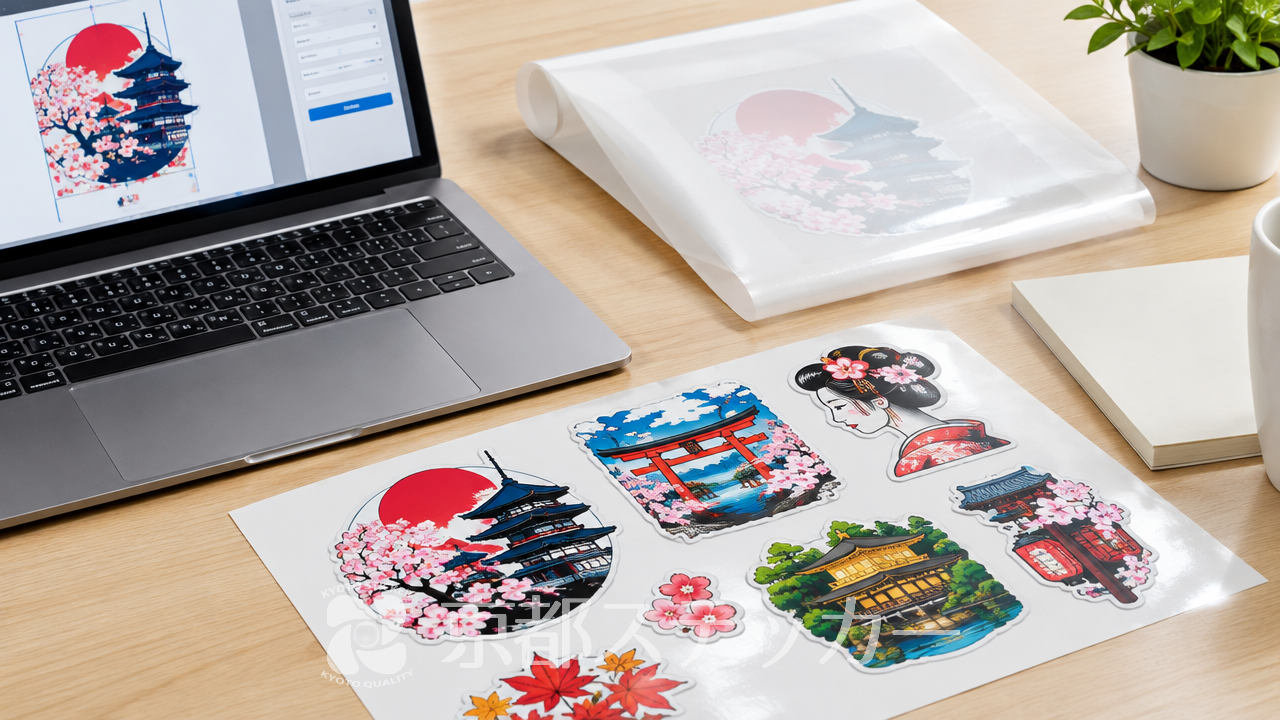
オリジナルTシャツやユニフォームを作りたいけれど、業者の注文方法が難しそうでお悩みではありませんか?
「見積もりに何日も待たされる」「データ入稿のルールが複雑でよく分からない」といった理由で、せっかくのデザインを形にするのをためらってしまう方は少なくありません。
事前に入稿の仕組みを知らないと、思わぬ追加料金が発生してしまうこともあります。
この記事を読めば、京都ステッカーでのDTFプリントの注文方法から、自動見積もりシステムの使い方、そして追加料金を防ぐデータ作成のコツまですべてが分かります。
1枚から手軽にプロ品質のプリントを楽しむための手順を、分かりやすく解説していきますね。
京都ステッカーのDTFプリントとは?1枚から注文できる魅力
京都ステッカーが提供する「DTF(Digital Transfer Printing)プリント」は、専用の透明フィルムにデザインを印刷し、特殊なパウダー(接着剤)を熱で定着させる最新のプリント技術です。
従来のアイロンプリントでは難しかった課題をクリアしており、1枚からの少ロットでも高品質な仕上がりが期待できます。
カス取り不要で細かいデザインも綺麗に再現
最大のメリットは、デザイン部分のみが転写されるため、余白を剥がす「カス取り」作業が一切不要である点です。
従来の単色カッティングシートやラバーシートでは、デザイン以外の不要な部分を手作業でピンセットを使って取り除く必要がありました。
そのため、細い線や小さな文字は物理的にカットやカス取りが難しく、デザインに制限がかかりがちでした。
しかし、DTFプリントならインクとパウダーが乗った部分だけが生地に接着されるため、以下のような複雑な表現がそのままプリント可能です。
- 髪の毛のような極細のライン
- 筆文字の細かな飛沫(かすれ)表現
- フルカラーの写真データ
- 複雑なグラデーション
白インク搭載で濃色生地にも鮮やかに発色
DTFプリントはインクジェット出力で行われるため、色数の制限がありません。
さらに、カラーインクの下に「白インク」をプリントする仕組みを採用しているため、黒やネイビーといった濃色のTシャツにプリントしても、生地の色に負けず鮮やかに発色します。
以下の表は、DTFプリントと従来のプリント方法の違いをまとめたものです。
| 比較項目 | DTFプリント | 従来のラバーシート |
|---|---|---|
| 色数 | フルカラー(無制限) | 単色(重ね貼りで多色可) |
| 細かいデザイン | 得意(カス取り不要) | 苦手(手作業の限界あり) |
| グラデーション | 可能 | 不可 |
| 濃色生地への発色 | 非常に良い(白インクあり) | 良い(シート自体の色) |
このように、DTFプリントはデザインの自由度が非常に高く、オリジナルグッズ制作の幅を大きく広げてくれます。
失敗しない!DTFプリントの注文方法と見積もりの手順
京都ステッカーでは、オンラインで完結する「DTFアイロンプリントシート見積システム」を導入しています。
面倒な問い合わせや担当者とのやり取りを待つことなく、24時間いつでも価格を確認してそのまま注文に進めるのが特徴です。
見積もりシステムの2つの入力モードを使い分ける
見積もりシステムには、用途に合わせて選べる2つのモードが用意されています。
ご自身の作りたいものに合わせて最適なモードを選択しましょう。
- 通常モード(サイズ自由指定)
デザインの縦横サイズ(mm単位)を自由に入力して見積もりを出すモードです。
胸元のワンポイントロゴや、背中用の大きなイラストなど、特定のサイズで1枚〜数枚だけ作りたい場合に便利です。 - 定型サイズモード(シート単位)
A4やA3といった決まったサイズのシート枠内に、デザインを自由に配置して注文するモードです。
ハンドメイド作品用の小さなタグを大量に敷き詰めたり、複数の異なるデザインを1枚のシートにまとめたりすることで、1デザインあたりの単価を大幅に下げることができます。
サイズと枚数を入力してオンラインで完結する流れ
実際の注文手順は非常にシンプルです。
以下のステップに沿って進めるだけで、迷わず発注できます。
- STEP 1: モードの選択
「通常モード」か「定型サイズモード」を選びます。 - STEP 2: データのアップロード
用意したデザインファイルをドラッグ&ドロップでアップロードします。
画面上のプレビューで仕上がりイメージを確認できます。 - STEP 3: サイズと枚数の入力
幅×高さをmm単位で入力し、必要な枚数を指定します。 - STEP 4: 自動見積もりの確認
入力内容に基づき、即座に合計金額が画面に表示されます。 - STEP 5: カートに入れて決済
金額に納得したら、そのままカートに追加してオンライン決済へ進みます。
システムの操作自体は直感的に行えるため、初めての方でも数分で注文を完了させることができます。
詳しくは【初心者向け】DTFプリント業者への依頼の流れ!失敗しない完全ガイドの記事も参考にしてみてください。
データ入稿の注意点!背景透過PNGがおすすめな理由
DTFプリントを注文する際、最も気をつけたいのが「入稿データの形式」です。
京都ステッカーでは複数のファイル形式に対応していますが、データ形式によっては追加の変換費用が発生する場合があります。
対応しているファイル形式と推奨解像度
結論から言うと、最もスムーズでおすすめなのは「背景が透過されたPNG形式(解像度300dpi以上)」での入稿です。
DTFプリントは透明なフィルムに印刷を行うため、デザインの背景が透明(透過)になっている必要があります。
背景が白く塗りつぶされていると、その白い四角形ごとプリントされてしまうため注意が必要です。
背景透過PNGの作成方法については、Adobe公式の背景透過に関する解説なども参考にするとスムーズです。
各ファイル形式の対応状況と追加料金の有無を以下の表にまとめました。
| ファイル形式 | 背景透過 | 追加料金 | おすすめ度 |
|---|---|---|---|
| PNG(背景透過) | 対応済み | 無料 | ★★★★★ |
| PNG / JPG / JPEG(非透過) | 未対応 | ¥1,500(透過処理費) | ★★☆☆☆ |
| PDF / AI / EPS / SVG | ベクターデータ | ¥1,500(データ変換費) | ★★★☆☆ |
AIやPDFデータ入稿時に発生する変換費用について
Illustratorなどで作成したベクターデータ(AI、EPS、PDFなど)は、画質が劣化しないため印刷には最適です。
京都ステッカーの見積もりシステムはAIデータ入稿にも対応しており、サーバー上で自動的にプレビュー用のPNGに変換されます。
また、CMYKで作成されたデータもそのまま印刷に使用されます。
ただし、ベクターデータで入稿した場合、店舗側で印刷用の専用データに変換する作業が発生するため、データ変換費として別途¥1,500が必要になります。
コストを最小限に抑えたい場合は、ご自身のパソコンやデザインソフト(IllustratorやCanvaなど)で、あらかじめ「背景を透過した高解像度のPNG」として書き出してから入稿するのが一番お得な方法です。
注文から発送までの納期スケジュール
イベントやプレゼントなど、使用する日が決まっている場合は納期が気になりますよね。
京都ステッカーでは、注文枚数(ロット数)に応じて標準的な納期が設定されています。
ロット数に応じた標準納期の目安
一般的な目安として、注文内容に不備がなく決済が完了した時点から計算して、以下のスケジュールで発送されます。
- 比較的枚数が少ない場合:2~3営業日以内で発送
- 枚数が多い(大ロット)場合:3~7営業日程度で発送
1枚から数十枚程度の個人用途や小規模チームのオーダーであれば、数日中には発送されるスピーディーな対応が魅力です。
ただし、データに不備(背景が透過されていない、解像度が極端に低いなど)があった場合は確認のやり取りが発生し、納期が延びてしまうため、事前のデータチェックは入念に行いましょう。
お急ぎの方向けの特急スピードプラン
「今週末のイベントにどうしても間に合わせたい!」という場合、京都ステッカーでは特急スピードプランを選択することで納期を圧縮することが可能です。
急な発注にも柔軟に対応してもらえる体制が整っているため、納期に不安がある場合は、注文前にLINE公式アカウント(@kyoto-sticker)から気軽に相談してみることをおすすめします。
LINEならスピーディーに親身な回答がもらえますよ。
届いたDTFシートを家庭用アイロンで圧着するコツ
注文したDTFシートが手元に届いたら、いよいよTシャツやウェアへの圧着作業です。
業務用の専用プレス機がなくても、家庭用アイロンを使えば誰でもプロ水準の仕上がりを実現できます。
圧着に必要な道具と適切な温度設定
準備するものは「家庭用アイロン」と「クッキングシート(またはシリコンペーパー)」だけです。
失敗を防ぐための手順は以下の通りです。
- スチーム機能は必ずOFFにする
水分は接着剤の定着を妨げるため、スチーム機能は絶対に切ってください。
アイロンの穴から蒸気が出ないドライモードを使用します。 - 温度設定は中温〜高温(約150℃〜160℃)
生地の素材に合わせて温度を調整します。
綿素材であれば160℃前後が目安です。 - 体重をかけてしっかりプレス
アイロン台のような柔らかい場所ではなく、硬くて平らなテーブルの上で作業します。
シートの上にクッキングシートを被せ、両手で体重をかけて15〜20秒ほど強く押し当てます。 - 完全に冷めてからフィルムを剥がす
熱いうちに剥がすとデザインがよれてしまうことがあります。
シートが常温に戻るまでしっかり冷ましてから、ゆっくりとフィルムを剥がします。
より詳しい温度や時間の設定については、【完全版】アイロンプリントシートの貼り方!プレス機の温度・時間設定まとめの記事で解説しています。
洗濯で剥がさないための正しい手入れ方法
DTFプリントは伸縮性と耐久性に優れており、正しく圧着されていれば洗濯してもひび割れや色落ちがしにくいプロ仕様です。
長持ちさせるためには、洗濯時にTシャツを裏返してネットに入れることをおすすめします。
また、衣類の取り扱いについては、消費者庁が定める洗濯表示などを確認し、漂白剤の使用や乾燥機の高温乾燥は避けるようにすると、プリントの寿命をさらに延ばすことができます。
京都ステッカーのDTF注文に関するよくある質問(Q&A)
最後に、DTFプリントを注文する際によく寄せられる実用的な疑問にお答えします。
Q. 綿以外の素材(ポリエステルやナイロン)にもプリントできますか?
A. はい、可能です。
DTFプリントは綿(コットン)だけでなく、ポリエステル素材にも対応しています。
ナイロン素材については生地の撥水加工などによって定着しにくい場合があるため、事前の検証やテストプリントをおすすめします。
Q. 著作権のあるキャラクターやブランドロゴは印刷してもらえますか?
A. 著作権や商標権を侵害する恐れのあるデザイン(アニメキャラクター、有名ブランドのロゴ、アイドルの写真など)は、権利者の許可がない限り印刷をお断りする場合があります。
必ずご自身で権利を保有している、または商用利用が許可されたオリジナルデザインをご入稿ください。
Q. 見積もりシステムでエラーが出てアップロードできません。
A. ファイルサイズが大きすぎる、または対応していないファイル形式(WordやExcelなど)の可能性があります。
高解像度のPNG形式(300dpi推奨)に変換してから再度お試しください。
どうしても上手くいかない場合は、LINE公式アカウントからお問い合わせいただければ親身に対応いたします。
DTFプリントを活用すれば、誰でも簡単に本格的なオリジナルウェアを作ることができます。DTFシートでオリジナルTシャツ作り!失敗しないアイロン圧着とデータ作成のコツも参考にしながら、ぜひあなただけの素敵なデザインを形にしてみてくださいね。