【完全版】スマホで簡単!DTFプリントのデータ作成と失敗しないコツ
 STAFF
STAFF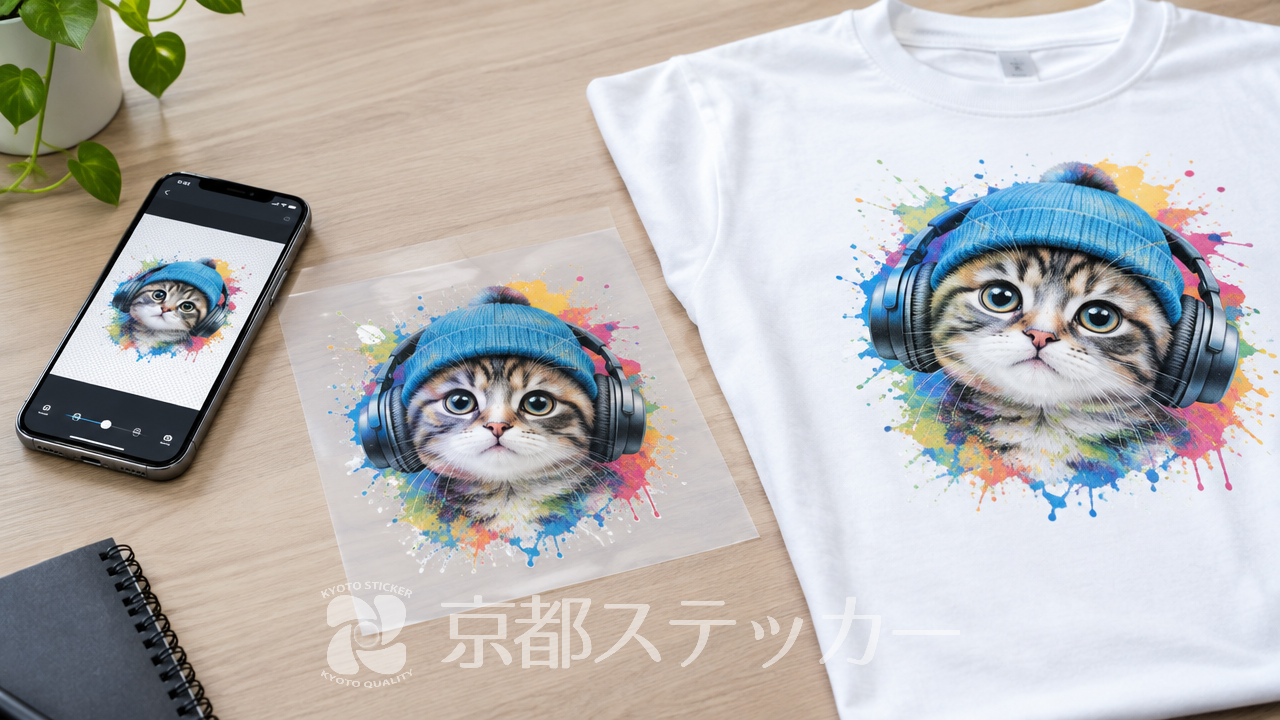
オリジナルTシャツや推し活グッズ、ハンドメイド作品を作りたいけれど、「パソコンがないからデザインデータが作れない…」とお悩みではありませんか?
いざスマホで作ろうとしても、解像度や背景透過といった専門用語が出てきて、途中で挫折してしまう方も少なくありません。
データに不備があると、せっかくのプリントがぼやけたり、不要な背景の四角枠ごと印刷されたりする失敗につながってしまいます。
しかし、ご安心ください!この記事を読めば、スマホのアプリを使って、プロ顔負けのDTFプリント用データを作成する具体的なコツがわかります。
失敗を防ぐポイントを押さえて、あなただけの素敵なオリジナルグッズを完成させましょう。
スマホでDTFプリントのデータ作成は可能?知っておくべき基本
結論から言うと、スマホだけでも高品質なDTFプリント用のデータ作成は十分に可能です。
ひと昔前までは「印刷用のデータ作成=パソコンの専門ソフト(Illustratorなど)が必須」というイメージがありましたが、現在は状況が大きく変わっています。
スマホアプリの進化でPCレスのデザインが可能に
その最大の理由は、スマートフォン向けのデザインアプリが驚くほど高機能化したことです。
画像の切り抜き、文字入れ、高解像度での保存といった、印刷データに必要な機能がスマホの画面をタップするだけで簡単に操作できるようになりました。
パソコンを持っていなくても、通勤時間やベッドの中で寝転びながら、思いついたアイデアをすぐに形にできるのはスマホならではの大きなメリットです。
- スマホ作成のメリット:場所を選ばず作業できる、直感的なタッチ操作、写真フォルダから直接画像を読み込める
- スマホ作成のデメリット:画面が小さいためミリ単位の微調整がしにくい、一部の高度なカラー設定(CMYK変換など)が制限される場合がある
DTFプリントの仕組みとスマホ作成の相性
スマホでデータを作る前に、DTFプリントがどのような仕組みで印刷されるのかを知っておくことが成功への近道です。
DTFプリント(Digital Transfer Printing)とは、専用の透明フィルムにデザインをインクジェットで印刷し、特殊なパウダー(接着剤)を塗布して熱で生地に定着させる最新のプリント技術です。
詳しくは【完全版】DTFプリントはなぜ綺麗?
フルカラー印刷の仕組みとメリットを徹底解説の記事もご覧ください。
この「透明フィルムに印刷する」という特性上、従来のアイロンプリントのように余白をハサミで切り取る(カス取り)作業が一切不要になります。
デザインされた部分(インクが乗った部分)だけが、そのままTシャツに転写される魔法のような技術です。
だからこそ、スマホでデータを作る際は「印刷したい部分だけを残し、それ以外は透明にする」という作業が絶対条件になります。
ここさえクリアできれば、スマホデータでもプロ品質の仕上がりが手に入ります。
京都ステッカーでは、スマホから作成したデータでも1枚から本格プリントが可能です。
ぜひお気軽にお試しください。
スマホで失敗しない!DTFプリントデータ作成3つのコツ
スマホでDTFプリント用のデータを作る際、絶対に押さえておきたいコツが3つあります。
これらを守るだけで、仕上がりのクオリティが劇的にアップします。
コツ1. 解像度は「300dpi以上」を確保する
1つ目のコツは、画像の解像度です。
解像度とは、画像のきめ細かさを表す数値のことです。Adobeが解説する画像解像度の基本でも言及されているように、印刷物には一般的に「300dpi〜350dpi」という高い解像度が求められます。
スマホの画面で見ると綺麗に見える画像でも、実はWeb用の低い解像度(72dpi)であることが多く、そのままTシャツサイズに引き伸ばして印刷すると、モザイクのようにガビガビに荒れてしまいます。
スマホアプリでキャンバスサイズ(作成サイズ)を設定する際は、作りたいプリントサイズに合わせて、以下のピクセル数を参考に設定してください。
| プリントしたい実寸サイズ | 推奨ピクセル数(300dpi換算の目安) |
|---|---|
| ワンポイント(約10cm × 10cm) | 1181px × 1181px 以上 |
| A4サイズ相当(約21cm × 29.7cm) | 2480px × 3508px 以上 |
| A3サイズ相当(約29.7cm × 42cm) | 3508px × 4960px 以上 |
コツ2. 必ず「背景透過(PNG形式)」で保存する
2つ目のコツは、背景を透明にして保存することです。
前述の通り、DTFプリントはデータ上の色をそのままフィルムに印刷します。
もし、デザインの背景が「白色」のまま保存されていると、プリンターは「ここに白い四角を印刷するんだな」と認識し、白インクをベタ塗りしてしまいます。
結果として、Tシャツに白い四角い枠ごとプリントされるという悲劇が起こります。
これを防ぐためには、アプリの保存画面で必ず「背景透過」を選択し、ファイル形式を「PNG(ピング)」にして保存してください。
JPG(ジェイペグ)形式は仕様上、背景を透明にできないためDTFプリントの入稿には不向きです。
コツ3. 極端に細い線やぼかし効果に注意する
3つ目は、デザインの細かさに関する注意点です。
DTFプリントは非常に精細な印刷が可能ですが、物理的にパウダー(接着剤)をまぶして熱圧着するため、限界があります。
- 細すぎる線:1mm未満の極端に細い線や小さな点は、接着剤が十分に付着せず、洗濯時に剥がれやすくなる原因になります。
- 半透明やぼかし効果:ふんわりと消えていくようなグラデーションや半透明(透過率50%など)のデザインは、白インクの調整が難しく、意図しない白いフチが出ることがあります。
スマホでデザインする際は、線を少し太めに設定し、色は「半透明」ではなく「不透明度100%」のベタ塗りで作成すると、プロのようなパキッとした美しい仕上がりになります。
その他の失敗例については、【完全版】DTFプリント失敗あるある7選!データ作成からプレスまでの注意点も参考にしてください。
高品質なプリントシートをご希望なら、ぜひ京都ステッカーのサービスをご検討ください。
スマホでのデータ作成におすすめのアプリと保存手順
「コツはわかったけど、実際にどのアプリを使えばいいの?
」という方に向けて、スマホでDTFプリントのデータを作るのに最適なアプリをご紹介します。
初心者でも直感的に使えるデザインアプリ
スマホアプリの中でも、特に背景透過機能が優秀で、高解像度保存に対応しているのが以下のアプリです。
| アプリ名 | 特徴とおすすめな人 | 背景透過機能の有無 |
|---|---|---|
| Canva | 豊富なテンプレートと素材が魅力。文字を入れるだけの簡単デザインを作りたい人に最適。 | あり(※Pro版のみワンタップで自動切り抜き可能) |
| ibisPaint X | 本格的なお絵かきアプリ。自分でイラストを描きたい人や、細かくレイヤーを分けたい人向け。 | あり(無料版でも透過PNG保存が可能) |
| Photoroom | 写真の背景をAIで一瞬にして消し去ることに特化。写真を使ったデザインに強い。 | あり |
世界中で利用されているCanva公式サイトを見てもわかる通り、デザインの知識がなくてもプロ並みのレイアウトが組めるのが魅力です。
用途に合わせたアプリ選びについては、【無料】商品ラベルデザインアプリおすすめ3選!スマホで簡単作成の記事でも詳しく解説しています。
アプリ別・背景透過で書き出す手順
ここでは、多くの方が利用している「Canva」を例に、DTFプリント用の正しい保存手順を解説します。
- STEP 1:デザインが完成したら、画面右上の「共有(上向き矢印アイコン)」をタップします。
- STEP 2:「ダウンロード」を選択します。
- STEP 3:ファイルの種類を必ず「PNG」に設定します。
- STEP 4:「背景透過」のチェックボックスにチェックを入れます(※王冠マークがついている機能は有料プランが必要です)。
- STEP 5:「ダウンロード」ボタンを押して、スマホの本体に保存します。
保存した画像をスマホの写真フォルダで確認したとき、背景が真っ黒(または市松模様)になっていれば、正常に背景が透明になっている証拠です。
このPNGデータがあれば、あとは業者に入稿するだけです。
京都ステッカーの見積もりシステムなら、スマホからこのPNG画像をアップロードするだけで簡単にご注文いただけます。
京都ステッカーならスマホ入稿も安心!便利な見積システム
「アプリの使い方はわかったけど、やっぱり自分で背景透過できているか不安…」「無料アプリだと背景透過機能が使えなかった」という方もいらっしゃるでしょう。
そんな時でも、京都ステッカーなら安心してご注文いただけます。
背景透過ができなくても追加料金でプロがおまかせ処理
京都ステッカーのDTFアイロンプリントシート入稿では、背景が透明な「透過PNG」をご用意いただくのが最もスムーズで基本の形です。
しかし、どうしても背景が白くなってしまう非透過PNGや、JPG・JPEG形式のデータしか用意できない場合でも諦める必要はありません。
当店では、背景透過には対応しない画像形式(JPGなど)でご入稿いただいた場合でも、別途背景透過処理の追加料金(¥1,500)をいただくことで、プロのスタッフが丁寧に背景を取り除く作業を代行いたします。
高解像度(300dpi以上)の画像さえご用意いただければ、面倒な切り抜き作業は丸投げしていただいて構いません。
また、パソコンをお持ちでIllustrator(AI形式)やPDF、EPS、SVGといったベクターデータを作成できる環境の方向けにも朗報です。
京都ステッカーの見積もりシステムはAIデータ入稿に対応しており、見積もり用にサーバー上でPNGへ自動変換されるため、非常にスムーズに確認・注文が可能です。
もちろん、入稿された元データ(CMYKで作成されたデータ等)はそのまま製作に使用されます。
1枚から注文OK!オンラインで完結する見積システム
京都ステッカーの最大の強みは、この高品質なDTFアイロンプリントシートを「1枚から」製作できる点です。
業者によっては「最小ロット50枚から」といった制限があることも多いですが、当店なら個人の趣味や試作目的でもお気軽にご利用いただけます。
- 簡単ステップ:「通常モード」(サイズ自由指定)または「定型サイズモード」(シート単位)を選び、デザインファイルをアップロードするだけ。
- プレビュー機能:スマホから画像をドラッグ&ドロップ(またはファイル選択)すると、その場で仕上がりイメージのプレビューが確認できます。
- スピーディーな納期:比較的枚数が少ない場合は2~3営業日以内で発送、枚数が多い場合は3~7営業日程度で発送いたします。
特急スピードプランを選択すればさらに納期圧縮も可能です。
入稿から見積もり、決済までがすべてスマホ上のオンラインで完結するため、面倒なメールのやり取りも最小限で済みます。
家庭用アイロンとクッキングシートさえあれば、誰でもプロの仕上がりが手に入ります(※スチーム機能は必ずOFFにしてください)。
まずは一度、便利なシステムをお試しください。
DTFプリントのデータ作成に関するよくある質問(Q&A)
最後に、スマホでデータ作成をする際によくいただく疑問にお答えします。
Q. スマホで撮影した写真をそのままプリントできますか?
A. はい、可能です。
DTFプリントはインクジェット出力のため色数制限がなく、フルカラー写真も鮮やかに再現できます。
ただし、写真の背景もそのまま四角くプリントされてしまうため、人物やペットだけをプリントしたい場合は、アプリ等で被写体を切り抜いて(背景を透過して)からご入稿ください。
Q. 画面の色と実際のプリント色が変わることはありますか?
A. はい、若干の色の変化が生じる場合があります。
スマホの画面は「光」で色を表現するRGBカラーですが、実際のインクはCMYKカラーで印刷されます。
そのため、画面上で見ている鮮やかな蛍光色などは、印刷すると少し落ち着いた色合いに沈む傾向があります。
これは印刷全般における一般的な仕様となりますので、あらかじめご了承ください。
Q. 作成したデータが正しいか不安な場合はどうすればいいですか?
A. ご不安な場合は、ご注文前にお気軽にご相談ください。
京都ステッカーではLINE公式アカウント(@kyoto-sticker)を設けており、お友達登録していただくことでスピーディーにお問い合わせが可能です。
どんなご相談も親身にご対応させていただきます。
データ変換費(¥1,500)をお支払いいただければ、当店でのデータ調整も承ります。
スマホでのデータ作成のコツを掴んで、世界に一つだけのオリジナルアイテムをぜひ作ってみてください。
皆様からのご注文を心よりお待ちしております。