【完全版】シールデザイン作成はスマホの無料ツールで!おすすめアプリと印刷のコツ
 STAFF
STAFF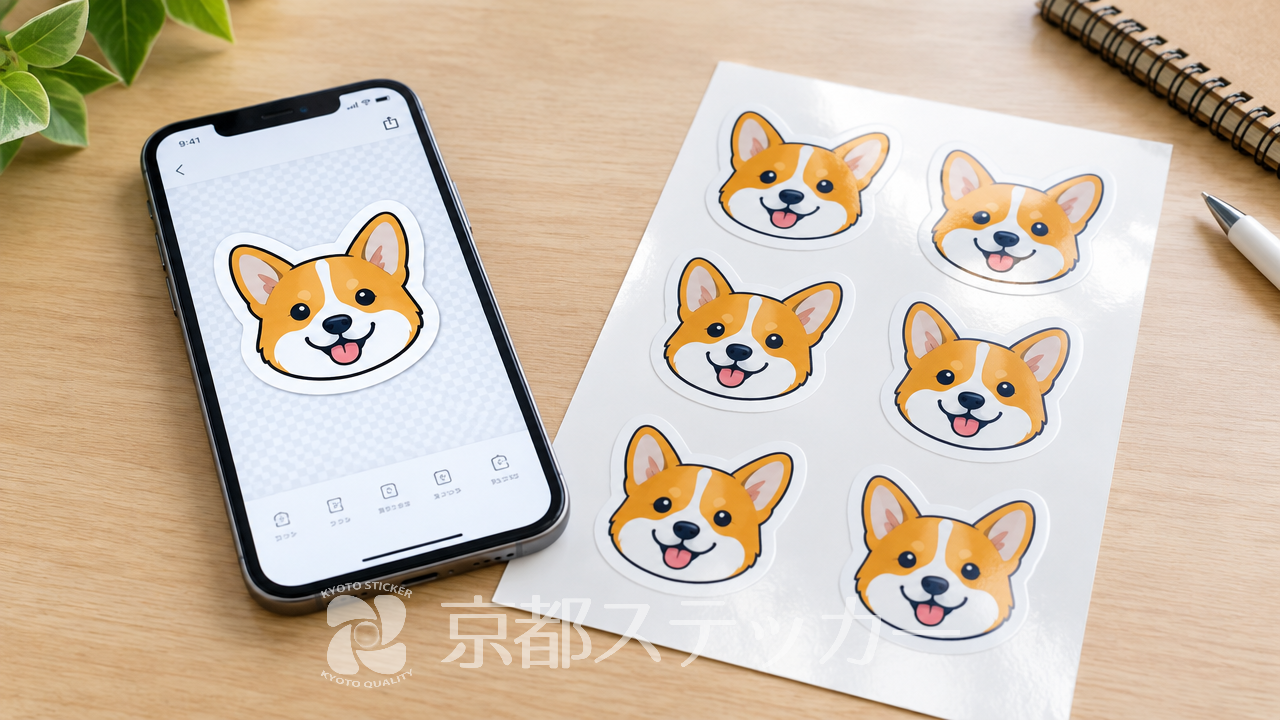
「自分だけのオリジナルシールを作りたいけれど、パソコンや専用ソフトを持っていない…」とお悩みではありませんか?
シールのデザイン作成と聞くと、Illustratorなどのプロ向けソフトが必要だと思われがちです。
しかし、専門的な知識がないまま無理にソフトを導入しても、操作が難しくて挫折してしまうケースは少なくありません。
また、デザイン会社に依頼するとコストが高くついてしまいます。
この記事を読めば、スマホの無料ツールを使って、誰でも簡単にプロ並みのシールデザインを作成する方法が分かります。
おすすめの無料アプリから、スマホで作った画像データ(PNG/JPG)を使って、業者に高品質なシール印刷を依頼するコツまで徹底解説します。
ぜひ最後までお読みいただき、理想のオリジナルシール作りに役立ててください。
スマホの無料ツールでシールデザインを作成する3つのメリット
オリジナルシールのデザイン作成において、スマホの無料ツールを活用する最大のメリットは、パソコン不要で手軽にプロ並みの仕上がりを実現できる点です。
専用ソフトを購入する初期費用もかからないため、初心者でも安心して始められます。
ここでは、スマホの無料ツールを使う具体的な3つのメリットを詳しく解説します。
隙間時間にいつでもどこでも作業できる
スマホアプリ最大の魅力は、場所や時間を選ばずにデザイン作業ができることです。
通勤中の電車内や、ちょっとした休憩時間など、日常の隙間時間を有効活用できます。
パソコンを開く手間がないため、「アイデアを思いついた瞬間にすぐ形にする」ことが可能です。
また、スマホのカメラロールに保存されている写真をそのままデザインに組み込めるため、データ移行の手間も省けます。
直感的な操作で初心者でも簡単に扱える
スマホ向けの無料デザインツールは、指先でのタップやスワイプを前提に設計されています。
そのため、専門的なショートカットキーなどを覚える必要がなく、直感的に操作できるのが特徴です。
- 画像の拡大縮小はピンチイン・ピンチアウトで完了
- 文字の配置や色の変更もタップ操作だけで簡単
- 背景の切り抜きなど、AIを活用したワンタッチ機能が豊富
このように、デザイン初心者でも迷わずに操作できるUI(ユーザーインターフェース)が採用されているため、学習コストをかけずにすぐ作業を始められます。
豊富な無料テンプレートでアイデアが広がる
多くの無料ツールには、プロのデザイナーが作成した高品質なテンプレートが数千〜数万種類も用意されています。
白紙の状態からデザインを考えるのが苦手な方でも、テンプレートをベースに文字や色を変えるだけで、簡単におしゃれなシールが完成します。
「カフェのロゴ風」「ポップなキャラクター風」「エレガントな商品ラベル風」など、目的やテイストに合わせて検索できるため、デザインのアイデア出しにも大いに役立ちます。
スマホでのデザイン作成に慣れてきたら、実際の印刷に向けて準備を進めましょう。
シールの印刷や見積もりに関する詳細は、専門業者のサービスページも参考にしてみてください。
シールデザイン作成におすすめのスマホ無料ツール・アプリ3選
スマホで使える無料デザインツールは多数ありますが、シールのデザイン作成に向いているアプリを選ぶことが重要です。
商用利用の可否や、書き出しできるデータ形式(PNGやJPG)、操作性などを基準に選ぶと失敗しません。
ここでは、特におすすめの無料ツールを3つピックアップしてご紹介します。
圧倒的なテンプレート数と使いやすさが魅力のツール
最も定番で使いやすいのが、Canva(キャンバ)です。
全世界で数千万人に利用されており、スマホアプリの操作性も非常に優れています。
- 特徴:数万点以上の無料テンプレートと素材が使い放題
- メリット:直感的なドラッグ&ドロップ操作で、初心者でも数分でデザインが完成する
- 注意点:一部のプレミアム素材(王冠マーク)は有料プランのみ利用可能
作成したデザインは、高画質のPNGやJPG、PDF形式で簡単にスマホへ保存できます。
ハンドメイド商品のラベルや、ショップのロゴシールを作りたい方に最適です。
高度な写真編集やAI機能をスマホで手軽に使えるツール
次におすすめなのが、Adobe Express(アドビ エクスプレス)です。
プロ向けデザインソフトで有名なAdobe社が提供している無料アプリで、高品質なフォントや写真素材が豊富に揃っています。
- 特徴:Adobe Fontsを含む数千種類の高品質なフォントが利用可能
- メリット:AIを活用した「背景のワンタップ削除」機能が強力で、写真を使ったシール作りに便利
- 注意点:多機能なため、最初は少し操作に慣れが必要な場合がある
特に、ペットの写真や自分で撮影した風景写真を切り抜いてシールにしたい場合、このツールの背景削除機能は非常に重宝します。
文字入れやシンプルなロゴ作成に特化したツール
写真に文字を入れたり、シンプルなタイポグラフィ(文字デザイン)のシールを作りたい場合は、Phonto(フォント)などの文字入れ特化アプリも便利です。
CanvaやAdobe Expressに比べて機能はシンプルですが、その分動作が軽く、サクッと文字だけのラベルシールを作りたい時に役立ちます。
お気に入りのフリーフォントをアプリ内にインストールして使うこともできるため、文字の表現にこだわりたい方におすすめです。
詳しくは【無料】商品ラベルデザインアプリおすすめ3選!スマホで簡単作成の記事をご覧ください。
自分に合ったアプリでデザインが完成したら、次はどのようにシールとして印刷するかを検討しましょう。
印刷にかかる費用や納期については、専門業者の見積もりシステムを活用すると便利です。
スマホの無料ツールで作ったシールデザインを印刷する3つの方法
スマホで素敵なデザインが完成したら、次はいよいよ「シールとして印刷」する工程です。
印刷方法には大きく分けて、自宅プリント、コンビニプリント、専門業者への依頼の3つがあります。
用途や予算、求めるクオリティに合わせて最適な方法を選びましょう。
それぞれの特徴を比較表にまとめました。
| 印刷方法 | コストの目安 | 品質・耐久性 | 手間・カット作業 |
|---|---|---|---|
| 自宅プリンター | 用紙代+インク代(1枚数十円〜) | 家庭用水準(水や擦れに弱い場合あり) | 自分でハサミやカッターで切る必要あり |
| コンビニプリント | L判シール紙で1枚200円〜400円程度 | 比較的綺麗だが、素材は選べない | 自分でハサミやカッターで切る必要あり |
| 専門業者(印刷会社) | 1枚あたり数十円〜(※ロットやサイズによる) | プロ品質(ラミネート加工で高耐久) | 業者が機械で綺麗にカット(ダイカット等) |
自宅のプリンターで専用用紙に印刷する
自宅にインクジェットプリンターがある場合、市販の「手作りシール用紙」を購入して印刷するのが最も手軽です。
1枚からすぐにテスト印刷できるため、色味の確認や微調整がしやすいのがメリットです。
ただし、家庭用プリンターのインクは水に弱い染料インクが主流のため、水滴がつく場所や屋外での使用には不向きです。
また、印刷した後は自分でハサミを使ってカットしなければならず、複雑な形を綺麗に切り抜くのは手間がかかります。
コンビニのマルチコピー機(シール紙対応)を活用する
自宅にプリンターがない場合、一部のコンビニに設置されているマルチコピー機を利用して、スマホから直接シール紙に印刷することができます。
専用アプリを使ってWi-Fi経由でデータを送るだけで、L判や2L判のシール紙に出力可能です。
手軽さは抜群ですが、1枚あたりの単価が200円〜400円程度とやや割高になります。
また、シールの素材(紙質)を選ぶことができず、自宅プリントと同様に自分でカットする手間が発生します。
専門の印刷業者に依頼して高品質に仕上げる
商品ラベルやショップのノベルティ、長期間綺麗に保ちたい推し活グッズなどを作るなら、専門の印刷業者に依頼するのが確実です。
業務用プリンターを使用するため、発色が美しく耐久性も抜群です。
業者に頼む最大のメリットは、機械による「カット加工」が含まれている点です。
複雑な形でも綺麗に切り抜かれた状態で届くため、ハサミで切る煩わしさから解放されます。
一見ハードルが高そうに見えますが、最近ではスマホの画像データで1枚から注文できる業者も増えています。
詳しくは【完全版】オリジナルシールを格安で作成する7つのコツ!失敗しない選び方の記事をご覧ください。
本格的な仕上がりを求めるなら、専門業者への依頼が最もコストパフォーマンスに優れています。
具体的な料金や仕様については、業者のサイトで直接確認してみましょう。
スマホ作成の画像データ(PNG/JPG)でシール印刷を業者に依頼するコツ
スマホの無料ツールで作ったデザインを業者に依頼する際、「Illustratorなどの専門データ(AI形式)じゃないと受け付けてもらえないのでは?
」と不安に思う方も多いでしょう。
しかし、業者選びとデータ作成のコツさえ押さえれば、スマホの画像データでも全く問題ありません。
京都ステッカーでは、PNGやJPGなど、スマホアプリで作った画像データでの入稿にも対応しています。
ここでは、画像データで綺麗に印刷を依頼するためのポイントを解説します。
スマホアプリのデータを入稿する際の注意点(解像度について)
画像データ(PNG/JPG)を入稿する際、最も気をつけたいのが「解像度」です。
スマホの画面上では綺麗に見えても、実際に印刷すると画像がぼやけたり、ギザギザになったりすることがあります。
綺麗なシールに仕上げるためには、実寸サイズで「解像度300dpi以上」が推奨されます。
無料ツールでデザインを保存する際は、できるだけ高画質(最高品質)の設定で書き出すようにしましょう。
低解像度のスクリーンショットなどをそのまま印刷に回すのは避けるのが無難です。
用途に合わせてシールの素材(光沢・マット・和紙)を選ぶ
業者に依頼する醍醐味は、デザインの世界観に合わせてシールの素材を選べることです。
京都ステッカーのラベル・シール製作では、主に以下の3種類の素材をご用意しています。
- 光沢紙:ツヤがあり、写真やカラフルなイラストを鮮やかに見せたい場合に最適。
- マット紙:光沢を抑えた落ち着いた質感で、ナチュラルな商品ラベルや雑貨にぴったり。
- 和紙:独特の風合いがあり、日本酒の瓶ラベルや和風パッケージに高級感をプラス。
さらに、オプションで光沢PPラミネートやマットPPラミネート加工を施すことで、キズや汚れに対する耐久性をアップさせることも可能です。
自由な形にカットできる「ダイカット加工」を活用する
京都ステッカーでは、丸形や四角形だけでなく、デザインの輪郭に沿って自由な形に切り抜く「ダイカット加工」が標準仕様となっています。
スマホで作ったイラストやロゴの形に合わせて、オリジナルの形状で作成可能です。
「小ロットでラベルを作りたい」「ハンドメイド商品用のシールを数枚だけ作成したい」という方でも安心です。
1枚からの小ロット製作にフル対応しており、最短2〜3営業日で発送いたします。
大量発注(最大2,500枚まで)にも対応しているため、まずは少ない枚数でお試し作成するのもおすすめです。
詳しくは【初心者向け】カッティングステッカーとシールの違いとは?
用途別の選び方を徹底解説の記事をご覧ください。
スマホで作った画像データをそのまま生かして、プロ品質のシールを手軽に作成してみませんか?
入稿データの準備ができたら、オンラインの見積もりシステムで簡単に料金を確認できます。
スマホでのシールデザイン作成に関するよくある質問(Q&A)
ここでは、スマホの無料ツールを使ってシールデザインを作成する際によく寄せられる、実践的な疑問にお答えします。
Q. 無料ツールで作ったデザインは商用利用(販売)できますか?
A. ツールや使用する素材によって規約が異なります。
例えばCanvaの場合、無料素材を組み合わせて作成したオリジナルデザインであれば、一般的な商用利用(商品ラベルとしての使用やシールの販売)が認められています。
ただし、テンプレートをそのまま無加工で販売することや、一部の商標登録に関する制限があるため、必ず各ツールの最新の利用規約を確認してください。
Q. スマホアプリから画像データを入稿する際、カットラインの指定はどうすればいいですか?
A. Illustratorなどの専門ソフトをお持ちでない場合、ご自身で複雑なカットライン(切り抜き線)のデータを作成するのは困難です。
京都ステッカーでは、PNGやJPGなどの画像データでご入稿いただいた場合でも、デザインの輪郭に合わせて簡単にカットラインを選択・設定できる仕組みを整えています。
背景が透過されたPNGデータをご用意いただくと、よりスムーズに綺麗なダイカットシールが作成できます。
Q. 印刷を依頼する前に、料金を正確に知ることはできますか?
A. はい、可能です。
京都ステッカーのWEB見積システムをご利用いただければ、ご希望のサイズと枚数を入力するだけで、すぐにお見積もりが表示されます。
面倒な会員登録や問い合わせを待つ必要がなく、見積作成後はそのままカートに入れてスムーズにご購入いただけます。
疑問が解消されたら、さっそくデザイン作成と印刷手配に進んでみましょう。
具体的な料金や納期については、専用ページでいつでもご確認いただけます。
まとめ:スマホの無料ツールを活用してオリジナルシールを作成しよう
今回は、スマホの無料ツールを使ってオリジナルシールのデザインを作成する方法と、業者に高品質な印刷を依頼するコツについて解説しました。
記事の重要なポイントを振り返ります。
- スマホの無料ツール(CanvaやAdobe Express等)を使えば、パソコン不要で直感的にプロ並みのデザインが作れる
- 自宅やコンビニでの印刷は手軽だが、カットの手間や品質に限界がある
- 専門業者に依頼すれば、ラミネート加工やダイカット加工が施された高品質なシールが手に入る
- 京都ステッカーなら、スマホで作った画像データ(PNG/JPG)でも1枚から注文可能
- 用途に合わせて光沢紙・マット紙・和紙の3種類の素材から選べる
「パソコンがないから」「デザインソフトが使えないから」と諦める必要はもうありません。
スマホひとつあれば、アイデアを形にして、本格的なオリジナルシールを手に入れることができます。
ハンドメイド商品のパッケージをワンランクアップさせたい方や、自分だけの特別なステッカーを作りたい方は、ぜひこの機会にスマホでのデザイン作成に挑戦してみてください。
デザインが完成したら、1枚から手軽に頼める専門業者のサービスを活用して、理想のシールを完成させましょう。