【完全版】UVDTFステッカーのデータ作成!失敗しない白版の作り方
 STAFF
STAFF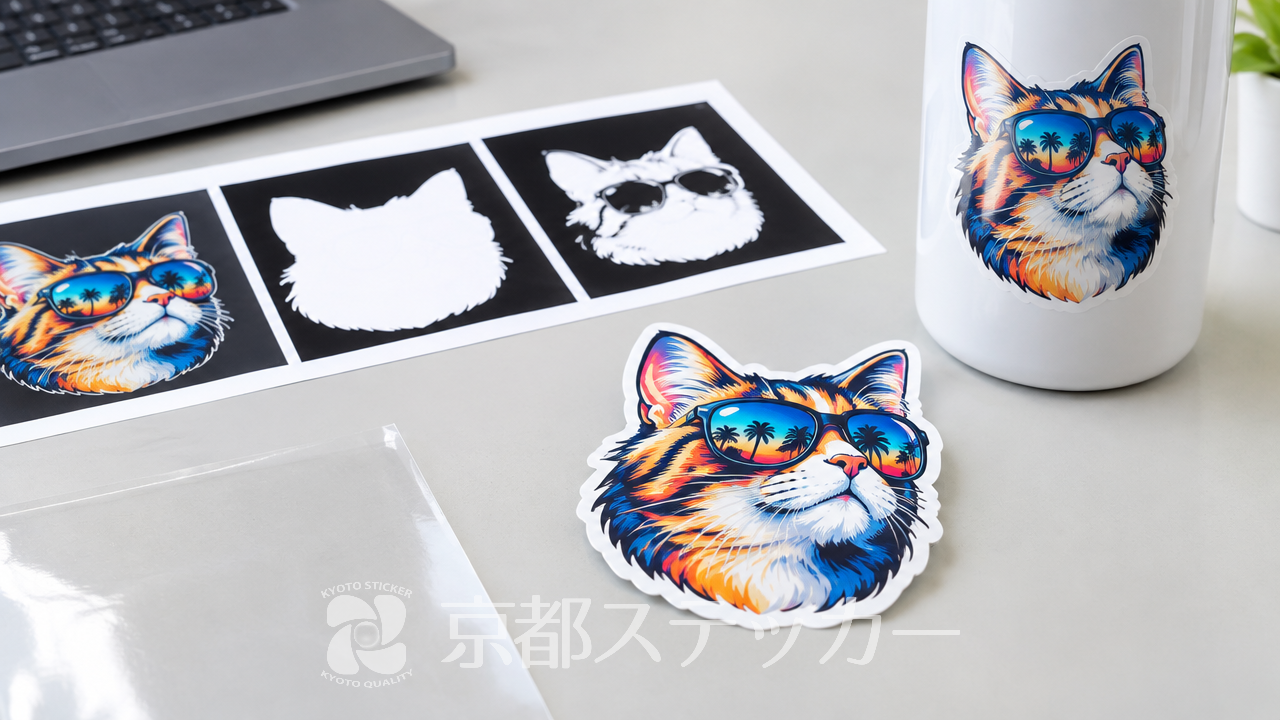
グラスやスマホケースなど、さまざまなアイテムにフルカラーのオリジナルデザインを転写できるUVDTFステッカー。
いざ自分でデータを作成して業者に入稿しようとしたとき、「白版(しろはん)」や「ホワイトインク」という言葉につまずいてお悩みではありませんか?
透明なフィルムをベースにするUVDTFステッカーでは、この白版のデータ作成が仕上がりを大きく左右します。
適当にデータを作ってしまうと、濃い色のアイテムに貼ったときにデザインが透けて見えなくなったり、イラストの周りに不格好な白いフチがはみ出したりと、残念な結果になりかねません。
この記事では、UVDTFステッカーのデータ作成における白版の重要性から、IllustratorやPNG画像での具体的な作り方、失敗しないためのプロの対策までを徹底解説します。
これを読めば、透けや白浮きのない、クオリティの高いステッカーデータが作れるようになりますよ!
UVDTFステッカーのデータ作成で「白版」が重要な理由とは?
UVDTFステッカーのデータを作成する際、なぜ「白版」を意識しなければならないのでしょうか。
その理由は、ステッカーの印刷方式と素材の特性にあります。
詳しくは【完全版】UVDTFステッカーとは?
仕組みとDTFとの違いを徹底解説の記事もご覧いただきたいのですが、UVDTFステッカーは透明なPETフィルムの上にインクを乗せて作られます。
家庭用プリンターで白い紙に印刷するのとは根本的に環境が異なるのです。
白版(ホワイトインク)の役割と透け防止効果
一般的なカラー印刷は、シアン(C)、マゼンタ(M)、イエロー(Y)、ブラック(K)の4色のインクを掛け合わせて色を表現します。
しかし、これらのCMYKインクは基本的に「半透明」の性質を持っています。
白い紙に印刷する場合は、紙の「白」が下地となって光を反射するため、鮮やかに発色します。
しかし、透明なフィルムに半透明のインクだけで印刷すると、ステッカーを貼る対象物(グラスやスマホケースなど)の色や模様がそのまま透けて見えてしまうのです。
そこで活躍するのが「白版(ホワイトインク)」です。
カラーインクの下に不透明な白いインクを敷くことで、キャンバスの役割を果たし、対象物の色に影響されないくっきりとした発色を実現します。
京都ステッカーのUVDTFステッカーも、この「CMYK+ホワイトインク」の構成で印刷を行っています。
- 白版の主な役割
- カラーインクの発色を良くする(下地効果)
- 濃い色のアイテムに貼った際の「透け」を防止する
- デザインの一部として「白色」そのものを表現する
CMYKインクのみで印刷した場合の仕上がり比較
では、実際に白版がある場合とない場合で、仕上がりにどのような差が出るのかを比較してみましょう。
| 比較項目 | 白版あり(CMYK+白) | 白版なし(CMYKのみ) |
|---|---|---|
| 発色の鮮やかさ | 非常に高い(紙に印刷したような発色) | 低い(ステンドグラスのように透ける) |
| 黒や濃い色の対象物に貼った時 | デザインがはっきりと見える | 背景色に同化して見えなくなる |
| 透明なガラスに貼った時 | 裏側からは白地が見える | 裏側からもデザインが透けて見える |
| 白色の表現 | 真っ白な表現が可能 | 白色の部分は「透明」になる |
このように、UVDTFステッカー本来の鮮やかなフルカラー表現を楽しむためには、白版データが欠かせません。
意図的に透け感を出したい特殊なデザインを除き、基本的にはデザイン全体に白版を敷くのがセオリーとなります。
完成したステッカーを綺麗に貼り付けるコツについては、【完全版】UVDTFステッカーを曲面に綺麗に貼るコツ!失敗しない5つの手順も参考にしてみてください。
【ソフト別】UVDTFステッカーの白版データの作り方
白版の重要性がわかったところで、実際のデータ作成手順を見ていきましょう。
使用するデザインソフトや入稿形式によって、白版の指定方法は異なります。
ここでは、プロ向けのAdobe Illustratorを使用する場合と、一般的な画像ソフトでPNG形式を作成する場合の2パターンを解説します。
Illustrator(AI形式)での白版レイヤー作成手順
Illustrator(AIデータ)で入稿する場合、カラーのデザインとは別に「白版用のレイヤー」を作成して指定するのが最も確実な方法です。
詳しいレイヤー操作についてはAdobe Illustrator公式ユーザーガイドも参考になりますが、基本的な手順は以下の通りです。
- デザインを完成させる:まずはCMYKカラーモードで、通常通りデザインを作成します。
- レイヤーを複製する:デザインのレイヤーを丸ごとコピーし、背面に新しいレイヤーとして配置します。
レイヤー名はわかりやすく「白版」等に変更しましょう。 - 白版レイヤーを黒(K100%)で塗りつぶす:白版レイヤーにあるオブジェクトをすべて結合(パスファインダー等を使用)し、カラーを「K(スミ)100%」に設定します。
「白インクなのに黒で塗るの?
」と疑問に思うかもしれませんが、印刷機に「ここが白版の印刷範囲です」と認識させるための一般的なルールです。 - レイヤーの重なりを確認する:上から「デザイン(CMYK)レイヤー」→「白版レイヤー」の順に重なっていることを確認します。
この手順を踏むことで、デザインと寸分違わない正確な白版データを作成できます。
Photoshop・画像編集ソフト(PNG形式)での背景透過のコツ
Illustratorを持っていない場合や、イラストアプリで描いたデータを入稿したい場合は「背景を透過したPNG形式」でのデータ作成がおすすめです。
多くの印刷システム(京都ステッカーを含む)では、PNG画像の「色がついている部分(不透明な部分)」を自動的に認識し、その裏側に白版を生成する仕組みを採用しています。
そのため、自分で黒いシルエットの白版データを作る必要がありません。
| PNGデータ作成時のチェックポイント | 詳細・注意点 |
|---|---|
| 背景は必ず「透明」にする | 背景に白いキャンバスが残っていると、四角い白ベタのステッカーになってしまいます。 |
| アンチエイリアスに注意 | 輪郭がぼやけていると、印刷時に白いフチが出やすくなります。フチはくっきり仕上げましょう。 |
| 消し残しをチェックする | 目に見えないような小さなゴミ(ドット)が残っていると、そこにも白版とクリアインクが乗ってしまいます。 |
スマホやタブレットのアプリを使用する場合も、書き出し設定で「背景透過(PNG)」を選ぶだけでOKです。
詳しくは【完全版】シールデザイン作成はスマホの無料ツールで!おすすめアプリと印刷のコツでも解説しています。
白版データ作成時によくある3つの失敗例とプロの対策
白版の仕組みを理解していても、いざデータを作ると予期せぬトラブルが起こることがあります。
ここでは、UVDTFステッカーのデータ作成で特によくある3つの失敗例と、それを防ぐための対策をご紹介します。
失敗例1:デザインのフチから白版がはみ出す(白浮き)
最も多い失敗が、完成したステッカーの絵柄の周りから、下地の白いインクがわずかにはみ出して見えてしまう「白浮き(白はみ出し)」です。
印刷機は非常に精密ですが、微小な物理的ズレが生じる可能性はゼロではありません。
デザインと白版を全く同じサイズで作ると、0.1mmのズレでもフチから白が見えてしまい、見栄えが悪くなります。
【プロの対策:チョーク処理】
Illustratorでデータを作成する場合、白版のオブジェクトをデザインよりも「0.1mm〜0.15mm程度」小さく縮小(内側にオフセット)させます。
これを印刷用語で「チョーク(トラッピング)」と呼びます。
白版を一回り小さくしておくことで、多少の印刷ズレが起きても白インクが外にはみ出さなくなります。
失敗例2:透過処理のし忘れで背景が白く残る
PNGやJPGなどの画像データを入稿する際によくあるのが、背景の透過し忘れです。
デザインの背景が「白」で塗りつぶされたまま入稿すると、印刷システムは「白い四角形のデザイン」として認識します。
その結果、本来透明にしたかった部分にまで真っ白なインクがベタ塗りされ、四角いステッカーが仕上がってしまいます。
【プロの対策:入稿前の最終確認】
Photoshopなどのソフトで、背景レイヤーを非表示にして市松模様(透過を表す模様)になっているか必ず確認しましょう。
また、JPG形式は仕様上「透過」を保存できないため、必ずPNG形式で保存してください。
失敗例3:グラデーションや半透明への白版指定ミス
水彩画のような淡いグラデーションや、半透明(不透明度50%など)のデザインに白版を適用する場合も注意が必要です。
白版の濃度(Kのパーセンテージ)をグラデーションに合わせて薄くすると、印刷機によっては綺麗に白インクのグラデーションが出ず、網点(ドット)が目立ってザラザラした仕上がりになることがあります。
【プロの対策:白版は基本ベタ(100%)で作成】
特殊な表現を狙う場合を除き、白版データはグラデーションや半透明にせず、濃度100%のベタ塗りで作成するのが安全です。
カラー部分が半透明であっても、下地にしっかり白を敷くことで、安定した品質のステッカーになります。
京都ステッカーのUVDTFステッカー入稿ルールと推奨環境
ここまでは一般的なデータ作成のコツをお伝えしましたが、実際に入稿する際は、依頼する印刷業者のルールに従うことが最も重要です。
ここでは、京都ステッカーのUVDTFステッカー製作における具体的な入稿ルールをご紹介します。
対応ファイル形式と推奨解像度(300DPI以上)
京都ステッカーでは、プロのデザイナーから一般のお客様まで幅広くご利用いただけるよう、複数のファイル形式に対応しています。
- 対応ファイル形式:PNG・PDF・JPG・AI
Illustratorをお持ちの方はAI形式での入稿がおすすめですが、背景を透過したPNG形式でも問題なく白版付きのステッカーが製作可能です。
金・銀インク、メタリック、箔押し等の特殊インクには対応していないため、データ上でのカラー表現(グラデーション等で金色風に見せる)にてご作成ください。
また、画像の解像度は300DPI以上を推奨しています。
解像度が低い(72DPIなど)と、印刷時にエッジがギザギザになったり、ぼやけたりしてしまいます。
解像度の確認方法については、Adobe公式の画像サイズと解像度に関する解説も参考にし、キャンバスサイズを設定する段階で高解像度にしておきましょう。
1枚から格安対応!WEB見積もりシステムでの入稿手順
「自分用に少しだけ作りたい」「試作として1枚だけ印刷したい」というご要望にお応えし、京都ステッカーではUVDTFステッカーを1枚から小ロット・格安で製作しています。
しかも、お見積りから入稿、オンライン決済までがすべて「WEB見積もりシステム」上で完結するため、面倒なメールのやり取りは不要です。
| ご注文の流れ | 詳細 |
|---|---|
| 1. データアップロード | WEB見積もりシステムにPNGやAI等の画像をアップロードします。 |
| 2. 仕様の選択 | サイズ、数量、オプション(個別カット等)を選択すると即座に価格が表示されます。 |
| 3. 決済と製作開始 | 内容に納得できたらカートに追加し、オンライン決済。スタッフがデータを確認後、製作を開始します。 |
| 4. 全国配送 | 比較的枚数が少ない場合は2~3営業日以内、多い場合は3~7営業日程度で発送いたします。 |
なお、京都ステッカーのUVDTFステッカーは耐久性も業界トップレベルの高水準です。
食器類に貼り付けて食洗機で100回以上洗浄しても剥がれないという当店テスト実績があります。
耐久性に関する詳しい検証は、【完全版】UVDTFステッカーの耐久性は?
食洗機対応と綺麗な剥がし方を徹底解説をご覧ください。
UVDTFステッカーのデータ作成・白版に関するよくある質問(Q&A)
最後に、UVDTFステッカーのデータ作成や白版について、お客様からよく寄せられる質問をまとめました。
Q. 白インクのみのデザイン(真っ白なロゴなど)は作れますか?
A. はい、可能です。
Illustrator(AI形式)の場合は、カラーデータを配置せず、白版レイヤーのみをK100%で作成してご入稿ください。
PNG形式の場合は、白い文字やロゴを描画し、背景を透過して保存していただければ、そのまま白いステッカーとして仕上がります。
ただし、白いキャンバスに白い文字を描くと見えなくなるため、作業中は一時的に背景に色を敷くなどの工夫が必要です。
Q. スマホの無料アプリで作ったデータでも入稿できますか?
A. はい、ご入稿いただけます。
アイビスペイントやCanvaなどのアプリを使用する場合でも、「背景を透過したPNG形式」で保存できる機能があれば問題ありません。
ただし、キャンバスの解像度(DPI)が低いと印刷が粗くなるため、作成時にキャンバスサイズを大きめ(印刷したい実寸サイズで300DPI相当)に設定することをおすすめします。
Q. データ作成を失敗してしまった場合、修正してもらえますか?
A. 京都ステッカーでは、入稿いただいたデータをスタッフが確認し、明らかに印刷に支障が出る不備(解像度が極端に低い、白版の指定がおかしい等)を発見した場合は、製作前にご連絡を差し上げております。
ただし、デザインの微細なズレや色味の調整など、お客様の意図によるものか判断が難しい部分については、そのまま印刷進行となる場合がございます。
入稿前のセルフチェックを推奨いたします。