【完全版】スマホでカッティングステッカーのデータ作成!失敗しない3つのコツ
 STAFF
STAFF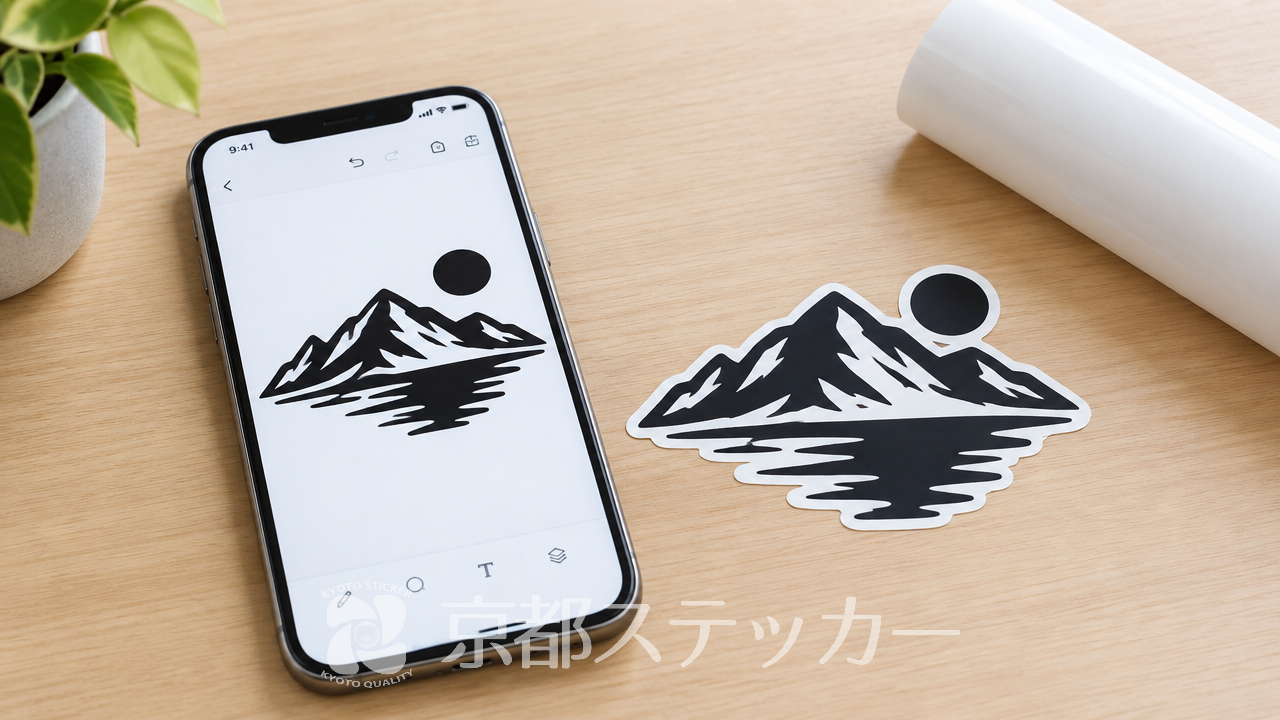
「自分だけのオリジナルカッティングステッカーを作りたいけれど、パソコンやIllustratorを持っていない…」とお悩みではありませんか?
カッティングステッカーは、車やバイク、スマホケースなどを手軽にカスタマイズできる大人気のアイテムです。
しかし、いざ業者に注文しようとすると「AIデータ(Illustrator形式)で入稿してください」と指定され、諦めてしまった経験がある方も多いはずです。
専門的なソフトがないと、綺麗なカットラインを作るのは難しいと思われがちですよね。
でも、ご安心ください!この記事を読めば、スマホの無料アプリを使ってカッティングステッカーのデータを作成するコツや、失敗しないための具体的な設定方法が分かります。
さらに、データ作成すら不要になる驚きの「テキスト入稿」の裏技もご紹介しますので、ぜひ最後までチェックしてくださいね。
スマホで完結!カッティングステッカーのデータ作成で知っておくべき基本
スマホでカッティングステッカーのデータを作成する前に、まずは「機械がどのようにステッカーを切り抜いているのか」という基本的な仕組みを理解しておくことが大切です。
ここを理解していないと、せっかくスマホで作ったデザインが「カットできません」と業者に断られてしまう可能性があります。
カッティングステッカーの仕組みと必要なデータ形式
カッティングステッカーとは、自己粘着性のある単色の塩ビ粘着シートを、専用のカッティングプロッターと呼ばれる機械で切り抜いて製作するステッカーです。
プリントステッカーのようにインクで印刷するのではなく、シートそのものを切り抜くため、背景がなくロゴや文字だけをクリアに表現できるのが最大の特徴です。
このカッティングプロッターを動かすためには、機械に「ここをカットしてね」と指示を出すための「線データ」が必要になります。
一般的に、スマホで撮影した写真やアプリで描いたイラストは「ラスターデータ(ピクセルの集まり)」と呼ばれます。
一方、機械が必要としているのは、点と線を数式で結んだ「ベクターデータ」です。
ベクターデータに関する詳しい仕組みについては、Adobe公式のベクター画像解説ページなどでも詳しく解説されていますが、要するに「拡大しても画質が荒れない線画データ」が必要だということです。
スマホの画像データを入稿可能な形式にする方法
「じゃあ、スマホではベクターデータが作れないから無理なの?
」と思うかもしれませんが、そんなことはありません。
多くのステッカー印刷業者では、スマホで作成した高解像度の画像データ(JPGやPNG)を入稿すれば、業者側で専用ソフトを使ってベクターデータに変換(トレース)してくれます。
ただし、業者側でスムーズに変換作業を行ってもらうためには、スマホで作成する画像データが「白黒がはっきりしたシルエット画像」である必要があります。
グラデーションや複雑な影が含まれていると、機械がどこをカットしていいか判別できなくなってしまうからです。
詳しくは【初心者向け】カッティングステッカーとシールの違いとは?
用途別の選び方を徹底解説の記事もご覧ください。
用途に応じたデータ作成のヒントが見つかります。
スマホアプリを使ったカッティングステッカーのデータ作成のコツ
それでは、具体的にスマホアプリを使ってカッティングステッカー用のデータを作成するコツを解説します。
無料のお絵かきアプリやデザインツールを使えば、誰でも簡単にカット用のシルエット画像を作ることができます。
無料アプリを活用したデザイン作成手順
スマホでデザインを作る際は、「アイビスペイント」や「Canva」などの無料アプリが非常に便利です。
以下の手順で進めると、業者にそのまま入稿できる綺麗なデータが完成します。
- キャンバスサイズを大きめに設定する:最低でも2000px × 2000px以上のサイズでキャンバスを作成し、画質が荒れないようにします。
- 白黒の2色だけでデザインする:グレーや半透明のブラシは使わず、真っ黒(カラーコード#000000)のペンツールだけで描画します。
- 背景を透過または真っ白にする:カットラインを明確にするため、背景は透明(PNG形式)にするか、真っ白にして保存します。
アプリの詳しい使い方については、【完全版】シールデザイン作成はスマホの無料ツールで!おすすめアプリと印刷のコツの記事で詳しく解説していますので、合わせて参考にしてください。
失敗しない!カットラインを綺麗に出すための3つのコツ
スマホでデータを作る際、画面上では綺麗に見えても、実際にステッカーとしてカットすると失敗してしまうケースがあります。
以下の3つのコツを必ず守りましょう。
| チェック項目 | スマホデータ作成時のコツと目安 |
|---|---|
| 線の太さ | 最低でも「1.5mm以上」の太さを確保する。細すぎるとカット時にシートが破れたり、貼る際に剥がれやすくなります。 |
| デザインの隙間 | 文字の「あ」や「e」の丸い隙間など、抜きたい部分の隙間も「1.5mm以上」空ける。狭すぎると刃が回りきりません。 |
| エッジの処理 | 手書き風のギザギザしたブラシは避け、輪郭が滑らかな「Gペン」や「ベタ塗りペン」を使用する。 |
前述のベクターデータへの変換をスムーズに行うためにも、この「線の太さと滑らかさ」は非常に重要です。
スマホの小さな画面で作っていると線が細くなりがちなので、こまめに拡大して確認する癖をつけましょう。
画像データ(JPG/PNG)をスマホから入稿する際のリスクと対策
スマホで作成した画像データを入稿する場合、最も注意しなければならないのが「画質(解像度)」の問題です。
ここでは、画像入稿特有のリスクと、それを回避するための対策を解説します。
解像度不足が引き起こす「ガタガタカット」の悲劇
スマホで保存した画像は、設定によっては解像度が低く保存されてしまうことがあります。
解像度が低い(例えば72dpiなど)画像を無理やり拡大してカットデータに変換すると、輪郭のピクセルが四角く目立ってしまい、カッティングマシンがその四角いブロックをそのまま「ガタガタの線」としてカットしてしまいます。
これを防ぐためには、アプリでの保存時に「高画質保存」を選び、最低でも「300dpi以上」の解像度を確保することが鉄則です。
一般的な印刷業界の基準としても、300〜350dpiが推奨されています。
スマホの無料アプリでも、キャンバスサイズを大きく設定(例:A4サイズなら2894×4093px程度)しておくことで、実質的に高い解像度を保つことができます。
複雑なデザインやグラデーションを避けるべき理由
カッティングステッカーは単色シートを切り抜くという性質上、写真のようなグラデーションや、かすれ表現、水彩画のような淡いタッチは物理的に再現できません。
もし、どうしてもフルカラーのイラストやグラデーション表現をステッカーにしたい場合は、カッティングステッカーではなく「フルカラープリントステッカー」を選ぶのが正解です。
用途に合わせて適切な製法を選ぶことで、理想の仕上がりに近づけることができます。
スマホの「テキスト入稿」ならデータ作成不要で超簡単!
ここまでスマホアプリを使ったデータ作成のコツを解説してきましたが、「やっぱり線の太さとか解像度とか、考えるのが面倒くさい!」という方もいらっしゃるでしょう。
そんな方に朗報です。
文字メインのデザインであれば、データ作成を一切せずに注文できる裏技があります。
京都ステッカーのテキスト入稿機能とは?
京都ステッカーのカッティングステッカー見積もりシステムには、新たに「テキスト入稿」機能が追加されました。
これは、スマホの画面上で希望の文字を打ち込み、用意されたフォント一覧から好きな書体を選ぶだけで、そのままカットデータとして注文できる画期的な機能です。
チーム名、車のリアガラスに貼るURL、店舗の営業時間、お子様の名前など、文字だけのステッカーを作りたい場合、わざわざアプリで白黒の画像を作る必要はありません。
見積もりシステムの画面内で完結するため、データ作成の失敗リスクがゼロになります。
文字メインのデザインならテキスト入稿が最強の理由
テキスト入稿最大のメリットは、「プロが調整したフォントデータ(完璧なベクターデータ)をそのままカットに使える」という点です。
スマホのアプリで文字を打ち込んで画像として保存すると、どうしても輪郭が少しぼやけてしまうことがありますが、テキスト入稿ならその心配がありません。
- メリット1:解像度や線の太さを気にする必要がない。
- メリット2:スマホのブラウザ上で数秒でデザインが完成する。
- メリット3:AIデータ(Illustrator形式)を持っていなくても、プロ品質の仕上がりになる。
もちろん、オリジナルのロゴやイラストをカットしたい場合は前述の画像入稿が必要ですが、「文字だけ」なら迷わずテキスト入稿を活用しましょう。
京都ステッカーならスマホから1枚〜小ロットでオーダー可能!
デザインの準備ができたら、いよいよ注文です。
京都ステッカーでは、スマホからでも簡単に見積もりと注文ができるシステムを完備しています。
業者によっては「最低ロット50枚から」というところもありますが、個人利用なら1枚から気軽に頼めるのが嬉しいポイントです。
オンライン見積もりシステムの活用法
京都ステッカーの見積もりシステムは、サイズや枚数、シートの種類を選ぶだけで、その場で簡単に料金を算出することが可能です。
さらに、算出されたお見積りをプリントしたりPDFで保存することもできるため、チームのメンバーと費用を相談する際にも非常に便利です。
入稿から見積もり、決済までがすべてオンラインで完結するため、仕事の休憩時間や通勤中の電車内など、スマホひとつでサクッとオーダーが完了します。
また、AIデータ(Illustrator形式)入稿にも対応しているため、後からパソコンで本格的なデータを作り直したくなった場合でも同じシステムが使えます。
用途に合わせて選べるシートの種類
カッティングステッカーの耐久性や見た目は、使用する塩ビシートの品質に大きく左右されます。
カッティングマシンのトップメーカーであるローランドDGなどの機材で精密にカットするためには、シート自体の質も重要です。
京都ステッカーでは、用途に合わせて以下の高品質なシートから選択できます。
| シートの種類 | 特徴とおすすめの用途 |
|---|---|
| 標準 シート(ORACAL® 651) | 屋外耐候性に優れた定番シート。車やバイク、店舗の窓ガラス、スマホケースなど幅広い用途に最適です。 |
| 蛍光 シート(ORACAL® 6510) | 鮮やかな発色で視認性が抜群。イベントの看板や、目立たせたいチームロゴのステッカーにおすすめです。 |
| リフレクト シート(ORALITE® 5400) | 光を反射する特殊シート。夜間の安全対策として、自転車やヘルメット、車のリアガラスに貼るのに適しています。 |
| ストロングシート(ORACAL® 961) | より過酷な環境にも耐える強粘着タイプ。剥がれにくいステッカーを求めている方に選ばれています。 |
単色シート特有の美しいカラーラインナップから、お好みの色を選んでみてください。
もし希望のカラーがない場合は、フルカラープリントステッカーを選択することも可能です。
カッティングステッカーのデータ作成に関するよくある質問(FAQ)
最後に、スマホでカッティングステッカーのデータを作成・注文する際によく寄せられる疑問にお答えします。
Q. スマホで作ったデータで反転カット(内貼り用)は指定できますか?
A. はい、可能です。
車のガラスや店舗の高所の窓など、透明なものの内側から貼るパターンの場合、カットを反転させる必要があります。
ご注文時に「反転希望」の旨をお知らせいただければ、カッティングプロッタで簡単に反転カットを行いますので、別途料金はかかりません。
ただし、シートのカラーによっては粘着面(裏面)が表面と同じカラーではない場合があるため、事前にお問い合わせいただくことをおすすめします。
Q. 細かすぎるデザインはどこまでカット可能ですか?
A. 一般的な目安として、線の太さやデザインの隙間は「1.5mm以上」を推奨しています。
これより細い線や小さな点は、カッティングマシンでカットできたとしても、不要な部分を剥がす「カス取り」の作業中に破れてしまったり、実際に貼り付けた後にすぐ剥がれてしまう原因になります。
スマホでデザインする際は、少し太めの線で描くことを意識してください。
Q. Illustrator(AIデータ)を持っていなくても本当に注文できますか?
A. もちろんです。
京都ステッカーでは、オリジナルカッティングステッカーを1枚から製作いたします。
スマホで作成した高解像度の白黒画像(JPG/PNG)をお送りいただければ対応可能ですし、文字だけのデザインであれば見積もりシステムの「テキスト入稿」機能を使って、AIデータ不要で簡単にオーダーしていただけます。
納期も、枚数が少ない場合は2~3営業日以内で発送可能です。
Q. 注文前に相談することはできますか?
A. はい、お気軽にご相談ください。
京都ステッカーでは、LINE公式アカウント(@kyoto-sticker)で簡単オーダーやお問い合わせを受け付けています。
LINEならスピーディーにやり取りができ、どんなご相談も親身にご対応させていただきますので、ぜひお友達登録をしてご活用ください。