【初心者向け】オリジナルシールの作り方ガイド!自作と業者の比較
 STAFF
STAFF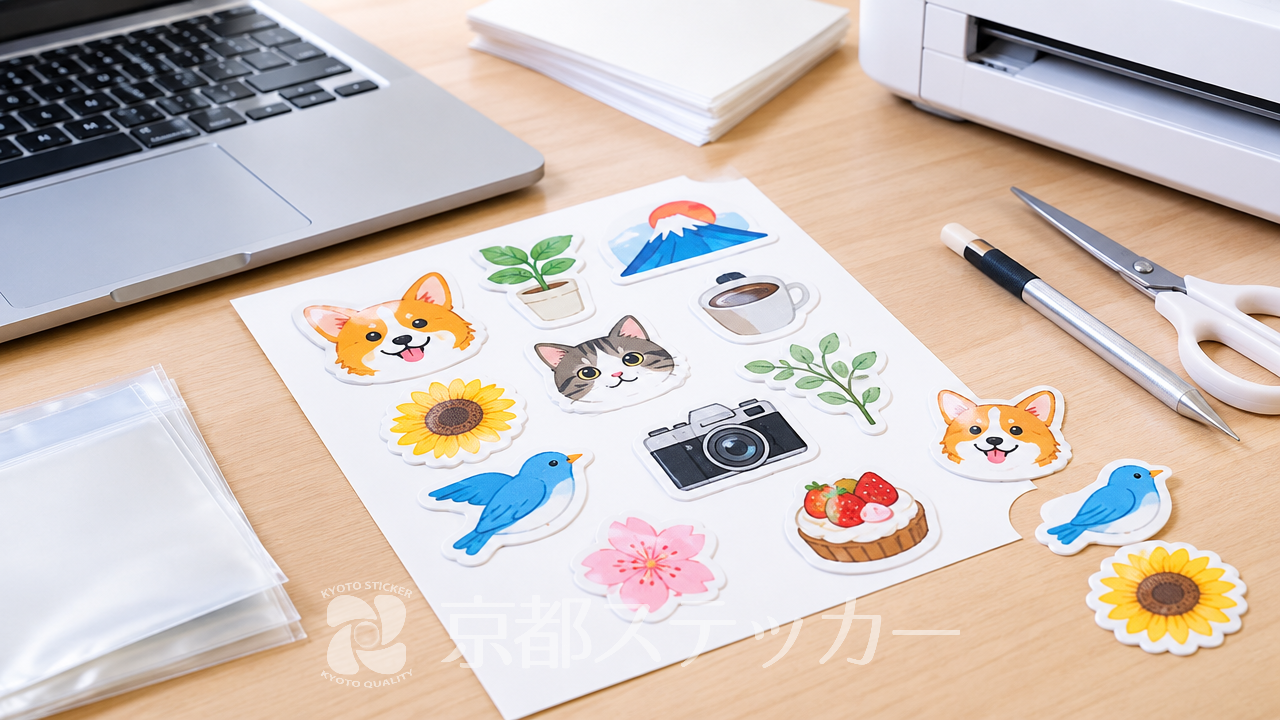
「自分だけのオリジナルシールを作りたいけれど、何から始めればいいか分からない……」とお悩みではありませんか?
ハンドメイド商品のパッケージや、ショップのロゴシール、イベントのノベルティなど、オリジナルシールの用途はさまざまです。
しかし、いざ作ろうとすると「自宅のプリンターで印刷すべきか、業者に頼むべきか」「どんなデータを用意すればいいのか」と、初心者にとってはハードルが高く感じてしまうことも多いですよね。
適当に作ってしまうと、印刷がぼやけたり、すぐに剥がれてしまったりと、残念な仕上がりになるリスクもあります。
そこでこの記事では、初心者の方に向けて「オリジナルシールの作り方」を徹底ガイドします。
自作と業者依頼の比較から、失敗しないデザイン作成のコツ、用途に合った素材選びまで、分かりやすく解説していきます。
この記事を読めば、あなたの理想通りのオリジナルシールをスムーズに作成できるようになりますよ!
初心者向け!オリジナルシールの作り方は「自作」と「業者」どっちがいい?
オリジナルシールを作る際、最初の分かれ道となるのが「自分で印刷するか(自作)」「印刷会社に依頼するか(業者)」です。
結論から言うと、極端に予算を抑えて数枚だけ作りたい場合は自作が向いていますが、品質や手間を考慮すると業者への依頼が圧倒的におすすめです。
ここでは、それぞれの初期費用、1枚あたりの単価、品質、手間を具体的な表で比較し、目的別の最適な選び方を解説します。
| 比較項目 | 自作(家庭用プリンター) | 業者依頼(ネット印刷など) |
|---|---|---|
| 初期費用 | プリンター本体・インク代(数万円〜) | 不要(0円) |
| 1枚あたりの単価 | 数十円〜(用紙代+インク代) | 数十円〜数百円(ロット数による) |
| 仕上がりの品質 | 家庭用レベル(水や摩擦に弱いことが多い) | プロ仕様(高発色・耐久性あり) |
| カットの手間 | ハサミやカッターで手切り(手間大) | 機械による自動カット(手間ゼロ) |
| 必要なスキル | 用紙設定や印刷調整の知識 | 入稿用データを作成する知識 |
自作のメリット・デメリットと向いている人
自作の最大のメリットは、思い立ったその日にすぐシールを作れるスピード感です。
市販のラベルシール用紙を購入し、自宅のプリンターで印刷するだけなので、1〜2枚のテスト印刷や、個人的な趣味で楽しむ分には手軽な方法と言えます。
しかし、デメリットも少なくありません。
家庭用プリンターのインクは水に弱い染料インクが主流のため、水滴がつくと滲んでしまうことがあります。
また、複雑な形のシールを作りたい場合、ハサミやカッターを使って手作業で切り抜く必要があり、大量生産には全く向いていません。
- 手帳に貼るなど、個人的な趣味の範囲で楽しみたい人
- すでに高画質な家庭用プリンターを所有している人
- 切り抜き作業(手切り)を苦に感じない人
業者依頼のメリット・デメリットと向いている人
一方、業者に依頼する最大のメリットは、圧倒的な「品質の高さ」と「手間の少なさ」です。
業務用プリンターを使用するため発色が美しく、商品パッケージや販売用としても十分に通用するクオリティに仕上がります。
さらに、機械で自動的に指定の形に切り抜いてくれるため、届いたらすぐに剥がして使えるのが魅力です。
デメリットとしては、データ作成から手元に届くまでに数日間の納期がかかる点や、業者によっては「最低100枚から」といったロット制限がある点が挙げられます。
しかし最近では、1枚から注文できる小ロット対応の業者も増えているため、ハードルはかなり下がっています。
- ハンドメイド作品や商品のパッケージに使いたい人
- お店のロゴシールやノベルティを配布したい人
- カット作業の手間を省き、綺麗な仕上がりを求める人
本格的なラベル・シール製作をご検討の方は、1枚から対応可能な専門業者のお見積もりシステムをぜひチェックしてみてください。
失敗しないオリジナルシールの作り方!初心者向けのデザイン作成ガイド
業者に依頼する場合でも、自作する場合でも、まずはシールの「デザインデータ」を作成する必要があります。
デザインと聞くと難しそうに感じるかもしれませんが、最近は初心者でも直感的に操作できる無料ツールが充実しています。
ここでは、無料アプリやプロ向けソフトを活用したデータ作成のコツと、印刷時に失敗しないための解像度(300dpi以上)の具体値について解説します。
デザインツールの選び方(スマホアプリ vs パソコン)
デザインを作成するツールは、ご自身のスキルや使用環境に合わせて選びましょう。
大きく分けて「初心者向けの無料ツール」と「プロ向けの有料ソフト」があります。
- 初心者向け(スマホ・PC対応):Canvaなどの無料デザインツールは、豊富なテンプレートや素材が揃っており、専門知識がなくてもおしゃれなデザインが作れます。
写真や画像形式(PNG・JPG)での保存・入稿に便利です。 - 中〜上級者向け(PC推奨):Adobe Illustrator(イラレ)は、プロのデザイナーが使用する業界標準ソフトです。
拡大しても画質が劣化しない「ベクターデータ(AI形式)」を作成でき、複雑なカットラインの指定も自由自在に行えます。
初めてシールを作る場合は、CanvaなどのアプリでPNGやJPG形式の画像データを作成するのが最も簡単でおすすめです。
印刷がぼやけない!解像度とサイズの基本ルール
デザインデータを作る際、初心者が最も失敗しやすいのが「解像度」の設定です。
スマホやパソコンの画面上で綺麗に見えていても、いざ印刷すると画質が粗く、文字やイラストがぼやけてしまうことがあります。
印刷を綺麗に仕上げるための結論として、画像データ(PNG・JPG)で入稿する場合は、解像度300dpi以上を推奨します。
dpi(ドット・パー・インチ)とは、1インチの中にどれだけのドット(点)が含まれているかを示す数値です。
Web上の画像は通常72dpi程度ですが、印刷物にはより緻密なデータが求められます。
また、データを作成する際は「実際のシールサイズ」または「それよりも少し大きめのサイズ」でキャンバスを設定しましょう。
小さな画像を無理やり引き伸ばして印刷すると、画質が著しく劣化してしまうため注意が必要です。
より詳しいデータの作り方については、【完全版】ラベル印刷のデータ入稿の注意点!解像度とインクの違い(顔料・染料)の記事も参考にしてください。
デザインが完成したら、実際のサイズや枚数に応じた価格を確認してみましょう。
用途に合わせて選ぶ!オリジナルシールの素材と加工の基礎知識
デザインが完成したら、次は「どんな素材(紙質)に印刷するか」を選びます。
シールの素材選びは、商品のイメージや耐久性を左右する非常に重要なステップです。
ここでは、主に屋内利用向けの定番素材である「光沢紙・マット紙・和紙」の3種類の特性と、さらに耐久性を高めるPPラミネート加工の効果について解説します。
屋内向けシールの定番素材(光沢紙・マット紙・和紙)
商品パッケージやショップ販売用、雑貨、テイクアウト容器など、屋内での利用を想定したシールには、主に以下の3種類の素材がよく使われます。
商品の世界観に合わせて最適なものを選びましょう。
| 素材の種類 | 特徴と質感 | おすすめの用途 |
|---|---|---|
| 光沢紙(アート紙) | ツヤがあり、発色が鮮やか。写真やカラフルなイラストが綺麗に映える。 | 食品ラベル、キャラクターシール、一般的な商品パッケージ |
| マット紙(上質紙など) | ツヤ消しで落ち着いた質感。光を反射せず、ナチュラルな雰囲気を演出できる。 | オーガニック製品、ハンドメイド雑貨、カフェのカップシール |
| 和紙 | 繊維の風合いが残る、温かみと高級感のある素材。和風のデザインに最適。 | 日本酒や焼酎の瓶ラベル、和菓子のパッケージ、お茶の袋 |
京都ステッカーでは、これら「光沢紙・マット紙・和紙」の3種類の素材をご用意しており、ブランドイメージに合ったパッケージラベルの製作が可能です。
高級感と耐久性をプラスするラミネート加工
シールの表面を保護し、キズや汚れを防ぎたい場合は「ラミネート加工(PP貼り)」を追加するのがおすすめです。
印刷面の上に極薄の透明フィルムを貼ることで、耐久性がアップするだけでなく、見た目の高級感も増します。
- 光沢PPラミネート:表面に強いツヤを出し、鮮やかさを強調します。
水滴や汚れをサッと拭き取れるため、食品や化粧品のラベルに人気です。 - マットPPラミネート:ツヤを抑えた上品な仕上がりになります。
サラサラとした手触りで、高級感のあるシックなパッケージにぴったりです。
前述の光沢紙やマット紙にこれらのラミネート加工を施すことで、ワンランク上のオリジナルシールが完成します。
また、シールの形を自由に決める加工については、【初心者向け】ダイカットラベルとは?
意味や作り方・入稿のコツを徹底解説もあわせてご覧ください。
素材や加工オプションごとの詳しい仕様については、専門業者の商品ページでご確認いただけます。
初心者でも安心!オリジナルシールを業者に注文する手順と作り方
デザインと素材が決まったら、いよいよ業者へ注文します。
「業者への入稿って難しそう……」と不安に思うかもしれませんが、手順を理解すれば初心者でも簡単です。
ここでは、1枚からの小ロット注文に対応する業者の選び方と、京都ステッカーでも対応している4種類のデータ入稿方法について具体的に紹介します。
1枚から作れる!小ロット対応の業者選び
一般的な印刷会社では「最低100枚〜」や「500枚〜」といったロット制限が設けられていることが多く、個人や小規模なショップにとっては在庫を抱えるリスクになります。
そのため、業者を選ぶ際は「小ロット対応」かどうかを必ず確認しましょう。
例えば、京都ステッカーではオリジナルのラベル・シールを1枚から小ロットで製作可能です。
最大2,500枚までの大量発注にもフル対応しており、必要な分だけを無駄なく注文できます。
また、納期に関しても最短2~3営業日で発送されるため、「イベントに間に合わせたい」「急いで商品ラベルを作りたい」といったスピード重視の方にも安心です。
業者の選び方についてさらに詳しく知りたい方は、【完全版】小ロット対応のラベル印刷業者の選び方!1枚から安く作るコツもチェックしてみてください。
カットライン不要?選べる入稿データの種類
業者にデータを渡す(入稿する)際、どのような形式で保存すれば良いのか迷いますよね。
京都ステッカーのWEB見積システムでは、お客様のスキルに合わせて幅広い入稿形式(PNG・JPG・AI・PDFなど)に対応しています。
- 写真・画像データ(PNG / JPG):Canvaやスマホアプリで作ったデザインを入稿する場合に最適です。
複雑なカットラインの作成が不要で、システム上で簡単にカットラインを選択できます。
(※低解像度は印刷がぼやけるため300dpi以上推奨) - AI完全データ(カットライン設定済み):Illustratorで作成された、切り抜き線まで設定済みのデータです。
指定した形でそのままラベルになるため、仕上がりが一番きれいになります。 - AI完全データ(A4複数デザイン詰込み):A4サイズの中に複数のデザインを並べた完全データです。
1回の注文で何種類ものラベルをまとめて作りたいときにおすすめで、同じシート内で形違いのシールを配置することも可能です。 - ベクターデータ(AI / EPS / SVG / PDF):拡大しても画質が劣化しない形式です。
カットラインの設定がなくても、簡単に入稿システム上でカットラインを選択できます。
(※フォントはアウトライン化推奨)
このように、形状自由のダイカット加工(丸形・四角形・オリジナル形状すべて対応)が標準仕様となっているため、初心者の方でも簡単に自由なデザインのオリジナルラベルを作成できます。
サイズや枚数を入力するだけで、すぐにお見積もりが表示され、そのままカートに入れて購入できる便利なシステムをぜひお試しください。
オリジナルシール作り方に関するよくある質問(Q&A)
最後に、オリジナルシールを初めて作る方が疑問に思いやすいポイントをQ&A形式でまとめました。
注文前の最終チェックとしてお役立てください。
Q. 自分で描いたイラスト以外の画像(フリー素材など)を使ってもいいですか?
A. はい、基本的には可能です。
ただし、使用する素材の「利用規約」を必ず確認してください。
特に、シールを商品として販売する場合や、商用パッケージに使用する場合は、そのフリー素材が「商用利用可能」である必要があります。
また、アニメのキャラクターや有名人の写真など、著作権や肖像権を侵害するデザインは印刷業者で受付を拒否されるため注意しましょう。
Q. シールの形(カットライン)は自由に決められますか?
A. はい、自由に決められます。
京都ステッカーでは、丸形や四角形といった定型だけでなく、イラストの輪郭に沿って切り抜く「オリジナル形状(ダイカット加工)」が標準仕様となっています。
画像データ(PNG/JPG)で入稿する場合でも、システム上で簡単にカットラインを選択できるため、専用ソフトを持っていなくても思い通りの形のシールが作れます。
Q. 注文してからどれくらいで届きますか?
A. 納期は注文する枚数や業者によって異なりますが、京都ステッカーの場合、最短2~3営業日で発送いたします。
小ロットであれば比較的スピーディーにお届けが可能です。
イベント出店などで「どうしてもこの日までに欲しい!」という期限がある場合は、余裕を持ってデータを作成し、早めにオンライン見積もりから注文を確定させることをおすすめします。
オリジナルシールの作り方の流れは掴めましたでしょうか?
作りたいデザインのイメージが固まったら、まずはサイズと枚数を入力して、お気軽にお見積もりを確認してみてくださいね。