【完全版】UVDTFステッカーのデータ作成!失敗しない白版の作り方
 STAFF
STAFF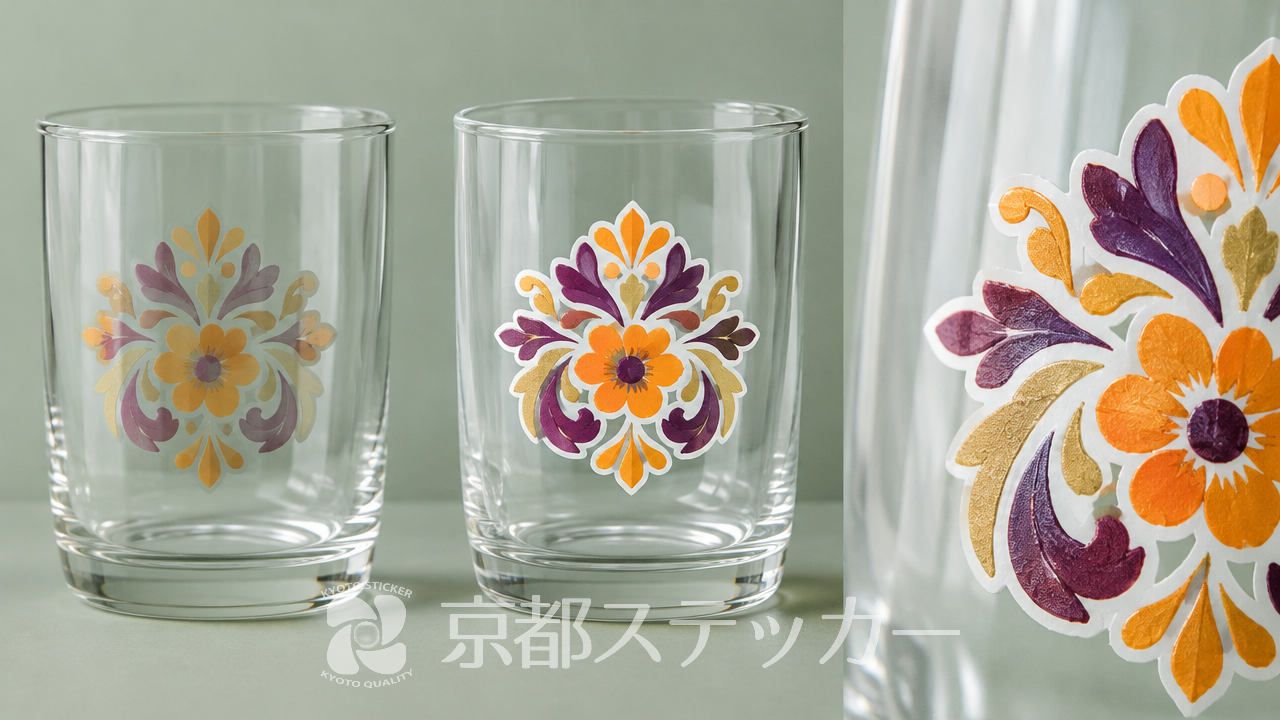
「UVDTFステッカーを作りたいけれど、入稿データの『白版』の作り方が分からない…」とお悩みではありませんか?
透明なフィルムに印刷するUVDTFステッカーは、通常の紙への印刷とは異なり、デザインの下に「白版(ホワイトインク)」を敷く必要があります。
この白版データが正しく作られていないと、せっかくのデザインが透けてしまったり、色が暗く沈んでしまったりと、イメージ通りの仕上がりになりません。
しかし、専門的な知識がないと「どうやって白版データを作ればいいの?
」と手が止まってしまいますよね。
この記事では、UVDTFステッカーを綺麗に仕上げるための「白版データの作り方」を徹底解説します。
Illustratorを使った本格的な手順から、画像データ(PNG・JPG)で入稿する際の注意点、失敗しないためのコツまで詳しくまとめました。
この記事を読めば、初心者の方でも迷わず完璧な入稿データを作成できるようになりますよ!
UVDTFステッカーのデータ作成で「白版」が重要な理由
結論から言うと、UVDTFステッカーにおいて「白版(ホワイトインク)」は、デザインの発色を左右する最も重要な要素です。
なぜなら、UVDTFステッカーは透明なPETフィルムの上にインクを乗せていく特殊な印刷方法だからです。
白版(ホワイトインク)の役割とは?
一般的なコピー用紙やシール用紙は、素材自体が「白色」ですよね。
そのため、カラーインク(CMYK)だけを印刷しても、下地の白が反射して綺麗に発色します。
しかし、UVDTFステッカーのベースは「透明フィルム」です。
透明な素材にカラーインクだけを印刷すると、ステッカーを濃い色のグラスや黒いスマホケースに貼った際、背景の色が透けてしまい、デザインが全く見えなくなってしまいます。
そこで活躍するのが白版です。
カラーデザインの真下にホワイトインクをベタ塗り(下地として印刷)することで、光の透過を防ぎ、どんな色のアイテムに貼ってもデザイン本来の鮮やかな色を表現できるようになります。
この仕組みについては、CMYKカラーモデルの基本概念を理解しておくと、よりスムーズにデータ作成ができます。
白版あり・なしでの仕上がりの違い
白版の有無で、仕上がりにどれほどの差が出るのかを比較してみましょう。
| 状態 | 透明なグラスに貼った場合 | 黒いスマホケースに貼った場合 |
|---|---|---|
| 白版あり | デザインがくっきり鮮やかに見える | 背景の黒に負けず、綺麗に発色する |
| 白版なし | ステンドグラスのように透けて見える | 背景の黒と同化してしまい、見えない |
あえて「透け感」を楽しみたいデザインを除き、基本的にはデザインのシルエットと同じ形の白版データを作成することが推奨されます。
UVDTFステッカーの基本的な仕組みについてもっと詳しく知りたい方は、以下の記事もぜひ参考にしてください。
詳しくは【完全版】UVDTFステッカーとは?
仕組みや違いを徹底解説の記事をご覧ください。
京都ステッカーでは、白版データの作成に不安がある方でも分かりやすい入稿ガイドをご用意しております。
まずは商品ページで詳細な仕様をご確認ください。
【Illustrator編】UVDTFステッカーの白版データの作り方
ここからは、プロの現場でも使われるAdobe Illustrator(AIデータ)を使った、具体的な白版データの作成手順を解説します。
AIデータで入稿すれば、最も精密で綺麗な仕上がりが期待できますよ。
STEP1:デザイン(CMYK)と白版のレイヤーを分ける
まず、Illustratorのレイヤーパネルを開き、レイヤーを2つに分けます。
上層に「デザイン(CMYK)」レイヤー、下層に「白版」レイヤーを作成しましょう。
印刷機はレイヤーの情報を読み取って「どこにカラーを塗り、どこにホワイトを塗るか」を判断するため、このレイヤー分けが非常に重要です。
STEP2:デザインをコピーして白版レイヤーに配置
次に、「デザイン」レイヤーにあるすべてのオブジェクトを選択し、コピー(Ctrl+C / Command+C)します。
そして、「白版」レイヤーを選択し、同じ位置にペースト(Ctrl+F / Command+F)してください。
これで、全く同じシルエットのオブジェクトが白版レイヤーに配置されました。
STEP3:パスファインダーで合体・K100(黒)に設定
白版レイヤーにペーストしたオブジェクトを選択した状態で、パスファインダーパネルの「合体」をクリックし、1つの繋がったシルエット(パス)にします。
その後、カラーを「K100%(スミベタ)」に設定してください。
「えっ、白版なのに黒色に設定するの?
」と驚かれるかもしれませんが、印刷データ上では「K100%の部分=ホワイトインクを100%の濃度で出力する場所」として認識させるのが業界の一般的なルールです。
詳しい操作方法は、Adobe Illustrator ユーザーガイドも併せて確認すると安心です。
Illustratorをお持ちの方は、この手順でデータを作成していただくと非常にスムーズです。
ご自身のデザインがいくらになるか気になる方は、ぜひWEB見積もりシステムで価格をチェックしてみてくださいね。
【画像データ編】PNG・JPGで白版を作る際の注意点とコツ
「Illustratorを持っていないから、iPadのお絵かきアプリや画像編集ソフトでデータを作りたい」という方も多いですよね。
画像データ(PNGやJPG)で入稿する場合、白版の扱いはどうなるのでしょうか。
透過PNGなら白版データが自動生成される?
多くの印刷業者では、背景が透明になった「透過PNGデータ」を入稿することで、不透明なピクセル部分を自動的に認識し、機械側で白版を生成してくれます。
つまり、デザインの背景を綺麗に透過(透明化)してPNG形式で保存するだけで、基本的には白版データとして通用するのです。
ただし、JPGデータの場合は背景が白く塗りつぶされてしまうため、そのままでは「四角い白いステッカー」として印刷されてしまいます。
画像データで自由な形のUVDTFステッカーを作りたい場合は、必ず背景を透過したPNG形式で保存しましょう。
解像度は300DPI以上が必須な理由
画像データで入稿する際、最も注意すべきなのが「解像度」です。
WEB上で見る画像は72DPI程度ですが、印刷には300DPI以上の高解像度データが必要です。
解像度が低いと、以下のような問題が発生します。
| 解像度 | カラー印刷の仕上がり | 白版への影響 |
|---|---|---|
| 72DPI(低解像度) | 輪郭がギザギザになり、ぼやける | 半透明のピクセルが誤認識され、白版がはみ出す |
| 300DPI(推奨) | 細部までくっきり鮮やかに印刷される | 輪郭がシャープになり、白版のズレが起きにくい |
特に、輪郭部分のアンチエイリアス(ギザギザを滑らかに見せるための半透明ピクセル)が多いと、機械が「ここも白版を敷くべきか?
」と迷ってしまい、仕上がりに白いフチが残る原因になります。
キャンバスサイズを作成する段階で、必ず解像度を300DPI以上に設定してください。
スマホやタブレットでのデザイン作成については、以下の記事でも詳しく解説しています。
詳しくは【完全版】スマホでシールデザイン作成!無料ツールと印刷のコツの記事をご覧ください。
画像データでの入稿も、条件を満たしていれば大歓迎です。
お手元の透過PNGデータが印刷可能かどうか、まずは商品ページからお気軽にご相談ください。
UVDTFステッカーの白版データ作成で失敗しない3つのポイント
データ作成の基本を押さえたところで、さらにワンランク上の仕上がりを目指すためのプロのテクニックを3つご紹介します。
これを知っているだけで、失敗のリスクをグッと減らすことができますよ。
白版の「はみ出し」を防ぐ縮小処理
印刷機は非常に精密ですが、物理的にフィルムへインクを吹き付けるため、カラーインクとホワイトインクの間に0.1mm程度の微細なズレが生じることがあります。
デザインと全く同じサイズの白版を作ると、このズレによってデザインのフチから下地の白がチラッと見えてしまう「白はみ出し」が起こる可能性があります。
これを防ぐため、Illustratorでデータを作成する際は、白版のシルエットをデザインよりも「0.1mm〜0.2mm程度内側に縮小(オフセット)」させるのがプロの常識です。
このひと手間で、フチから白が見えるのを確実に防ぐことができます。
グラデーションや半透明(ドロップシャドウ)は避ける
UVDTFステッカーは、インクを厚く盛って立体感を出す印刷方法です。
そのため、デザインの端がフワッと消えていくようなグラデーションや、半透明のドロップシャドウ(影)の表現は非常に苦手です。
- 半透明部分の白版濃度がコントロールしづらい
- 透明フィルム上でインクの粒が目立ち、汚く見えてしまう
- 接着剤(グルー)が半透明部分にうまく乗らず、剥がれやすくなる
デザインの輪郭は、不透明度100%ではっきりと境界線が分かるベクターデータや、くっきりしたイラストにすることをおすすめします。
極端に細い線や小さな文字の限界値
UVDTFステッカーは、印刷後にデザイン部分だけがフィルムから剥がれて対象物に定着する仕組みです。
そのため、線が細すぎたり文字が小さすぎたりすると、接着面積が足りずに定着しなかったり、貼る時にちぎれてしまったりします。
一般的に、独立した線やドットは「最低でも0.5mm以上の太さ」が必要です。
筆記体の細いかすれや、星屑のような細かなドットは、デザイン上で少し太らせるか、背景に透明ではないフチ(アウトライン)を付けて一体化させる工夫が必要です。
こうしたデータ作成のコツを掴めば、プロ顔負けのステッカーが作れます。
デザインが完成したら、WEB見積もりシステムにアップロードして、実際の費用を確認してみましょう。
京都ステッカーのUVDTFステッカー入稿ルールと対応形式
ここからは、実際に京都ステッカーへUVDTFステッカーをご注文いただく際の、具体的な入稿ルールについてご案内します。
せっかく作ったデータが再入稿にならないよう、事前にチェックしておきましょう。
対応しているファイル形式と推奨解像度
京都ステッカーでは、幅広いお客様にご利用いただけるよう、複数のファイル形式に対応しています。
ご自身の環境に合わせてお選びください。
| 対応ファイル形式 | 特徴と注意点 |
|---|---|
| AI(Illustrator) | 最も推奨。文字は必ずアウトライン化してください。 |
| PNG | 背景を必ず透過し、解像度300DPI以上で作成してください。 |
| AIから保存したPDFや、高解像度のベクターPDFに対応。 | |
| JPG | 背景が白ベタになるため、四角いカットラインになります。 |
前述の通り、画像データの場合は解像度が非常に重要です。
必ず「300DPI以上」で作成をお願いいたします。
解像度が低いデータをご入稿いただいた場合、仕上がりの品質を保証できないため、再入稿をお願いすることがございます。
CMYK+ホワイトインクの仕様と特殊表現について
京都ステッカーのUVDTFステッカーは、「CMYK(シアン・マゼンタ・イエロー・ブラック)+ホワイトインク」を使用して印刷しております。
この組み合わせにより、鮮やかなフルカラー表現と、透け防止の白下地を同時に実現しています。
ただし、金・銀インク、メタリック、箔押し、鏡面表現といった特殊なインクには対応しておりません。
データ上で金色や銀色を使用しても、実際の仕上がりはCMYKの掛け合わせによる「金色風・銀色風のカラー表現」となりますので、あらかじめご了承ください。
また、耐久性には絶対の自信を持っており、食器類に貼り付けて食洗機で100回以上洗浄しても剥がれないという当店テスト実績がございます(※デザインや貼る素材により異なりますので、事前にお試しください)。
耐久性に関する詳しい検証結果は、以下の記事でご紹介しています。
詳しくは【完全版】UVDTFステッカーの耐久性は?
食洗機対応の実力とキレイな剥がし方の記事をご覧ください。
京都ステッカーなら、1枚から小ロット・格安で製作が可能です。
スタッフがデータを丁寧に確認し、ネコポスまたは宅急便で全国へ配送いたします。
詳しい仕様は商品ページをご覧ください。
UVDTFステッカーのデータ作成に関するよくある質問(FAQ)
最後に、UVDTFステッカーのデータ作成に関して、お客様からよくいただく質問をQ&A形式でまとめました。
Q. 白版の濃度は調整できますか?
A. 基本的には「K100%(濃度100%)」での作成を推奨しております。
濃度を下げて半透明の白版を作ることも理論上は可能ですが、UVDTF印刷の特性上、インクの粒子が粗く見えたり、接着剤が均一に乗らず剥がれやすくなる原因となります。
そのため、白版はベタ塗り(100%)で作成してください。
Q. デザインの一部だけ白版を抜くことは可能ですか?
A. はい、可能です。
AIデータでご入稿いただく場合、白版レイヤーの該当部分のオブジェクトを削除(またはパスで切り抜き)していただければ、その部分だけホワイトインクが印刷されず、透明フィルムの透け感を活かしたデザインに仕上がります。
サングラスのレンズ部分だけを透けさせる、といった表現に最適です。
Q. Canvaなどのスマホアプリで作ったデータでも入稿できますか?
A. はい、ご入稿いただけます。
Canva等のアプリを使用する場合、必ず「背景を透過」して、最高画質(PNGまたはPDFプリント)で書き出してください。
無料プランの場合、背景透過機能が使えないことや解像度が低くなることがありますので、その点のみご注意ください。
疑問が解決したら、さっそくデータを入稿してみましょう。
オンラインで完結するWEB見積もりシステムなら、見積書のPDFダウンロードやそのままの決済も可能です。
まとめ:正しい白版データで高品質なUVDTFステッカーを作ろう
UVDTFステッカーのデータ作成において、「白版」がいかに重要かお分かりいただけたでしょうか。
この記事のポイントを振り返ってみましょう。
- 透明フィルムに印刷するため、発色を良くする「白版(ホワイトインク)」が必須
- Illustratorならレイヤーを分け、白版をK100%で作成し、0.1mm程度内側に縮小すると完璧
- 画像データ(PNG)なら、背景を透過し、解像度300DPI以上で作成する
- 半透明のグラデーションや0.5mm以下の極細線は避ける
- 京都ステッカーはAI・PNG・PDF・JPGに対応し、CMYK+白インクで高耐久な仕上がりを実現
データ作成のコツさえ掴めば、グラス、ジョッキ、スマホケース、ヘルメットなど、あらゆる曲面にフルカラーで貼れる次世代のオリジナルグッズが手軽に作れます。
「自分の作ったデータで本当に綺麗に印刷できるかな?
」と不安な方は、まずは少ない枚数でテスト印刷してみるのがおすすめです。
京都ステッカーなら1枚から格安で製作できるため、お試し感覚で気軽にご注文いただけます。
ぜひ、あなただけのオリジナルUVDTFステッカーを作ってみてくださいね!