【完全版】スマホでカッティングステッカーのデータ作成!失敗しないコツ
 STAFF
STAFF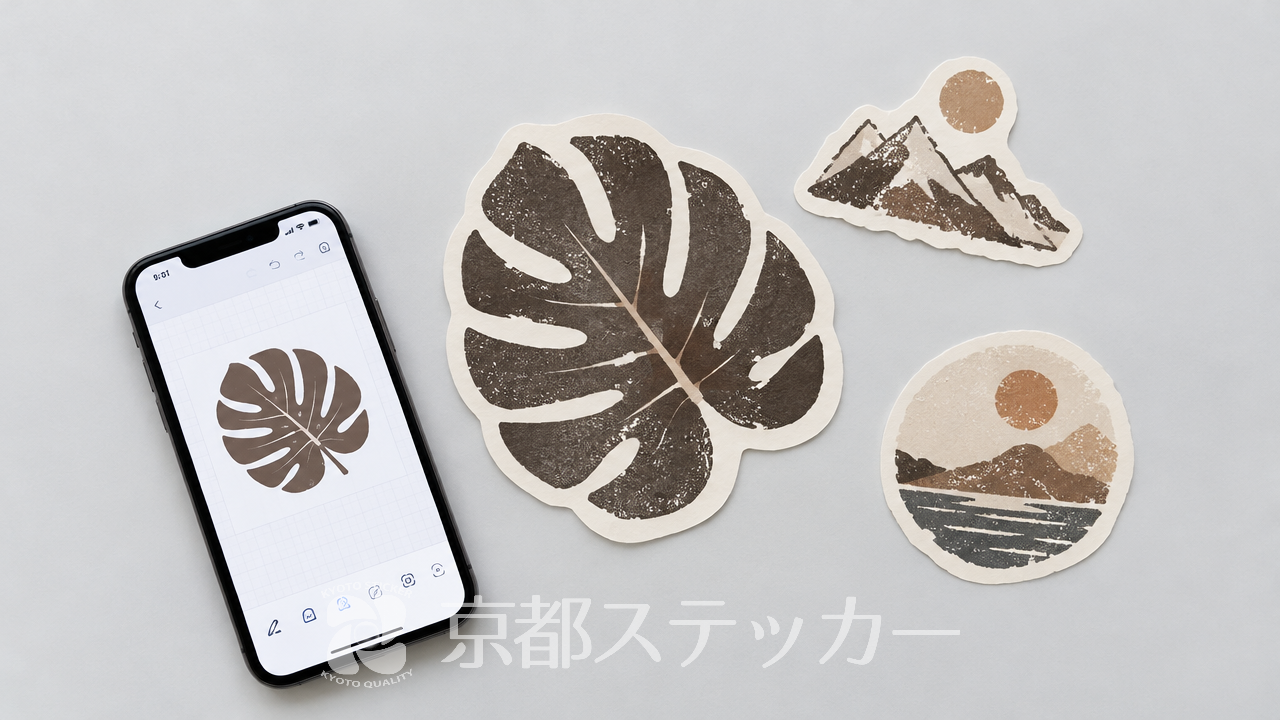
「オリジナルのカッティングステッカーを作りたいけれど、パソコンを持っていない…」とお悩みではありませんか?
カッティングステッカーは、専用のシートを切り抜いて作るため、通常の印刷シールとは異なる特殊なデータ作成が必要です。
専門的な知識が必要だと思われがちですが、実はちょっとしたコツを掴めば、スマホのアプリだけでも十分に精度の高い入稿データを作成することができます。
データ作成のルールを知らずに注文してしまうと、「線が細すぎてカットできない」「デザインが崩れてしまった」といった失敗につながることも少なくありません。
この記事を読めば、スマホでカッティングステッカーのデータを作成する基本ルールから、おすすめのアプリ、失敗しない入稿のコツまでがしっかりと分かります。
スマホひとつで、プロ顔負けのオリジナルステッカーを完成させましょう!
カッティングステッカーのデータ作成をスマホで行う3つのコツ
カッティングステッカーは、単色の塩ビ粘着シートをカッティングプロッター(専用の機械)で切り抜いて製作します。
そのため、プリンターで色を塗るような通常の画像データではなく、機械の刃が通る「カットライン」を示すデータが必要です。
スマホでデータを作成する際も、このカッティングマシン特有の仕組みを理解しておくことが成功の鍵となります。
ここでは、スマホでのデータ作成において絶対に押さえておきたい3つのコツを解説します。
カッティングステッカーと一般的なプリントシールの違いについて詳しく知りたい方は、【初心者向け】カッティングステッカーとシールの違いとは?
用途別の選び方を徹底解説の記事も参考にしてみてください。
ラスターデータとベクターデータの違いを理解する
スマホでデータを作る際、最も重要なのが「ベクターデータ」で作成するという点です。
私たちが普段スマホで撮影した写真や、一般的なお絵かきアプリで保存した画像(JPEGやPNG)は「ラスターデータ」と呼ばれます。
ラスターデータは小さなピクセル(点)の集まりで構成されているため、拡大すると画質が粗くなり、カッティングマシンがどこをカットしていいか認識できません。
一方「ベクターデータ」は、点と点を結ぶ数式(パス)で線が描かれています。
ベクターデータであれば、どれだけ拡大しても線が滑らかなままなので、機械が正確にカットラインを読み取ることができます。
詳しくはベクターデータとラスターデータの違い(Adobe公式)でも解説されていますが、カッティングステッカーにはこのベクターデータが必須です。
デザインは必ず「白黒2値」で作成する
カッティングステッカーのデータは、必ず「白黒の2色のみ(白黒2値)」で作成しましょう。
グレーなどのグラデーションや、フルカラーのデザインはカッティングステッカーでは表現できません。
基本的に「黒く塗りつぶした部分」がステッカーとして残るシート部分となり、「白い部分」が切り抜かれて捨てられる(背景が透ける)部分になります。
スマホのアプリでデザインする際も、この残る部分と捨てる部分を明確にするために、真っ黒(K100%)で描画するのが鉄則です。
もしカラーのイラストやグラデーションを使ったステッカーを作りたい場合は、カッティングステッカーではなくプリントステッカーを選ぶ必要があります。
線幅と余白は「1.5mm以上」を確保する
スマホの画面上では綺麗に見えても、実際に機械でカットする際には物理的な限界があります。
線が細すぎたり、デザインの隙間(余白)が狭すぎたりすると、カット中に刃がシートを巻き込んでしまい、綺麗に仕上がりません。
一般的な目安として、残したい線の太さや、切り抜く隙間の幅は「最低でも1.5mm以上」を確保するようにデザインしましょう。
特に筆記体のフォントや、細い装飾ラインなどをスマホで配置する際は、ピンチアウトして線の太さを十分に確認することが大切です。
細かすぎるデザインは、貼り付けた後も洗車や摩擦で剥がれやすくなるというデメリットがあります。
耐久性を高めるためにも、ある程度しっかりとした太さのあるデザインを心がけてください。
カッティングステッカー作成に使えるスマホアプリと選び方
前述の通り、カッティングステッカーのデータ作成にはベクターデータを書き出せるアプリが必要です。
最近では、スマホでもPC顔負けの高機能なデザインアプリが多数リリースされています。
ここでは、ベクター保存に対応したおすすめのスマホアプリと、それぞれの特徴をご紹介します。
ご自身のスキルや使い勝手に合わせて選んでみてください。
ベクター保存対応のおすすめアプリ
スマホでベクターデータ(PDFやSVG形式)を書き出せる代表的なアプリを比較しました。
用途に合わせて最適なツールを選びましょう。
| アプリ名 | 特徴とおすすめポイント | 書き出し形式 |
|---|---|---|
| Illustrator iPad/スマホ版 | プロ御用達のツール。パスの編集が自由自在で、業者入稿に最も適したAI形式での保存が可能。 | AI, PDF, SVG |
| Linearity Curve (旧Vectornator) | 無料で使える本格的なベクター描画アプリ。直感的な操作でパスを描け、PDFやSVGでの書き出しに対応。 | PDF, SVG |
| Canva(プロ版推奨) | 豊富なテンプレートとフォントが魅力。PDF(印刷用)で保存すればベクターデータとして出力可能。 |
Canvaを使用する場合、無料版のPDF保存ではラスター化されてしまうことがあるため注意が必要です。
詳しくはCanvaのデータ保存形式(Canva公式)も確認し、必ず「PDF(印刷用)」かつSVG形式でのダウンロードを検討してください。
スマホでのシールデザイン全般のコツについては、【完全版】スマホでシールデザイン作成!無料ツールと印刷のコツの記事でも詳しく解説しています。
手書きイラストをスマホでトレースする方法
自分で紙に描いた手書きのイラストやロゴをカッティングステッカーにしたい場合、スマホのカメラで撮影しただけではカットデータとして使えません。
この場合、アプリの「画像トレース機能」を使ってベクター化する必要があります。
例えば、Adobe Illustratorのスマホ・iPad版や、Linearity Curveには、読み込んだ写真を自動的にパス(ベクター線)に変換してくれるオートトレース機能が備わっています。
白い紙に黒のサインペンではっきりと線を描き、影が入らないように明るい場所で撮影するのが、綺麗にトレースするコツです。
自動トレース後は、不要なゴミ(小さな点など)が残っていないか拡大して確認し、不要なパスを削除してデータを綺麗に整えましょう。
スマホでのデータ作成で失敗しないための注意点
スマホアプリは手軽で便利ですが、カッティングステッカー用のデータを入稿する際には、いくつか特有の注意点があります。
これらを見落とすと、業者から「データ不備」として再入稿を求められることがあります。
スムーズに注文を完了させるために、以下のポイントを必ず最終チェックしてください。
複雑すぎるデザインの回避
カッティングステッカーは、機械でカットした後に「カス取り」と呼ばれる不要なシートを手作業で剥がす工程があります。
そのため、髪の毛のように細い線が密集したデザインや、極小のドットが散りばめられたデザインは、物理的に製作が不可能です。
スマホの画面は小さいため、全体を表示していると細かい部分の複雑さに気づきにくい傾向があります。
デザインが完成したら、必ず画面を最大まで拡大し、「線と線の間がくっつきすぎていないか」「カス取りが不可能なほど細かくないか」を確認する癖をつけましょう。
もし自分でカッティングシートを切ってみたいとお考えの方は、【完全版】カッティングシート自作道具は100均で揃う?
必要なものと作り方の記事も読んでおくと、カス取りの難しさがイメージしやすくなります。
フォントのアウトライン化(パス化)を忘れずに
スマホアプリで文字(テキスト)を入力してデザインした場合、そのまま入稿すると、業者のパソコンに同じフォントが入っていない場合に別のフォントに置き換わってしまいます(文字化け)。
これを防ぐために、テキストデータは必ず図形データに変換する「アウトライン化(パス化)」を行う必要があります。
IllustratorやLinearity Curveなどのベクターアプリには、テキストを選択して「アウトラインを作成」または「パスに変換」する機能が必ず備わっています。
アウトライン化を行うと文字の編集(誤字の修正など)ができなくなるため、必ずデータを複製してバックアップを取ってから最終処理を行うのがおすすめです。
京都ステッカーでの入稿方法と便利なオプション
スマホで完璧なベクターデータが完成したら、いよいよ業者への注文です。
京都ステッカーでは、お客様が作成したオリジナルデータを活かして、高品質なカッティングステッカーを製作しています。
ここでは、京都ステッカーならではの便利なシステムや、用途に合わせたオプション選びについてご紹介します。
見積もりシステムで簡単オンライン完結
京都ステッカーでは、オリジナルカッティングステッカーを1枚から大量発注まで対応しています。
特筆すべきは、カッティングステッカー見積システムがAIデータ(Illustrator形式)の入稿に完全対応している点です。
スマホで作成したデータをPDFやAI形式で保存し、そのままオンラインの見積もりシステムにアップロードするだけで、簡単に料金を算出することが可能です。
お見積りはPDFで保存でき、納得いただければそのまま製作依頼へと進めるため、面倒なメールのやり取りを大幅に削減できます。
また、LINE公式アカウント(@kyoto-sticker)でのお友達登録を行えば、スマホから直接スピーディーにデータに関するご相談やお問い合わせが可能です。
ガラス用なら「内側貼り(反転カット)」が無料
カッティングステッカーは通常、対象物の表側から貼り付けますが、車のウィンドウや店舗の高所の窓ガラスなど、外側からステッカーを貼れない(またはイタズラ防止で内側から貼りたい)ケースがあります。
京都ステッカーでは、ガラス等の内側から貼るための「反転カット」に無料で対応しています。
内側から貼るパターンの場合、カットを反転させる必要がありますが、注文時にお知らせいただければカッティングプロッタで簡単に反転処理を行います。
スマホでデータを反転させてから入稿する必要はなく、通常通りのデータをお送りいただくだけで対応可能です。
(※ただし、シートのカラーによっては粘着面が同じカラーでない場合があるため、事前のお問い合わせをおすすめします。
)
用途に合わせて選べる高品質なシート種類
カッティングステッカーの耐久性や見た目は、使用するシートの品質に大きく左右されます。
京都ステッカーでは、用途に合わせて複数のシートをご用意しています。
- 標準 シート(ORACAL® 651):屋外での耐久性に優れたスタンダードなシート。
- 蛍光 シート(ORACAL® 6510):視認性が高く、イベントや注意喚起に最適。
- リフレクト シート(ORALITE® 5400)反射:夜間に光を反射するため、車やバイクの安全対策に。
- ストロングシート(ORACAL® 961):より過酷な環境での使用を想定した強粘着タイプ。
カッティングステッカーは単色シートですが、プリントステッカーに比べて屋外での耐候性に非常に優れています。
デザインや貼る場所の環境に合わせて、最適なシートをお選びください。
カッティングステッカー作成に関するよくある質問(Q&A)
スマホでのデータ作成やカッティングステッカーの注文に関して、お客様からよく寄せられる疑問にお答えします。
Q. スマホの写真からそのままカッティングステッカーを作れますか?
A. 写真データ(JPEGやPNGなどのラスターデータ)をそのままカッティングステッカーにすることはできません。
写真を元にする場合は、アプリのオートトレース機能を使って白黒のベクターデータ(パスデータ)に変換するか、フルカラー対応のプリントステッカーをご検討ください。
Q. アプリで作成したPDFデータはそのまま入稿できますか?
A. ベクター形式で保存され、かつフォントがアウトライン化(パス化)されているPDFであれば、多くの場合そのまま入稿可能です。
ただし、アプリによってはPDF保存時に画像としてラスター化されてしまうことがあるため、保存設定で「印刷用」や「ベクター出力」が選ばれているか必ず確認してください。
Q. スマホで作ったデータでも大きなサイズのステッカーを作れますか?
A. はい、可能です。
正しく作成されたベクターデータであれば、どれだけ拡大しても画質が劣化したり線がぼやけたりすることはありません。
スマホの小さな画面で作成したデータでも、店舗の看板用や車のリアガラス用などの大判サイズに美しくカットすることができます。
まとめ
スマホでカッティングステッカーのデータを作成する際は、「ベクターデータで作成する」「白黒2値でデザインする」「線幅や余白を1.5mm以上確保する」という基本ルールを守ることが最も重要です。
Illustrator iPad版やLinearity Curveなどの高機能アプリを活用し、最後にフォントのアウトライン化を忘れずに行えば、パソコンがなくてもプロ品質の入稿データが完成します。
複雑すぎるデザインは避け、カッティングマシンの刃がスムーズに動くシンプルなラインを意識してみてください。
京都ステッカーでは、1枚からの小ロット注文にも対応しており、AIデータ入稿が可能な便利な見積もりシステムをご用意しています。
窓ガラス用の反転カットも無料で対応しておりますので、スマホで作成したこだわりのデザインを、ぜひ形にしてみませんか?
ご不明な点があれば、LINE公式アカウントからいつでもお気軽にご相談ください。
皆様からの素敵なオリジナルデザインをお待ちしております。