【完全版】スマホでカッティングステッカーのデータ作成!失敗しないコツ
 STAFF
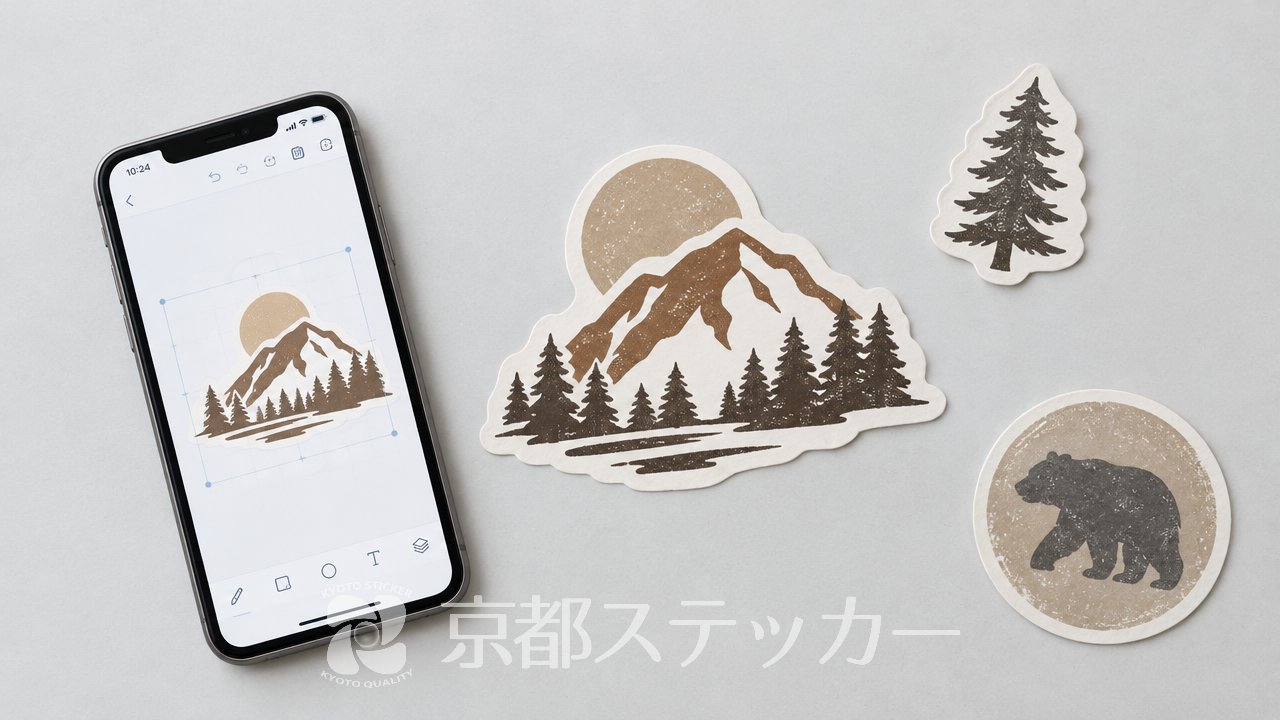
「パソコンを持っていないから、オリジナルステッカー作りを諦めている…」
「スマホのアプリでデザインしたけど、業者に入稿できるデータ形式が分からない…」
そんなお悩みはありませんか?
カッティングステッカーは、専用の機械でシートを切り抜くという特殊な製法のため、スマホで撮った写真や手書きのイラスト画像をそのまま入稿することはできません。
そのまま放置していると、せっかく考えたデザインがいつまでも形にならず、もったいないですよね。
しかし、ちょっとしたコツさえ知っていれば、スマホだけでも入稿用の専用データを作ることができるんです!この記事を読めば、スマホを使ったカッティングステッカーのデータ作成のコツや、失敗しないための注意点がしっかりと分かります。
ぜひ参考にして、あなただけのオリジナルステッカーを完成させましょう。
スマホでカッティングステッカーのデータ作成はできる?
結論から言うと、スマホだけでもカッティングステッカーのデータ作成は十分に可能です。
近年はスマホアプリの性能が飛躍的に向上し、プロのデザイナーが使うような本格的なデータを作成できるツールが無料で提供されているからです。
実際に、総務省の通信利用動向調査などの統計データを見ても、個人のスマホ保有率は非常に高く、パソコンを持たずにスマホだけでクリエイティブな作業を完結させる人が増えています。
ただし、カッティングステッカーを作るためには、一般的な写真画像とは異なる「ベクターデータ」という形式でデザインを作成する必要があります。
カッティングステッカーには「ベクターデータ」が必須
カッティングステッカーとは、自己粘着性のある単色の塩ビ粘着シートを、コンピュータ制御された専用の「カッティングプロッター」で切り抜いて作るステッカーのことです。
不要な部分を手作業で取り除き、転写シートを使って文字やイラストだけを貼り付けます。
このカッティングプロッターに「どこを切り抜くか」を指示するためには、点と線で構成された「ベクターデータ(パスデータ)」が不可欠です。
ベクターデータは、どれだけ拡大しても線がぼやけず、機械が正確に刃を入れるルートを認識できるという特徴を持っています。
画像データ(ラスター)との違いとは?
私たちが普段スマホで見ている写真や、お絵かきアプリで描いたJPEG・PNG形式の画像は「ラスターデータ」と呼ばれます。
これは小さな四角いピクセル(ドット)の集まりで表現されているため、拡大するとギザギザになってしまいます。
ラスターデータとベクターデータの違いについては、Adobe公式の解説ページなどでも詳しく説明されていますが、カッティングマシンはピクセルの集まりを「カットする線」として認識できません。
そのため、スマホでデータを作る際も、最終的にベクター形式(PDFやSVGなど)で書き出せるアプリを選ぶことが絶対条件となります。
カッティングステッカーと普通のシールの違いについてもっと知りたい方は、詳しくは【初心者向け】カッティングステッカーとシールの違いとは?
用途別の選び方を徹底解説の記事をご覧ください。
スマホでのデータ作成に適した無料・有料アプリ
スマホでベクターデータを作成できるアプリはいくつか存在します。
ここでは、カッティングステッカーのデータ作成に向いている代表的なアプリを比較してみましょう。
ご自身の使いやすさや、スマホのOSに合わせて選んでみてください。
| アプリ名 | 価格 | 対応OS | 主な特徴と書き出し形式 |
|---|---|---|---|
| Linearity Curve (旧Vectornator) | 無料 | iOS | 直感的な操作で本格的なベクター作成が可能。PDF/SVG書き出し対応。 |
| Adobe Illustrator | 有料(サブスク) | iOS | プロ御用達ツールのiPad/iPhone版。PC版との互換性が高くAI形式で保存可能。 |
| Adobe Capture | 無料(一部有料) | iOS / Android | 手書きイラストや写真をスマホカメラで撮影し、ベクターに自動変換できる。 |
| コンセプト (Concepts) | 基本無料 | iOS / Android | 無限のキャンバスで自由に描ける。ベクター書き出しは有料プランが必要。 |
直感的に操作できる無料アプリ
iPhoneやiPadを使っている方におすすめなのが「Linearity Curve(旧Vectornator)」です。
完全無料で使えるにもかかわらず、ベクターデータの作成に必要なペンツールやパスの編集機能が充実しています。
作成したデータはPDF形式で書き出せるため、そのまま印刷業者に入稿することが可能です。
また、手書きの文字やイラストをステッカーにしたい場合は「Adobe Capture」が便利です。
紙に黒いペンではっきりと描いたイラストをスマホのカメラでスキャンすると、自動的にベクターデータに変換してくれます。
より本格的なデータが作れる有料アプリ
もしデザイン作業を頻繁に行うなら「Adobe Illustrator」のモバイル版を検討するのも一つの手です。
月額料金はかかりますが、業界標準の「AI形式」でデータを保存できるため、どんな印刷業者でも確実に対応してもらえます。
パソコン版とクラウドで同期できるのも大きなメリットです。
スマホアプリを使ったデザイン作成の基礎については、【完全版】スマホの無料ツールでシールデザイン作成!失敗しないコツと印刷術の記事も参考にしてみてください。
失敗しない!スマホでデータ作成する3つのコツ
アプリの準備ができたら、実際にデザインを作っていきます。
しかし、画面上では綺麗に見えても、いざカッティングマシンで切ろうとするとエラーになったり、ステッカーがちぎれてしまったりすることがあります。
ここでは、データ作成時に必ず守るべき3つのコツを解説します。
線の太さと隙間は「1mm以上」を確保する
カッティングステッカーのデータ作成で最も重要なのが、線の太さです。
カッティングプロッターの刃がシートに入り、かつ不要な部分を剥がす(カス取り)作業に耐えられるよう、線幅は最低でも「1mm以上」を確保してください。
文字と文字の隙間(余白)も同様に1mm以上必要です。
これより細い線や狭い隙間だと、カットしている最中にシートがめくれたり、完成後に貼り付ける際、転写シートからうまく剥がれずにちぎれてしまう原因になります。
スマホの画面では拡大して作業するため細さに気づきにくいですが、常に「実寸サイズで1mmあるか」を意識しましょう。
パス(アンカーポイント)の数を減らす
ベクターデータは「アンカーポイント」と呼ばれる点と、それを結ぶ線(パス)で構成されています。
Adobe Captureなどの自動トレース機能を使うと、このアンカーポイントが無数に生成されてしまうことがあります。
パスが多すぎると、カッティングマシンが細かく刃の向きを変えながら進むため、カットラインがガタガタになってしまいます。
綺麗な曲線に仕上げるためには、アプリの「パスの単純化」機能などを使って、不要なアンカーポイントをできるだけ減らすことが綺麗に仕上げるコツです。
カッティングステッカーに向いているフォントの選び方
文字をメインにしたステッカーを作る場合、フォント選びも重要です。
明朝体のような「とめ・はね・はらい」の先端が細くなるフォントは、カット時にちぎれやすいため難易度が高くなります。
初心者の方には、全体的に線幅が均一な「ゴシック体」や、文字同士が繋がっていて面積が広くなりやすい「太めの筆記体」がおすすめです。
また、デザインは必ず「白黒2階調」で作成し、グラデーションや半透明の表現は使わないようにしましょう。
単色のシートを切り抜くため、色の濃淡は表現できません。
自作に挑戦してみたい方は、【完全版】カッティングシート自作は100均道具でできる?
失敗しない手順とコツの記事もチェックしてみてください。
カッティングステッカーの用途別シート選びのコツ
無事にデータが完成したら、次はステッカーの「シート(素材)」を選びます。
カッティングステッカーは単色シートを使用しますが、プリントステッカーに比べて屋外での耐久性に非常に優れているのが特徴です。
京都ステッカーでは、用途に合わせて様々なシートをご用意しています。
| シートの種類 | 特徴とおすすめの用途 |
|---|---|
| 標準 シート(ORACAL® 651) | カラーバリエーションが豊富。車やバイク、店舗の窓ガラスなど一般的な用途に最適。 |
| 蛍光 シート(ORACAL® 6510) | 鮮やかな発色で視線を惹きつける。イベントの看板やセール告知のポップなどにおすすめ。 |
| リフレクト シート(ORALITE® 5400) | 光を反射する素材。夜間の視認性が高いため、自転車やヘルメット、防犯ステッカーに。 |
| ストロングシート(ORACAL® 961) | 極めて高い耐久性と粘着力を持つ。重機や過酷な屋外環境での使用に耐えるプロ仕様。 |
屋外用や車用におすすめのシート
車やバイク、スノーボードなどに貼る場合は「標準 シート(ORACAL® 651)」が最もポピュラーです。
シンプルなのでガラスに貼っても背景を妨げず、ロゴや文字をクリアに表現できます。
特に自動車のリアガラスに貼る場合、視界への影響を極力抑えられるというメリットがあります。
夜間や過酷な環境で活躍する特殊シート
夜間にライトが当たると光る「リフレクト シート」は、安全対策として非常に有効です。
また、とにかく剥がれにくさを重視するなら「ストロングシート」を選びましょう。
単色シートですので、ご希望のカラーがシートのラインナップに無い場合は、フルカラーのプリントステッカーを選択するという方法もあります。
カッティングステッカーを綺麗に仕上げる!ドライ貼りと水貼りの違い
データを作成する際、最終的にどのくらいのサイズで出力するかを決めると思います。
実は、ステッカーのサイズによって「貼り方」の難易度が大きく変わります。
貼り方の違いを知っておくことで、データ作成時のサイズ設計の参考になります。
小さいサイズにおすすめの「ドライ貼り」
ドライ貼りとは、ステッカーを台紙から剥がしてそのまま対象物に貼り付ける、最も一般的な方法です。
スマホケースやノートPCに貼るような、手のひらに収まる小さいサイズであれば、この方法で十分に綺麗に貼ることができます。
空気が入りにくく、すぐに密着するのがメリットです。
大きいサイズで失敗を防ぐ「水貼り」
一方、車のドアや店舗の大きな窓ガラスなど、大判サイズのステッカーを貼る場合は「水貼り」が推奨されます。
これは、対象物とステッカーの粘着面に中性洗剤を数滴混ぜた水をスプレーしてから貼る方法です。
水のおかげでステッカーがすぐにくっつかず、位置の微調整が可能になります。
最後にスキージー(ヘラ)で水と空気をしっかり押し出すことで、気泡のない美しい仕上がりになります。
もし大きなデザインのデータを作成する場合は、この水貼りを前提に考えておくと安心です。
スマホで作ったデータを京都ステッカーに入稿する手順
スマホでPDFなどのベクターデータが完成したら、いよいよ業者へ入稿して形にしましょう。
京都ステッカーでは、スマホからでもスムーズにご注文いただけるシステムを整えています。
1枚からでもハイクオリティに製作可能
京都ステッカーの「カッティングステッカー見積システム」は、AIデータ(Illustrator形式)の入稿に対応しています。
スマホのブラウザからシステムにアクセスし、作成したデータファイルをアップロードするだけで、簡単に料金を算出することが可能です。
お見積りはプリントやPDFで保存が可能で、そのままオンラインで決済・製作依頼まで完結します。
オリジナルカッティングステッカーを1枚から大量発注まで、ハイクオリティーで製作いたしますので、個人の方でもお気軽にご利用いただけます。
ガラスの内側から貼る「反転カット」も無料対応
カッティングステッカーは通常、表側から貼ることが多いですが、店舗の窓ガラスなど透明なものに貼る場合、高所などの理由で外側から施工できないことがあります。
その際、ガラスの「内側から貼るパターン」が有効です。
内側から貼る場合、デザインを左右反転させてカットする必要があります。
京都ステッカーでは、ガラス等の内側から貼る場合は反転の旨をお知らせ頂ければ、反転でカット致します。
反転カットはカッティングプロッタで簡単に出来ますので、別途料金はかかりません。
(※カラーによっては粘着面が同じカラーでないシートもありますので、事前にお問い合わせ下さい)
データ作成でお困りのことがあれば、ぜひ一度当店のサービスをご検討ください。
カッティングステッカーに関するよくある質問(Q&A)
ここでは、スマホでのデータ作成やカッティングステッカー全般に関して、お客様からよく寄せられる質問にお答えします。
Q. スマホで作ったJPEGやPNG画像はそのまま入稿できますか?
A. カッティングステッカーの製作には、カッティングマシンがカットラインを認識できる「ベクターデータ(AI、EPS、PDFなど)」が必要です。
JPEGやPNGなどの画像データではそのまま入稿できないため、アプリ等を使ってベクターデータに変換(トレース)していただく必要があります。
Q. 細かいデザインを作りたいのですが、限界はありますか?
A. 機械の刃でシートを切り抜き、手作業で不要な部分を剥がすため、物理的な限界があります。
線幅や隙間は最低でも1mm以上確保してください。
それ以下になると、製作時や貼り付け時にちぎれるリスクが高くなります。
Q. 屋外での耐久性はどのくらいですか?
A. カッティングステッカーは、あらかじめ色がついた塩ビシートを使用しているため、インクを吹き付けるプリントステッカーに比べて紫外線による色あせに強く、屋外の耐久性に優れています。
環境にもよりますが、標準シートでも一般的に数年程度の耐候性が期待できます。
まとめ:スマホを活用してオリジナルステッカーを作ろう
いかがでしたでしょうか?
「パソコンがないから…」と諦める必要はありません。
スマホの無料アプリを活用し、「線の太さを1mm以上にする」「ベクターデータで書き出す」といった基本的なルールさえ守れば、誰でも簡単にカッティングステッカーの入稿データを作成できます。
前述の通り、用途に合わせて最適なシートを選び、貼り方のコツを押さえることで、プロが作ったような美しい仕上がりのステッカーが手に入ります。
車やバイクのドレスアップ、チームのロゴステッカーなど、アイデア次第で楽しみ方は無限大です。
京都ステッカーでは、皆様がスマホで一生懸命作ったデザインを、1枚から丁寧に形にいたします。
自動見積もりシステムを使えば、料金の確認からご注文までスムーズに行えますので、ぜひお気軽にチャレンジしてみてくださいね。