【完全版】UVDTFステッカーのデザイン作成!アプリで作るコツと入稿ルール
 STAFF
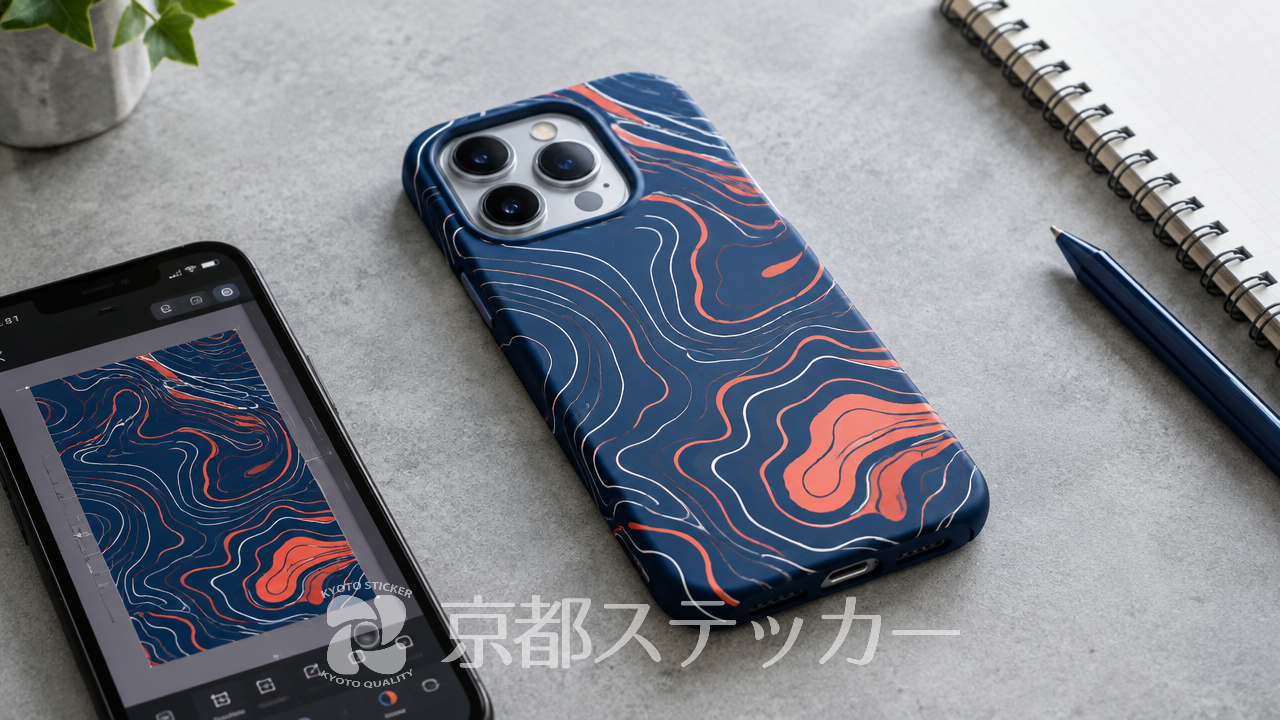
「UVDTFステッカーを作りたいけれど、スマホのアプリでもデザインできるのかな?
」とお悩みではありませんか。
結論から言うと、解像度やファイル形式などのいくつかのルールを守れば、普段お使いのアプリでも十分に綺麗なUVDTFステッカーのデザインを作成できます。
この記事では、京都ステッカーでUVDTFステッカー(CMYK+ホワイトインク仕様)をご注文いただく場合を想定し、アプリでのデータ作成のコツや注意点をわかりやすく解説します。
失敗しないデータ作りのポイントを知って、手軽にオリジナルグッズを作りましょう!
UVDTFステッカーのデザインをアプリで作成するメリット
UVDTFステッカーの最大の魅力は、UVプリンターを持っていなくても、印刷済みのステッカーを貼り付けるだけで手軽にオリジナルグッズが完成することです。
グラスやジョッキ、スマホケースなどの曲面にも対応しており、アイデア次第で様々なアイテムをカスタマイズできます。
そんなUVDTFステッカーのデザインを、スマホやタブレットのアプリで作成するメリットは以下の通りです。
- パソコンや専用の有料ソフトがなくても始められる
- 直感的な操作で、すきま時間にデザインが進められる
- 写真やイラストをその場で取り込んで加工しやすい
最近のデザインアプリは非常に高機能で、ステッカー印刷に必要なデータ形式で書き出せるものが多くなっています。
詳しくは【完全版】スマホでカッティングステッカーのデータ作成!失敗しないコツの記事もご覧ください。
アプリを使って、自分だけのオリジナルデザインを自由に表現してみてくださいね。
アプリでUVDTFステッカーのデザインを作成する3つのコツ
アプリで作成したデザインを、ステッカーとして綺麗に印刷するためには、いくつか押さえておきたいコツがあります。
京都ステッカーの入稿ルールに基づいた、3つの重要なポイントを解説します。
1. 解像度は300DPI以上に設定する
印刷物の仕上がりを左右するのが「解像度」です。
京都ステッカーでは、入稿データの解像度を「300DPI以上推奨」としています。
解像度が低いと、画面上では綺麗に見えても、実際に印刷すると輪郭がぼやけたり、ギザギザになったりしてしまいます。
アプリでキャンバスサイズを新規作成する際は、必ず印刷サイズに合わせて解像度(DPI)を300以上に設定してください。
2. 金・銀インクは非対応!カラー表現で工夫する
京都ステッカーのUVDTFステッカーは、CMYK(シアン・マゼンタ・イエロー・ブラック)+ホワイトインクの組み合わせで印刷しています。
そのため、金・銀インク、メタリック、箔押し、鏡面表現といった特殊なインクには対応していません。
もし金色や銀色のような表現をしたい場合は、アプリ上で黄色やグレーのグラデーションを使い、「金色風」「銀色風」のカラーデータとして作成する必要があります。
3. 入稿可能なファイル形式で保存する
デザインが完成したら、正しいファイル形式で保存(エクスポート)しましょう。
京都ステッカーで対応しているファイル形式は以下の通りです。
| 対応ファイル形式 | 特徴とおすすめの用途 |
|---|---|
| PNG | 背景を透過できるため、ステッカー入稿に最もおすすめ |
| 画質を保ったまま保存でき、文字化けやレイアウト崩れが起きにくい | |
| JPG | 写真データなどに適しているが、背景の透過はできない |
| AI | Illustratorをお持ちの方向け(バージョン等の詳細は要確認) |
デザインアプリを使う場合は、背景を透明にした「PNG形式」での保存が基本となります。
詳しくは【完全版】オリジナルシールをCanvaでデザインするコツ!失敗しない入稿術の記事も参考にしてみてくださいね。
これらのコツを意識して、スムーズに入稿できるデータを作りましょう。
UVDTFステッカーのデザイン作成でよくある失敗と対策
手軽なアプリでのデザイン作成ですが、ステッカー特有の仕様を理解していないと、思わぬ失敗につながることがあります。
ここでは、特によくある失敗例とその対策をご紹介します。
- 背景の透過忘れ
デザインの背景を透明に設定し忘れてJPGなどで保存すると、白い四角い背景ごとステッカーとして印刷されてしまいます。
デザインの輪郭に沿ったステッカーを作りたい場合は、必ず背景を透過してPNG形式で保存しましょう。 - 極端に細い線や小さな文字
細すぎる線や小さすぎる文字は、印刷時に擦れたり、貼り付け時にちぎれたりする原因になります。
ある程度の太さと大きさを持たせたデザインを心がけてください。 - 白版データの考慮漏れ
透明なフィルムに印刷するため、カラーの下には白インク(白版)が敷かれます。
白版の指定が必要な場合や、透明感を活かしたい場合のデータ作りには少しコツがいります。
白インクの仕組みについてさらに詳しく知りたい方は、【完全版】UVDTFステッカーのデータ作成術!失敗しない白版の作り方の記事をご覧ください。
入稿前にデータをしっかり確認することで、イメージ通りのステッカーに仕上がりますよ。
アプリで作成したデザインを京都ステッカーで入稿・注文する流れ
デザインデータが完成したら、いよいよ注文です。
京都ステッカーでは、1枚からの小ロット・格安での製作に対応しており、スマホからでも簡単に見積もりと注文が可能です。
ご注文の流れと納期の目安は以下のようになっています。
- WEB見積もりシステムにアクセス
作成した画像(PNGやPDFなど)をアップロードします。 - 仕様の選択
サイズ・数量・オプション(個別カット等)を選択すると、その場ですぐに見積もり金額が表示されます。
見積書PDFのダウンロードも可能です。 - オンライン決済
内容にご納得いただけたら、そのままカートに追加してオンラインで決済を完了させます。 - 製作・発送
スタッフがデータを確認し、製作を開始します。
完了後、ネコポスまたは宅急便で全国配送いたします。
| 注文規模 | 納期の目安(発送まで) |
|---|---|
| 比較的枚数が少ない場合 | 2~3営業日以内 |
| 枚数が多い場合 | 3~7営業日程度 |
| お急ぎの場合 | 特急スピードプランあり(※要事前確認) |
また、税別10,000円以上のご注文で送料無料になるほか、製作実績の掲載許可をいただくと10%OFFになるお得なプランもご用意しています。
アプリで作った自慢のデザインを、ぜひ形にしてみてくださいね。
UVDTFステッカーのデザイン作成に関するよくある質問(Q&A)
最後に、UVDTFステッカーのデザイン作成やご注文に関して、よくいただく質問をまとめました。
Q. アプリで作ったJPG画像でも入稿できますか?
A. はい、JPG形式での入稿も可能です。
ただし、JPGは背景を透過できないため、デザインの背景が四角くそのまま印刷されてしまいます。
デザインの形に沿ったステッカーにしたい場合は、背景を透明にしてPNG形式で保存することをおすすめします。
Q. 食洗機で洗うマグカップ用のデザインを作りたいですが、耐久性は大丈夫ですか?
A. 京都ステッカーのUVDTFステッカーは耐久性が抜群です。
当店でのテスト実績では、食器類に貼り付けて食洗機で100回以上洗浄しても剥がれず、食洗機レベルの熱にも問題なく耐えることを確認しています。
※ただし、デザイン(細すぎる線など)や貼り付ける素材によって異なる場合があるため、本番前に事前にお試しいただくことを推奨しています。
Q. スマホからの注文でもスムーズに手続きできますか?
A. はい、全く問題ありません。
当店のWEB見積もりシステムはスマホにも対応しており、画像のアップロードからサイズ指定、金額の確認、オンライン決済まで、すべてスマホのブラウザ上で完結します。
ご不明な点があれば、LINE公式アカウント(@kyoto-sticker)からお気軽にお問い合わせください。
どんなご相談も親身にご対応させていただきます。