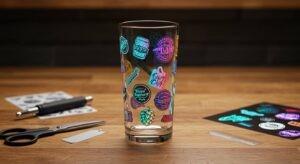
UVDTFステッカーでマグカップが大変身!オリジナルデザインの作り方
 STAFF
STAFF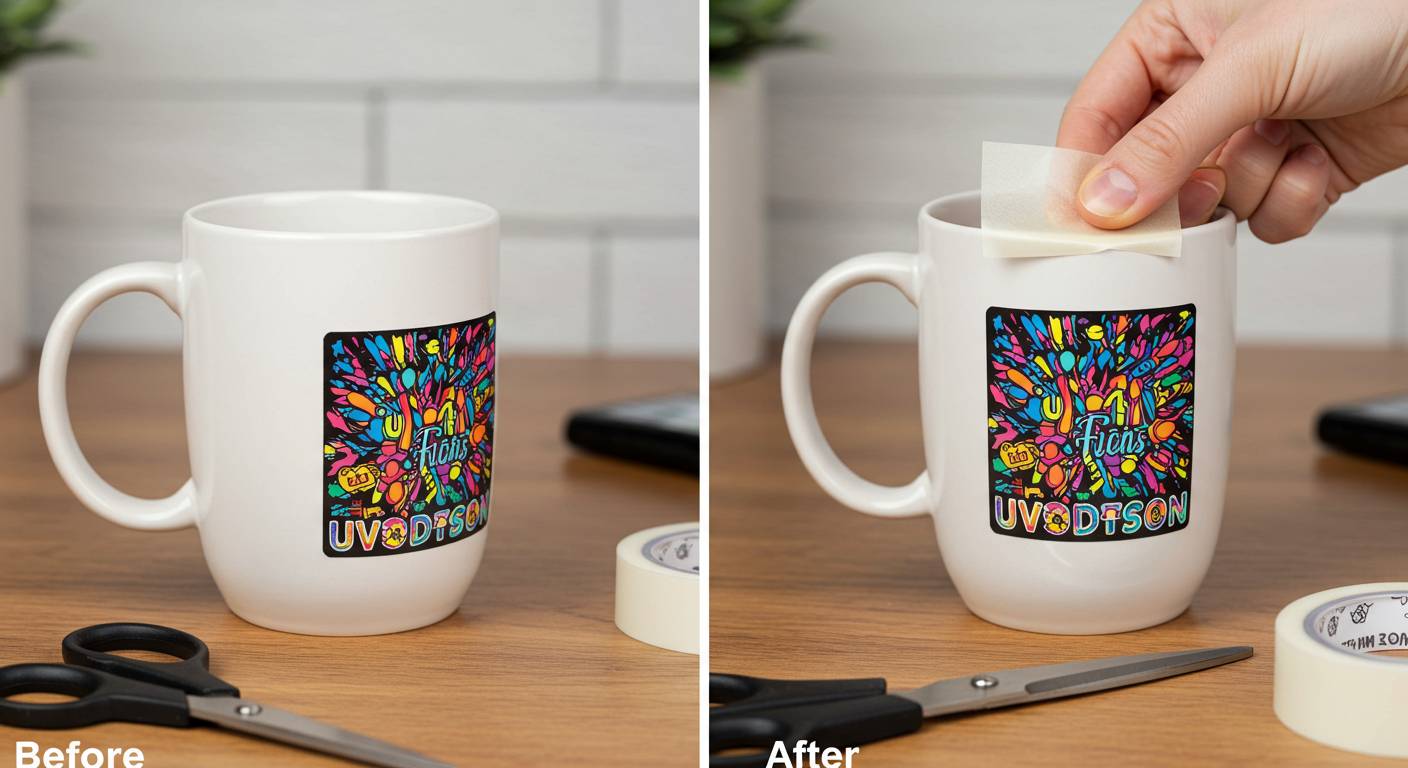
みなさん、こんにちは!今日は私たちのショップで大人気のUVDTFステッカーについてお話しします。
特にマグカップのカスタマイズに使うと、その魅力が何倍にもアップするんですよ!
実は最近、お客様からの「自分だけのオリジナルマグが作りたい!」というリクエストが急増中。UVDTFステッカーなら、写真やイラスト、好きな文字まで、思い通りのデザインでマグカップを彩ることができるんです。
「でも難しそう…」って思いました?大丈夫です!初心者の方でも簡単に素敵なマグカップが作れるコツをこの記事で余すところなくお伝えします。
先日あるお客様は、お子さんの描いた絵をステッカーにして、おじいちゃんの誕生日プレゼントにマグカップを作られました。
受け取ったおじいちゃんは思わず涙ぐんでしまったとか。
そんな感動を生み出せるのがUVDTFステッカーの魅力なんです。
100均のシンプルなマグカップが、世界にひとつだけの宝物に変わる魔法。
これからその方法を詳しくご紹介していきますので、ぜひ最後までチェックしてくださいね!
【驚愕】UVDTFステッカーでマグカップが10倍おしゃれに!自分だけのオリジナル作り方公開
平凡なマグカップが一瞬でおしゃれなオリジナルアイテムに変身する魔法をご存知ですか?
その秘密は「UVDTFステッカー」にあります。
UVDTFとは「UV Direct to Film」の略で、特殊なUVプリンターでフィルムに直接印刷する技術のこと。
この技術を使えば、耐水性・耐熱性に優れたステッカーが簡単に作れるんです!
マグカップにUVDTFステッカーを貼るだけで、まるでプロが作ったようなオリジナルグッズに早変わり。
しかも自宅で手軽に挑戦できるのがポイントです。
必要なのはUVDTFステッカー(オンラインショップやクラフトストアで購入可能)、きれいなマグカップ、はさみ、そして貼り付けに使うヘラやカードだけ。
デザインのアイデアに困ったら、無料のデザインソフト「Canva」や「Adobe Express」を活用するのがおすすめ。
自分の写真やイラストを使うのはもちろん、名前や記念日を入れれば世界に一つだけのギフトにもなります。
特に結婚祝いや誕生日プレゼントとして贈ると、市販品とは比べものにならない感動を与えられますよ。
貼り付け方も簡単です。まずマグカップをよく洗って乾かし、貼り付け位置を決めます。
ステッカーの裏紙をゆっくり剥がし、端から慎重に貼っていきましょう。
気泡ができたら、クレジットカードなどでやさしく押し出します。
最後に乾いた布で優しく拭けば完成です。
プロが教えるコツは、ステッカーを貼る前にマグカップを少し温めておくこと。
表面が温まると接着剤が活性化され、より強力に密着します。Amazonや楽天市場で「UVDTFステッカー」と検索すれば、様々なサイズや素材のものが見つかりますよ。
このUVDTF技術、実はプロのクラフト業界では密かなブームになっています。
大手カフェチェーンのStarbucksも、季節限定のプロモーションでUVDTF技術を応用したオリジナルマグを展開したほど。
あなたも今日から、この最新技術でクリエイティブな世界に飛び込んでみませんか?
100均マグカップが高級品に?UVDTFステッカーで作る世界にひとつだけのマイカップ
100円ショップで手に入るシンプルなマグカップが、UVDTFステッカーを使うことで驚くほど高級感のある仕上がりに大変身します。
毎朝のコーヒータイムが特別なひとときになること間違いなしです。
ダイソーやセリアで販売されている白いマグカップは、デザインを施す真っ白なキャンバスとして最適。
この素材にUVDTFステッカーを貼れば、カフェやセレクトショップで5,000円以上する高級マグカップのような仕上がりになります。
UVDTFステッカーの優れた点は、耐久性と美しさの両立。
通常のシールと違って耐水性に優れ、電子レンジや食洗機にも対応しているため、日常使いにぴったりです。
また、印刷したデザインの発色が鮮やかで、光沢感があるため、マットな陶器との対比が絶妙な高級感を演出してくれます。
オリジナルデザインを作るなら、名前や記念日、好きな言葉をスタイリッシュなフォントで入れるのがおすすめ。
Canvaなどの無料デザインツールを使えば、デザイン初心者でもプロ級の仕上がりに。
モノクロームデザインなら大人っぽく、ゴールドやシルバーのメタリックカラーを取り入れれば一気に高級感がアップします。
プレゼントとしても喜ばれるこのUVDTFマグカップ。
友人の新居祝いや結婚祝いに、相手のイニシャルや新居の住所をシンプルに入れたマグカップを贈れば、市販品にはない温かみと特別感が伝わります。
コーヒー好きな方には、お気に入りのコーヒー豆とセットで贈るのも素敵です。
実際に作った方の感想では「思っていた以上に高級感が出た」「SNSにアップしたら『どこで買ったの?』と多くの問い合わせがあった」など、その仕上がりの質の高さを実感する声が多数。
日常使いの食器がこんなに特別なものに変身するなんて、驚きですね。
プロが教える!UVDTFステッカーでマグカップをカスタマイズする3つの裏技
UVDTFステッカーを使ったマグカップカスタマイズは、アイデア次第で格段にクオリティが上がります。プロデザイナーが実践している3つの裏技をご紹介します。
まず1つ目は「温度差を利用した密着度アップ法」です。
マグカップを40℃程度にあたためてからステッカーを貼ると、冷えていく過程で素材が収縮し、ステッカーがピタッと密着します。
特に曲面に貼る際に効果的で、エア抜きも格段に楽になるのです。
温めすぎると素材が変質する恐れがあるため、電子レンジではなくお湯で温めるのが安全です。
2つ目は「マスキングテープによる位置決め技」。
マグカップの真ん中に水平のガイドラインをマスキングテープで作り、そこを基準にステッカーを配置します。
さらに縦にもテープを貼って十字のガイドラインを作れば、複雑なデザインも正確に配置できます。
プロはこの方法で複数のステッカーを組み合わせた精密なデザインを実現しています。
3つ目は「グラデーションエッジング加工」です。
ステッカーの端をあえて少しぼかすことで、マグカップとの境目が自然に馴染み、プリント直接施したような高級感が生まれます。
専用のエッジングツールがなくても、極細のサンドペーパーで端を軽く擦るだけで似た効果が得られます。アクリル絵の具で薄く端をなぞるとさらに効果的です。
これらの裏技を組み合わせれば、市販品と見間違うほどのプロフェッショナルな仕上がりになります。
一見難しそうですが、コツさえつかめば初心者でも驚くほど美しい結果が得られるでしょう。
【失敗しない】初心者でも簡単!UVDTFステッカーでマグカップをオシャレにする方法
UVDTFステッカーを使ったマグカップデコレーションは、実は初心者でも簡単にチャレンジできる手法です。
最初に必要なのは清潔なマグカップ。
指紋や汚れをしっかり拭き取っておくことが成功の秘訣です。
アルコールで表面を軽く拭くと、ステッカーの密着度が高まります。
デザインの選択では、初めての方は複雑な模様より単純なシルエットやロゴから始めるのがおすすめ。
オンラインで無料のデザインテンプレートも多数公開されているので、そこから選んでプリントするのが失敗しない方法です。
人気のサイトとしては「Canva」や「Cricut Design Space」があります。
プリントしたUVDTFステッカーをマグカップに貼る際は、中心から外側へと空気を押し出すように貼ると気泡が入りません。
特にカーブ部分は慎重に。
最後に、初めての挑戦でも成功率を高めるコツは「事前テスト」。
本番のマグカップを使う前に、古いカップや陶器の破片で一度試してみることで、感覚がつかめます。
このプロセスを踏むことで、誰でも手軽にプロフェッショナルな仕上がりのオリジナルマグカップが作れるようになります。
写真やイラストがマグカップに!UVDTFステッカーを使った感動のギフト作り
思い出の写真や心温まるイラストをマグカップに転写できるUVDTFステッカー。
このアイテム一つで、世界に一つだけのギフトが簡単に作れるんです。特に記念日や誕生日、父の日・母の日などの特別なイベントには、市販品では得られない感動を届けられます。
例えば、家族写真をマグカップにプリントすれば、毎朝のコーヒータイムが特別な時間に変わります。
お子さんの描いた絵をプリントすれば、祖父母へのプレゼントとして喜ばれること間違いなし。
また、ペットの写真を入れたマグカップは、動物好きの友人への最高のサプライズになるでしょう。
実際に、UVDTFステッカーで作ったマグカップをプレゼントした方からは「思わず涙が出た」「毎日使うのが楽しみ」といった感想が多く寄せられています。
Roland社のVersaSTUDIOシリーズやMimaki社のUJFシリーズなどのUVプリンター対応ステッカーを使えば、鮮やかな色合いと耐久性のある仕上がりが期待できます。
ポイントは、画像の選定と配置です。
人物が中心の写真なら、顔がはっきり見えるように配置。
風景写真は、マグの形状に合わせてトリミングするとバランスが良くなります。
また、文字を入れる場合は、相手の名前や記念日、メッセージを添えると、さらに特別感がアップします。
これで日常使いにも耐えられる実用的なギフトの完成です。
手間をかけて作ったオリジナルマグカップは、きっと相手の心に残る特別な贈り物になるはずです。
UVDTFステッカーの貼り方
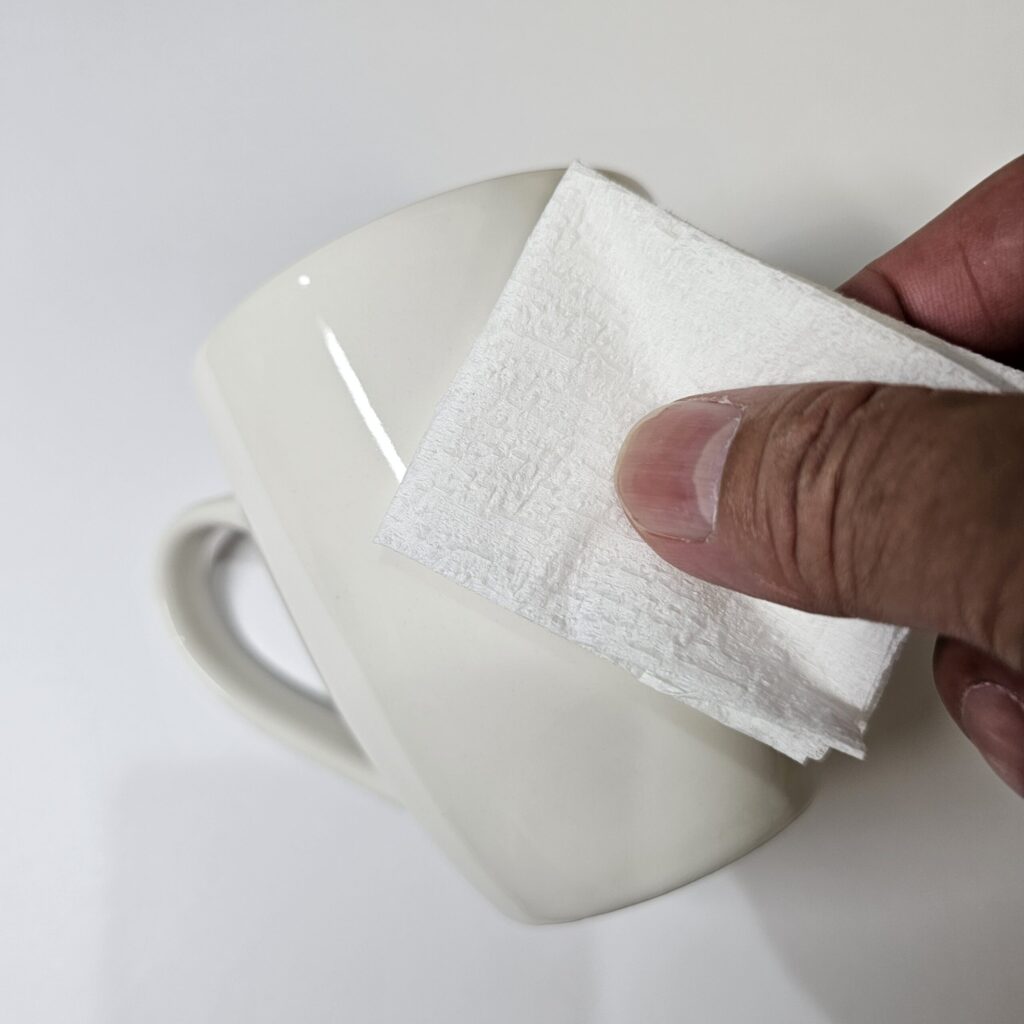
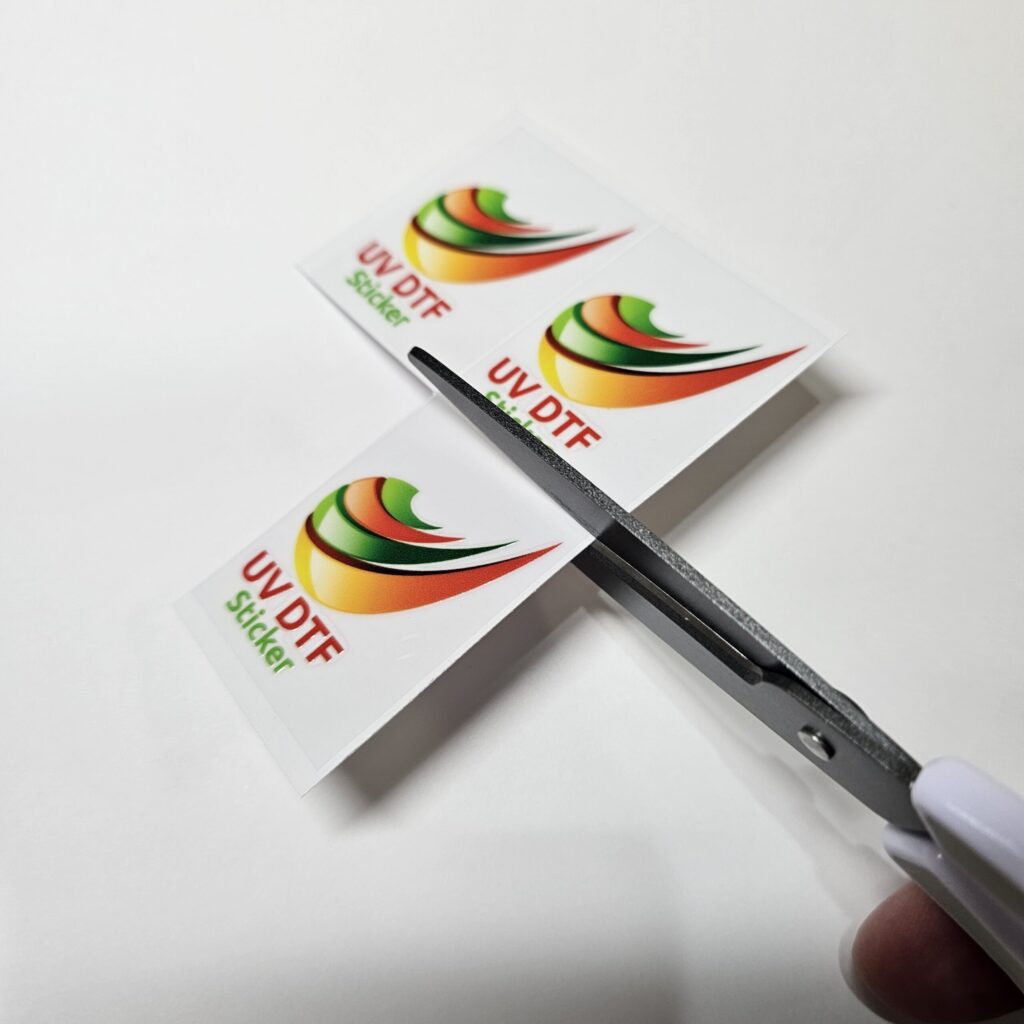
UVDTFステッカーを適当な大きさにカットします。
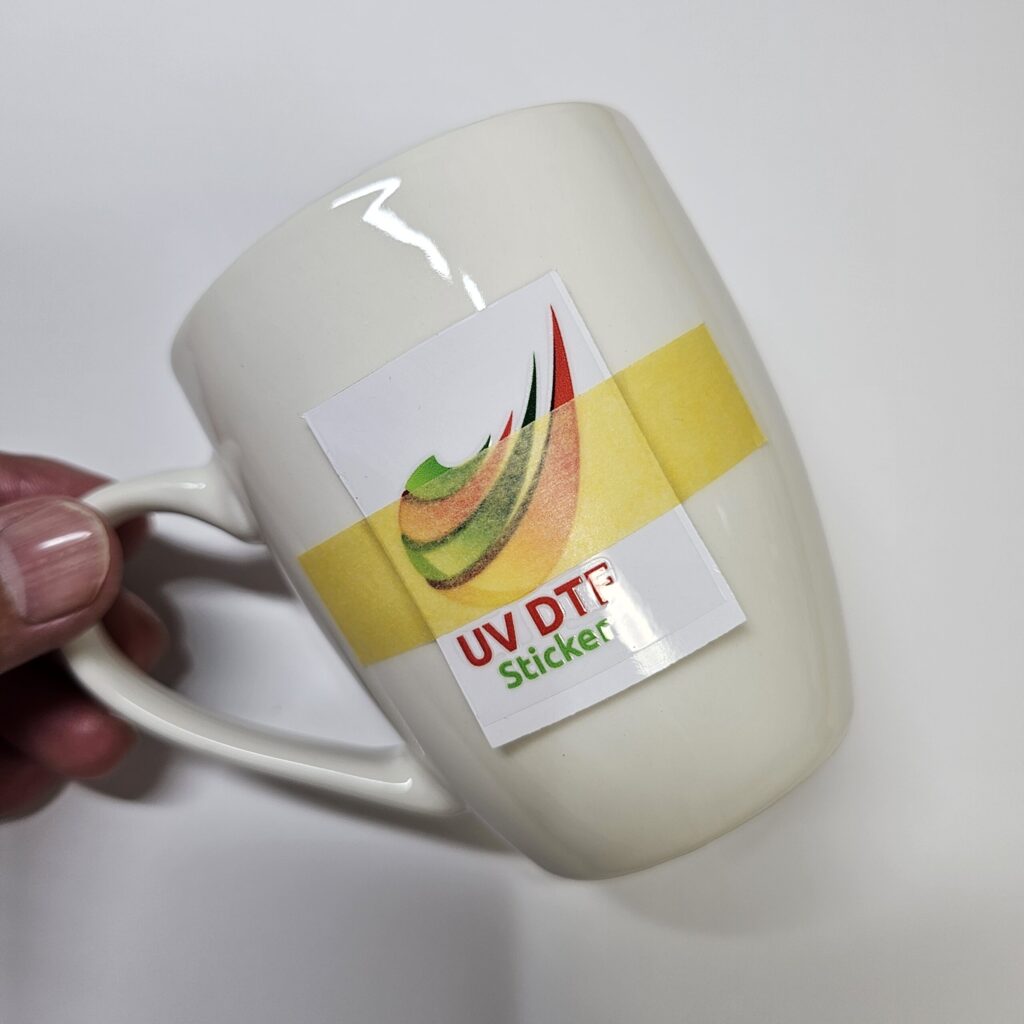
貼りたい位置にマスキングテープで仮止めします。
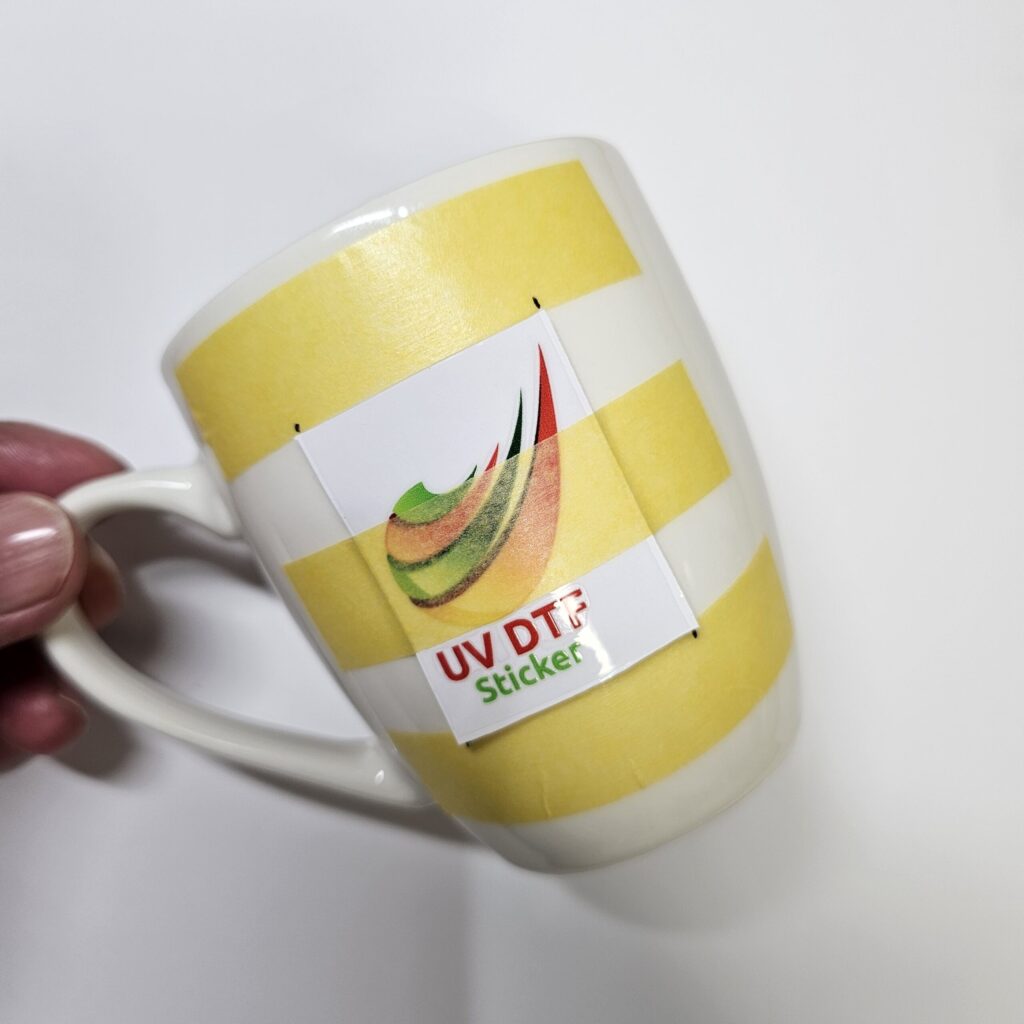
マスキングテープでUVDTFステッカーの貼り付け位置をマーキングします。
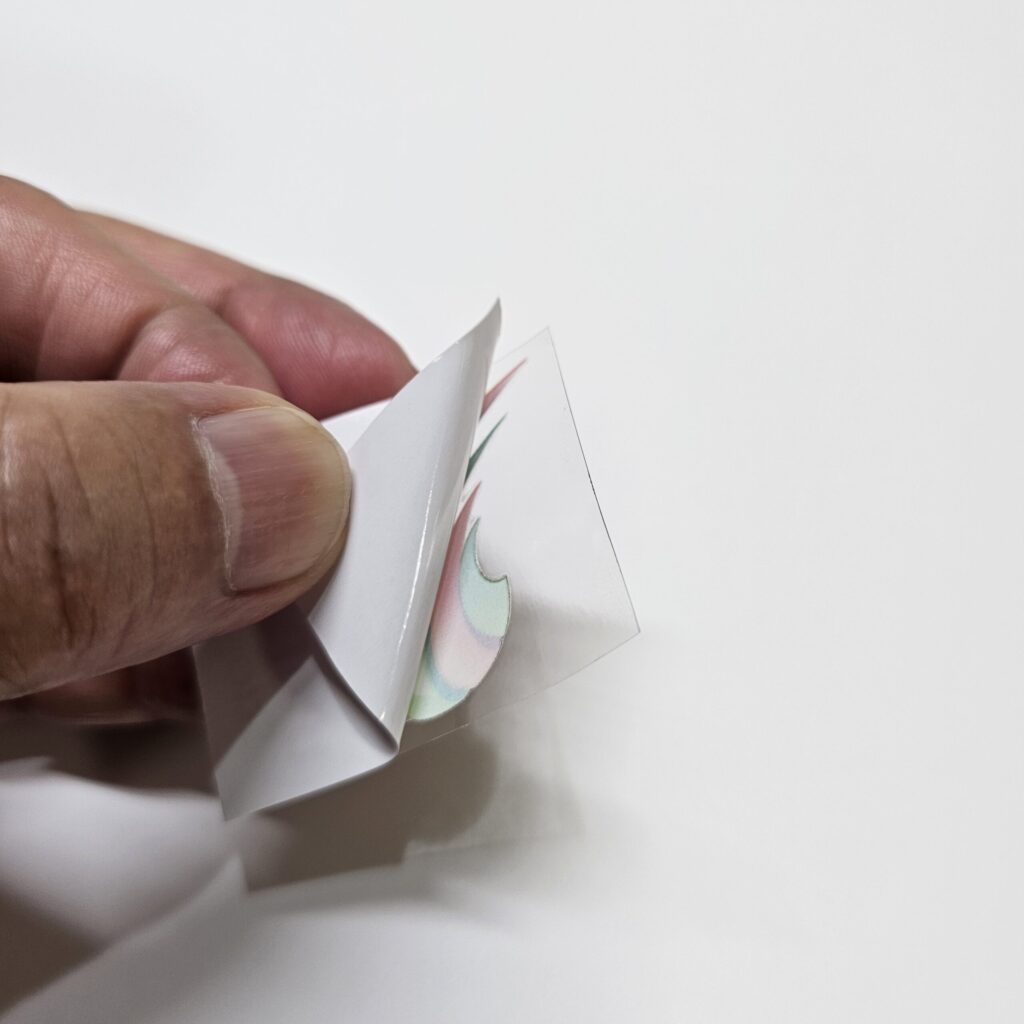
UVDTFステッカーを仮止めから取り、転写シートごと台紙から剥がします。
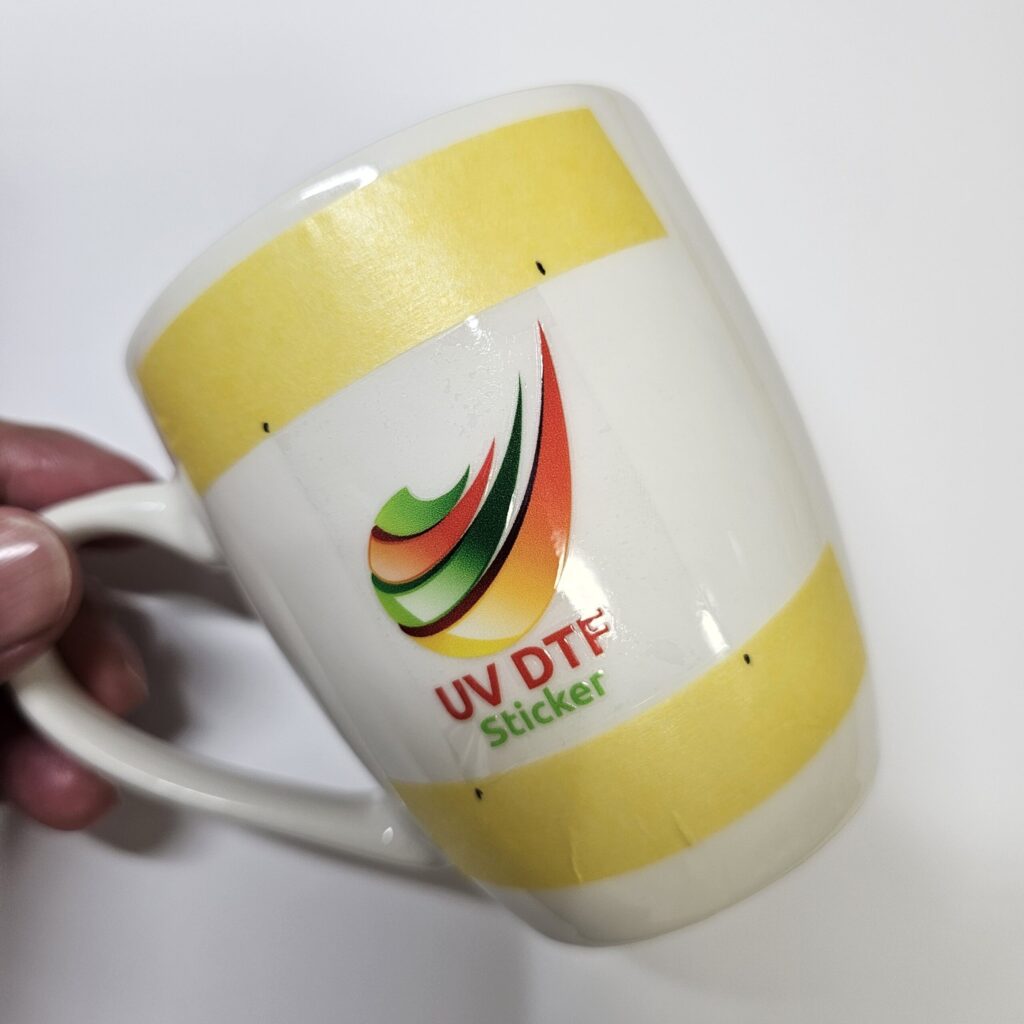
マーキングした位置に転写シートごと貼り付けます。
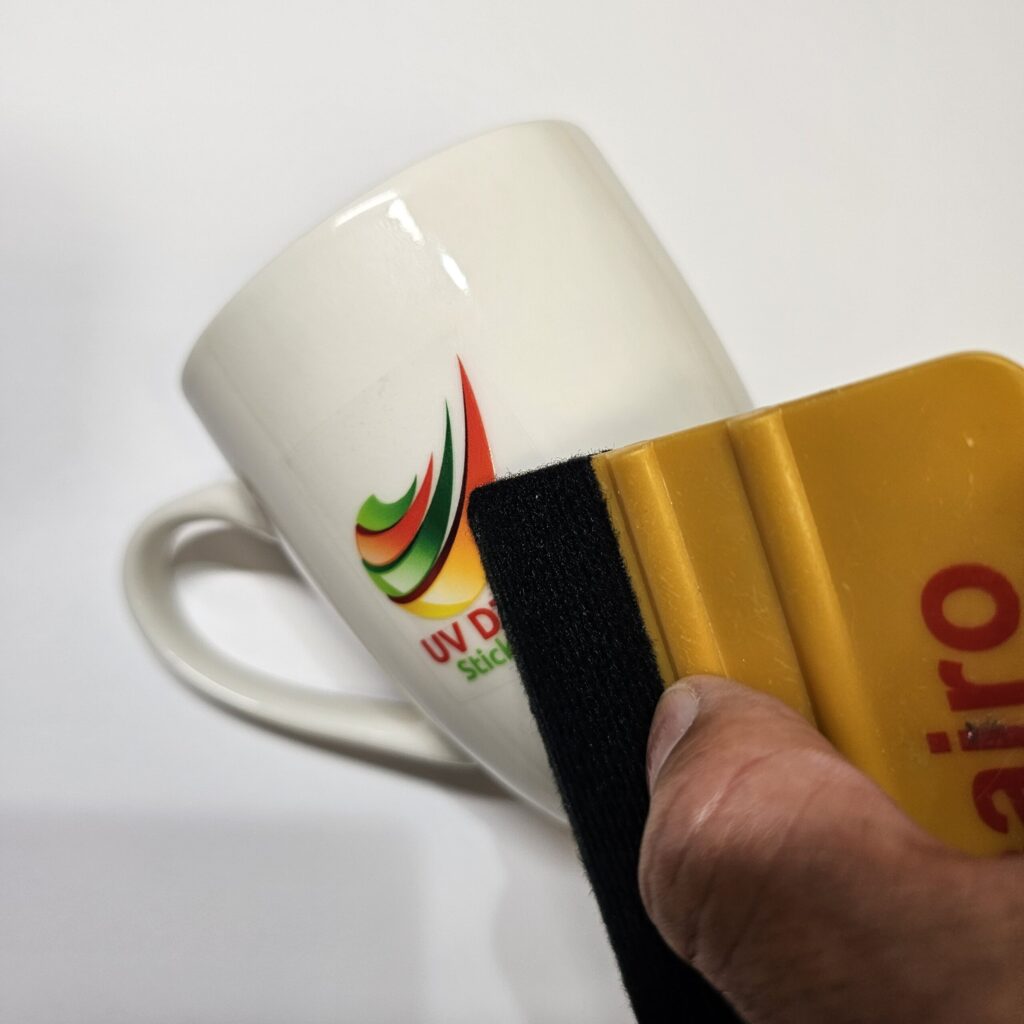
スキージー等でしっかり貼り付けます。
ドライヤーで少し温めて貼り付けると効果的です。
※ドライヤーで温め過ぎると逆効果になります。
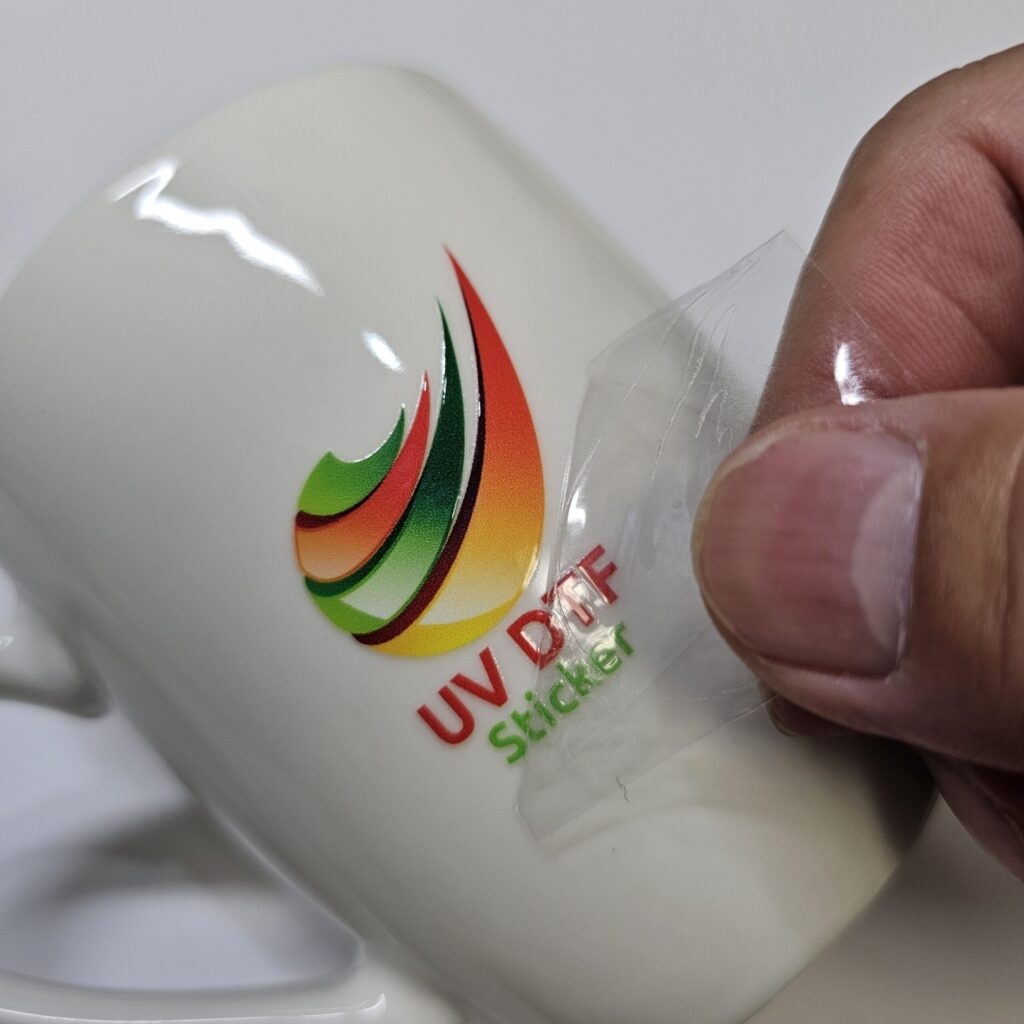
転写シートを剝がします。
転写シートを180度折り返して剥がすと、綺麗に転写シートだけが剥がれます。
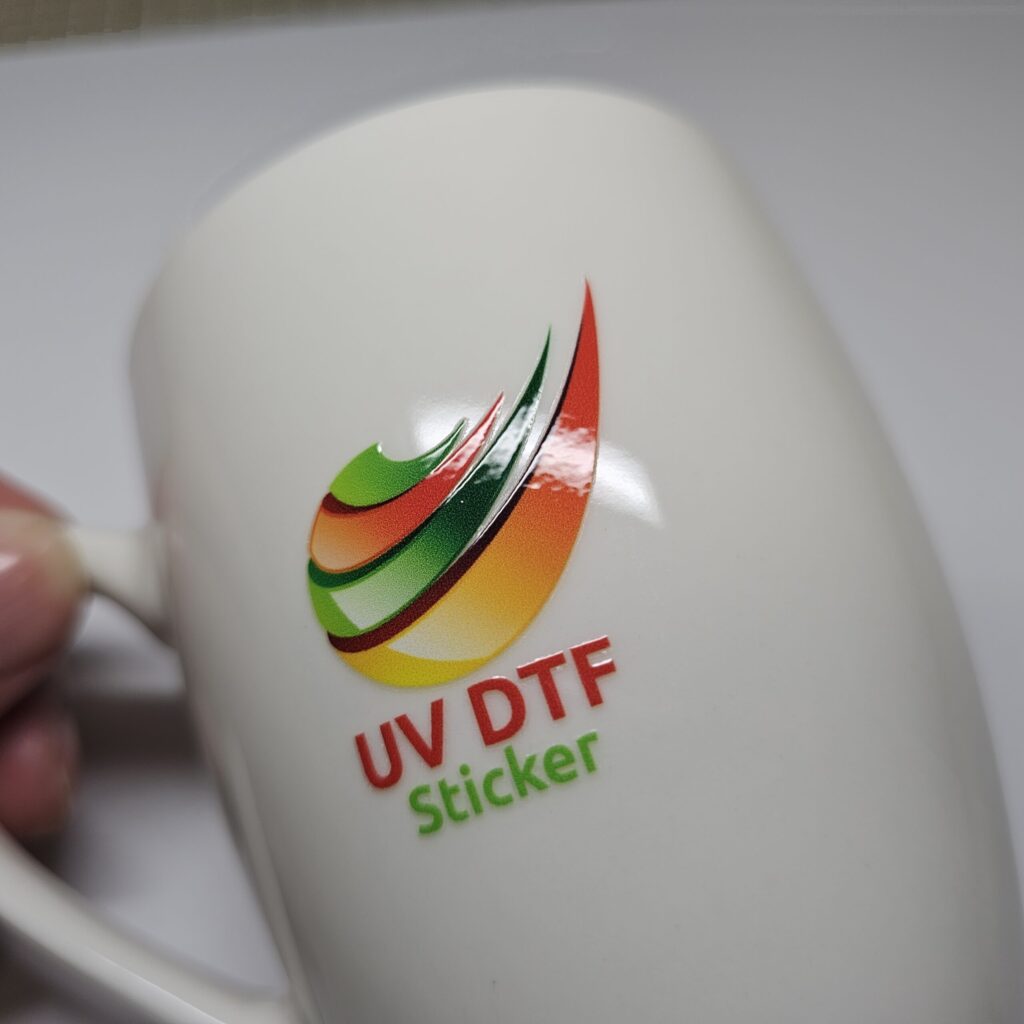
UVDTFステッカーの貼り付けに必要なツール
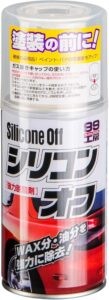
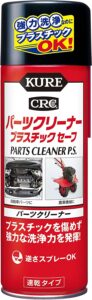
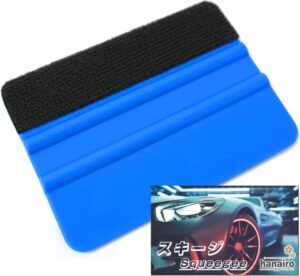
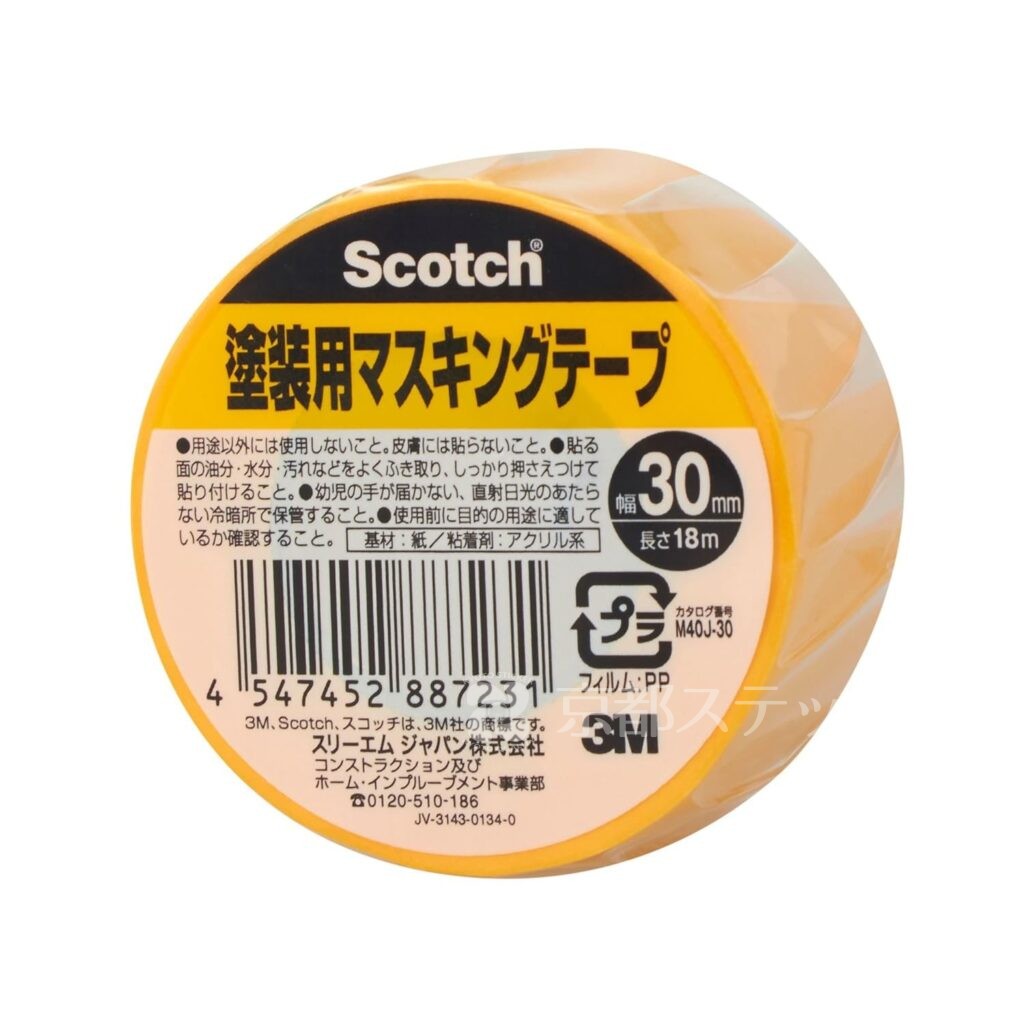
UVDTFステッカー見積システム
お見積りの作成から、製作のご依頼までご利用頂けます。