【プロ直伝】ステッカー作成アプリおすすめ15選!無料・スマホ完結でプロ品質のデザインを作るコツ
 STAFF
STAFF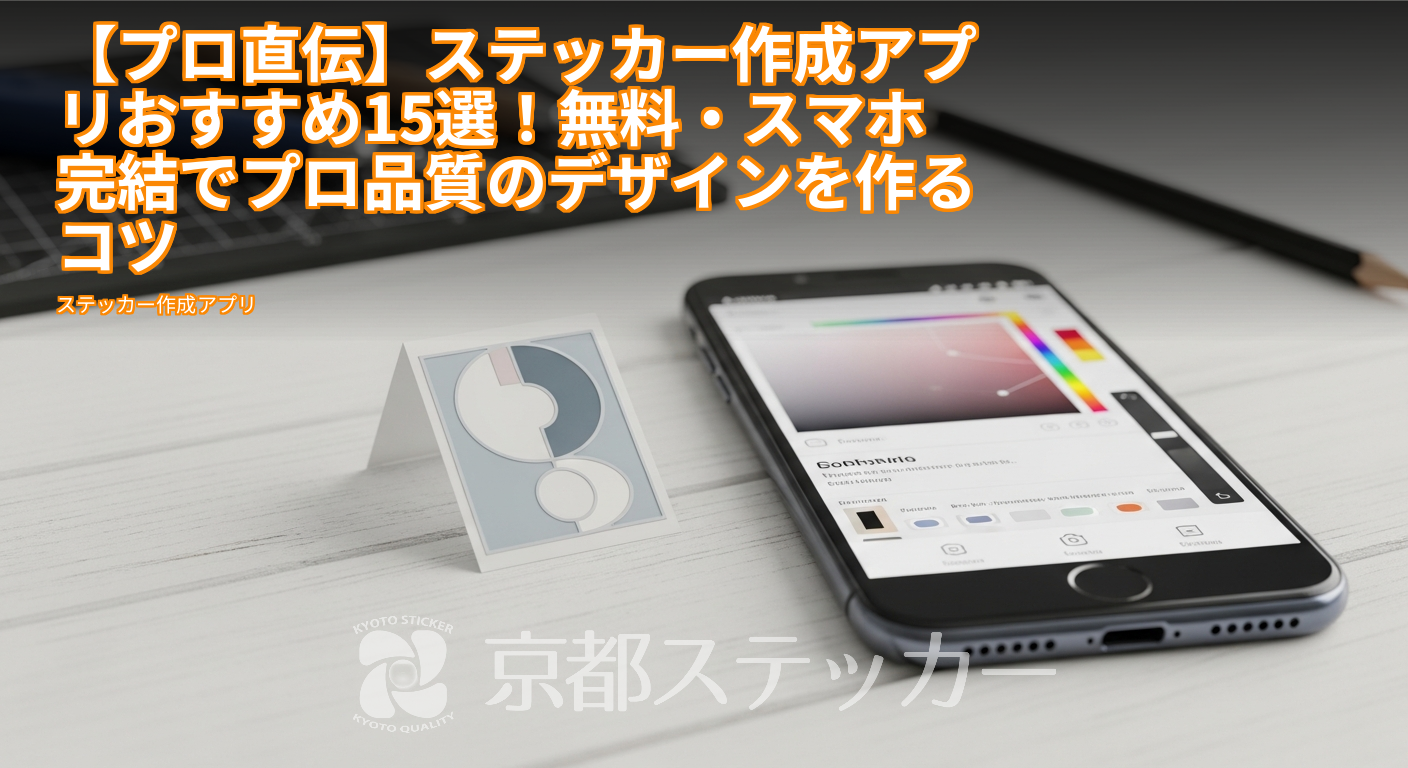
「自分だけのオリジナルステッカーを作りたい!」「でも、Illustratorみたいな専門ソフトは難しそう…」そんなふうに感じて、スマホアプリで手軽にデザインできないかな?
とお探しではありませんか?
最近は無料で高機能なアプリがたくさんあって、誰でも簡単にプロみたいなデザインが作れるようになりました。
でも、せっかく素敵なデザインができても、いざ印刷してみたら「なんか色が違う…」「すぐに剥がれてしまった…」なんてことになったら悲しいですよね。
この記事では、ステッカー印刷のプロである京都ステッカーが、あなたの目的やレベルに合ったアプリの選び方から、デザインしたデータを本格的な高品質ステッカーに仕上げるまでの全知識を徹底解説します!この記事を読めば、もうアプリ選びで迷うことも、印刷で失敗することもありません。
ぜひ最後までチェックしてくださいね!
後悔しない!ステッカー作成アプリ選びの3つの鉄則
たくさんのアプリがあって、どれを選べばいいか分からない…!という方のために、まずはアプリ選びで絶対に外せない3つのポイントをご紹介します。
この基準で考えれば、あなたにピッタリのアプリがきっと見つかりますよ。
【鉄則1】目的(何に貼るか)で選ぶ
一番大切なのは、「何のためのステッカーを作りたいか」です。
用途によって、アプリに求められる機能がまったく違ってきます。
- 車やバイクに貼るカッティングステッカー:文字や単色のロゴを切り抜くタイプ。
複雑な写真加工より、パスデータ(ベクターデータ)を扱えるアプリや、シンプルな図形を組み合わせやすいアプリが向いています。 - スマホやPCに貼るステッカー:写真やイラストなど、フルカラーのデザインがメイン。
写真加工機能や、豊富なフォント、スタンプが使えるアプリが便利です。 - 同人グッズや販売用ステッカー:高い解像度での保存や、CMYKカラーモードでのプレビューなど、印刷に適したデータを作れる機能があると安心です。
【鉄則2】機能(どこまでこだわるか)で選ぶ
デザインにどこまでこだわりたいか、自分のスキルレベルに合わせて選びましょう。
- 初心者・手軽さ重視派:テンプレートやスタンプが豊富で、直感的に操作できるアプリがおすすめです。
数タップでオシャレなデザインが完成します。 - こだわり・オリジナル重視派:レイヤー機能、細かい色調整、描画ツールなどが充実しているアプリを選びましょう。
写真の切り抜きや、手書きイラストの取り込みなど、自由自在なデザインが可能です。
【鉄則3】料金(無料でどこまでできるか)で選ぶ
多くのアプリは無料でも基本的な機能を使えますが、より高度な機能や素材は有料プラン(サブスクリプション)になっていることが多いです。
まずは無料プランで試してみて、使いたい機能が有料なら課金を検討するのが賢い選択です。
| 料金プラン | メリット | デメリット |
|---|---|---|
| 完全無料 | コストがかからない | 広告表示が多い、機能や素材が制限される、高解像度で保存できない場合がある |
| アプリ内課金あり | 必要な機能や素材だけ購入できる | トータルで高額になる可能性も |
| サブスクリプション | 全ての機能・素材が使い放題になる | 使わなくても月額・年額費用がかかる |
【総合力で選ぶ】まず試したい!おすすめステッカー作成アプリ5選
「とにかく、まずどれか試してみたい!」という方のために、機能・使いやすさ・人気度のバランスが取れた、万人におすすめの定番アプリを5つ厳選しました。
| アプリ名 | 特徴 | 料金 | こんな人におすすめ |
|---|---|---|---|
| Canva | 豊富なテンプレートと素材。直感的な操作で誰でもプロ級のデザインが作れる。 | 無料(有料プランあり) | 初心者、デザインが苦手な人、手軽におしゃれなステッカーを作りたい人 |
| ibisPaint X | 描画機能が非常に豊富。レイヤー機能や手ブレ補正など、本格的なイラスト作成が可能。 | 無料(有料プランあり) | 自分でイラストを描きたい人、細かいデザインにこだわりたい人 |
| Phonto | 日本語フォントが400種類以上。文字入れに特化しており、文字主体のデザインに最適。 | 無料 | 文字ステッカーを作りたい人、フォントにこだわりたい人 |
| Picsart | 写真加工・コラージュ機能が強力。エフェクトやフィルターも豊富。 | 無料(有料プランあり) | 写真を使ったステッカーを作りたい人、ユニークな加工をしたい人 |
| Adobe Express | Adobe製の安心感。プロ品質のテンプレートとAdobe Fontsが使える。 | 無料(有料プランあり) | クオリティの高いデザインを手軽に作りたい人、他のAdobe製品と連携したい人 |
特にCanvaは、スマホでの操作性が高く、デザイン初心者でも扱いやすいのが魅力です。
スマホで撮った写真をアップロードして文字を入れるだけで、あっという間におしゃれなステッカーデザインが完成しますよ。
詳しい使い方は【スマホで完結】DTFプリントの入稿データ作り方|CanvaでOK!失敗しない7つのコツの記事でも解説しているので、ぜひ参考にしてください。
【用途別】こだわりを叶える!特化型ステッカー作成アプリ10選
ここからは、「カッティングステッカーが作りたい!」「バイクに貼るから耐久性が重要!」といった、より具体的なニーズに応える特化型アプリをご紹介します。
カッティング・文字ステッカー作成におすすめのアプリ
単色のシートを文字やロゴの形に切り抜くカッティングステッカーは、シンプルでクールな印象になります。
パスデータが扱えるアプリや、文字加工が得意なアプリが活躍します。
| アプリ名 | 特徴 |
|---|---|
| Adobe Fresco | ベクターブラシが使え、拡大しても荒れない滑らかな線が描ける。 |
| Graphic | iOS向けの本格的なベクターデザインアプリ。パスの編集機能が強力。 |
| LogoScopic Studio | ロゴ作成に特化。豊富なアイコンを組み合わせて簡単にロゴが作れる。 |
カッティングシートの素材選びや自作方法については、【プロ直伝】カッティングシート完全ガイドで詳しく解説しています。
車・バイクなど屋外用ステッカー作成におすすめのアプリ
車やバイクに貼るステッカーは、雨や紫外線にさらされるため、デザインだけでなく印刷時の素材や加工が重要になります。
アプリでは、視認性が高く、遠くからでも分かりやすいシンプルなデザインを心がけましょう。
| アプリ名 | 特徴 |
|---|---|
| Canva | 太めのフォントや、はっきりした図形素材が豊富で、視認性の高いデザインを作りやすい。 |
| GoDaddy Studio (旧Over) | スタイリッシュなテンプレートが多く、クールなグラフィックデザインが簡単に作れる。 |
| ステッカー作成 – Sticker Maker | 写真の切り抜き機能が優秀。愛車やペットの写真を切り抜いてステッカーに。 |
屋外で5年以上長持ちするステッカーを作るには、素材選びが肝心です。【プロ直伝】屋外で5年長持ちするステッカーの選び方を参考に、デザインに合った最適な素材を選んでくださいね。
イラスト・同人グッズ作成におすすめのアプリ
自分で描いたイラストをステッカーにするなら、描画機能が充実したお絵かきアプリが必須です。
解像度の設定やレイヤー機能を駆使して、印刷映えするデータを作りましょう。
| アプリ名 | 特徴 |
|---|---|
| Procreate | iPadユーザーの定番。直感的な操作感と豊富なブラシでプロも愛用。 |
| CLIP STUDIO PAINT | PC版の定番ソフトのアプリ版。漫画やイラスト制作に必要な機能が全て揃う。 |
| MediBang Paint | 無料で使える多機能ペイントアプリ。クラウド機能でデータ共有も簡単。 |
| Sketchbook | シンプルで使いやすいインターフェース。初心者でも直感的に描ける。 |
アプリでデザインしたら終わりじゃない!プロ品質に仕上げる印刷術
最高のデザインが完成したら、いよいよステッカーの形にします。
ここで選択肢になるのが「自宅のプリンターで自作する」か「専門の印刷業者に依頼する」か。
クオリティを求めるなら、断然、専門業者がおすすめです。
その理由を比較しながら見ていきましょう。
自宅プリント vs 専門業者:クオリティの違いを徹底比較
手軽さでは自宅プリントに軍配が上がりますが、仕上がりの美しさや耐久性には大きな差が出ます。
| 項目 | 自宅プリント | 専門業者(京都ステッカー) |
|---|---|---|
| 耐候性 | 水に濡れると滲み、太陽光で数ヶ月で色褪せることも | 屋外耐候5年以上の素材も選択可能。ラミネート加工で傷や紫外線から保護。 |
| 発色・画質 | 家庭用インクのため、色は沈みがち。解像度にも限界がある | 業務用溶剤プリンターやUVDTFプリンターで鮮やかかつ高精細な仕上がり。 |
| カットの精度 | ハサミやカッターでの手作業。複雑な形は難しい | 専用カッティングマシンで0.1mm単位の精密なカットが可能。自由な形に。 |
| 選べる素材 | 市販のラベルシール数種類のみ | 白塩ビ、透明、ホログラム、和紙、サテンなど数十種類から選べる。 |
| 特殊加工 | 不可 | ツヤあり(グロス)、ツヤ消し(マット)のラミネート加工など。 |
なぜ専門業者がおすすめ?コストと品質で見る5つのメリット
「でも、業者に頼むと高いんじゃ…?
」と思うかもしれませんが、クオリティや手間を考えると、実はコストパフォーマンスは非常に高いんです。
- メリット1:圧倒的な耐久性:車やスマホケースなど、過酷な環境で使うステッカーも長持ちします。
- メリット2:仕上がりの美しさ:プロ用の機材で印刷・カットするため、市販品レベルのクオリティに仕上がります。
- メリット3:自由な形・素材:デザインに合わせた自由な形にカットでき、用途に最適な素材を選べます。
- メリット4:1枚から注文OK:京都ステッカーなら最小ロット1枚から対応。
個人でも気軽に注文できます。 - メリット5:手間いらず:面倒な印刷やカット作業は一切不要。
デザインデータを入稿するだけでOKです。
特に、個人の方や同人サークルで少しだけ作りたい、というニーズに応えられるのが強みです。
詳しくは【1枚からOK】小ロットのステッカー作成完全ガイド!の記事もご覧ください。
京都ステッカーなら1枚からOK!スマホデザインを高品質ステッカーに
私たち京都ステッカーは、京都市にあるステッカー印刷の専門工場です。
最新の溶剤プリンターやUVDTFプリンター、カッティングマシンを駆使し、お客様がアプリで作成した大切なデザインを、最高のクオリティで形にします。
ウェブサイトの自動見積もりシステムを使えば、サイズや枚数、素材を選ぶだけで24時間いつでも料金が分かり、そのまま入稿から決済までオンラインで完結。
小ロットのご注文なら、最短2〜3営業日での発送も可能です。
「こんなステッカー作れるかな?
」というご相談も大歓迎ですので、お気軽にお問い合わせください!
プロ直伝!アプリで作ったデザインを入稿する際の7つの注意点
アプリで作ったデータを印刷業者に入稿するとき、ちょっとしたことで「印刷できません」「仕上がりがイメージと違う…」なんてトラブルが起きがちです。
そうならないために、プロが実践している7つのチェックポイントを伝授します!
注意点1:画像の解像度は足りてる?
スマホ画面ではキレイに見えても、印刷するとガビガビに…。
これは解像度不足が原因です。
ステッカー印刷では、一般的に300〜350dpiという解像度が推奨されます。
アプリで画像を書き出す際に、できるだけ大きなサイズ・高い画質で保存する設定を選びましょう。
注意点2:フチなし印刷には「塗り足し」が必須
ステッカーの端まで色や柄を入れたい場合、「塗り足し(ぬりたし)」というデータ上の余白部分が必要です。
これは、カット時にわずかなズレが生じても、紙の白い部分が見えないようにするため。
デザインを実際の仕上がりサイズより3mmほど大きく作っておくのが一般的です。
注意点3:文字化けを防ぐ「アウトライン化」
デザインに使ったフォントが印刷会社のPCに入っていないと、別のフォントに置き換わってしまい(文字化け)、デザインが崩れる原因になります。
これを防ぐのが「文字のアウトライン化」。
文字を図形データに変換する処理です。
多くのスマホアプリではこの機能がないため、文字化けのリスクが低いPDF形式で保存するか、画像として書き出すのが安全です。
注意点4:ファイル形式は指定通り?
印刷業者によって、入稿できるファイル形式は決まっています(例:AI, PDF, JPG, PNGなど)。
多くのアプリはJPGやPNGでの書き出しに対応していますが、事前に依頼先の業者の指定形式を確認しておきましょう。
注意点5:カットパスは作成できる?
自由な形でステッカーをカットしてもらうには、「カットパス」という「ここで切ってください」という指示線データが必要です。
専門ソフトでないと作成は難しいですが、京都ステッカーでは簡単な形であれば無料でカットパスを作成しています。
複雑な形でも有償で対応可能ですので、お気軽にご相談ください。
注意点6:スマホ画面と印刷の色味の違い(RGBとCMYK)
スマホやPCの画面は「光の三原色(RGB)」で色を表現するのに対し、印刷は「インクの三原色+黒(CMYK)」で表現します。
RGBの方が表現できる色の範囲が広いため、画面で見た鮮やかな色が、印刷すると少し沈んだ色合いになることがあります。
これは原理的な違いなので、ある程度色味が変わることは念頭に置いておきましょう。
注意点7:著作権・肖像権は大丈夫?
アニメのキャラクターやブランドロゴ、芸能人の写真などを無断で使ってステッカーを作成し、販売・配布することは著作権や肖像権の侵害にあたります。
個人で楽しむ範囲であっても、トラブルを避けるため、使用する素材は自作のものか、商用利用が許可されたフリー素材を使いましょう。
詳しくは文化庁のウェブサイトなどで確認することをおすすめします。
ステッカー作成アプリに関するよくある質問(Q&A)
Q. 完全無料でどこまでできますか?
A. 多くのアプリでは、基本的な図形やテキストの追加、写真の読み込み、簡単なフィルター加工などは無料でできます。
ただし、おしゃれなテンプレートやフォント、高機能な背景透過ツール、高解像度での保存などは有料プラン限定の場合が多いです。
まずは無料版で一通りデザインを試してみて、機能に物足りなさを感じたら課金を検討するのが良いでしょう。
Q. アプリで作ったデザインのステッカーは販売してもいいですか?
A. はい、販売可能です。
ただし、2つの点に注意が必要です。
1つは前述の通り、他人の著作物を使わないこと。
もう1つは、アプリ内で提供されているテンプレートや素材(イラスト、写真など)の利用規約です。
素材によっては商用利用が禁止されている場合があります。
CanvaやAdobe Expressなど、商用利用可能な素材を多く提供しているアプリを選ぶと安心です。
必ず各アプリの利用規約を確認してください。
Q. PCのデザインソフトと比べてデメリットはありますか?
A. PCソフト(Illustratorなど)に比べ、スマホアプリは手軽さがメリットですが、いくつかのデメリットもあります。
具体的には、①CMYKカラーモードでの作成ができない、②文字のアウトライン化や複雑なパス作成が難しい、③非常に大きなサイズや高解像度のデータ作成には向かない、といった点が挙げられます。
とはいえ、一般的なサイズのステッカーであれば、最近のアプリはPCソフトに遜色ないクオリティのデータを作成できます。
まとめ:最適なアプリ選びと印刷方法で、理想のステッカー作りを!
今回は、ステッカー作成におすすめのアプリと、デザインしたデータをプロ品質のステッカーに仕上げるための知識を解説しました。
- アプリ選びは「目的」「機能」「料金」の3つの鉄則で!
- まずはCanvaなどの定番アプリから試してみるのがおすすめ。
- カッティング、車用など、用途に合わせた特化型アプリも活用しよう。
- クオリティを求めるなら、印刷は専門業者への依頼が断然お得。
- 入稿時は「解像度」「塗り足し」「著作権」などに注意する。
スマホアプリを使えば、誰でも簡単にオリジナルステッカー作りの第一歩を踏み出せます。
そして、そのこだわりのデザインを最高の形で実現するのが、私たちステッカー印刷のプロの仕事です。
京都ステッカーでは、あなたのデザインデータを1枚から、高品質・高耐久なステッカーに仕上げます。
まずはウェブサイトで、希望のサイズや素材でいくらになるのか、気軽にチェックしてみてくださいね。
あなただけの素敵なステッカー作りを、全力でサポートします!