【プロ厳選】ステッカー作成アプリおすすめ15選!無料・スマホ完結でプロ品質に
 STAFF
STAFF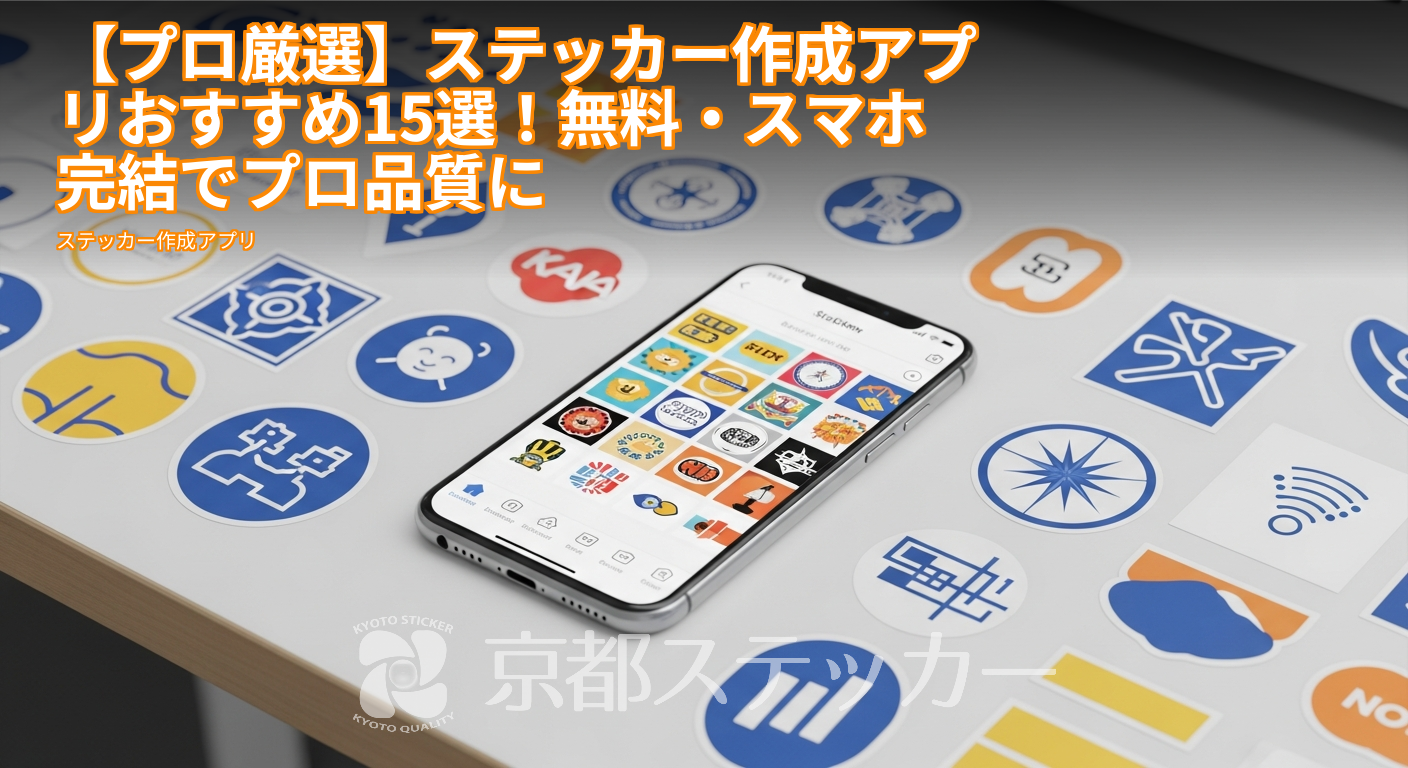
「自分だけのオリジナルステッカーを作りたいけど、デザインソフトは難しそう…」「スマホのアプリで手軽に作れないかな?
」そんな風に思ったことはありませんか?
たくさんのステッカー作成アプリがあって、どれを選べばいいか迷ってしまいますよね。
せっかくデザインを作っても、いざ印刷したら「画質が荒い」「色がイメージと違う」なんて失敗は避けたいもの。
実は、アプリ選びとデータ作成には、プロ品質に仕上げるためのちょっとしたコツがあるんです。
この記事を読めば、あなたの目的やスキルに合った最適なステッカー作成アプリが見つかります。
さらに、アプリで作ったデザインを高品質なステッカーにするための、プロ直伝のデータ作成術から印刷方法まで、すべて分かります。
ぜひ最後まで読んで、あなただけの素敵なステッカー作りを楽しんでくださいね!
ステッカー作成アプリで誰でもプロ級デザイン!スマホ一つで完結する時代の到来
かつてオリジナルステッカーのデザインは、Illustratorなどの専門的なPCソフトを使いこなせる一部の人のものでした。
しかし今や、スマホアプリの進化によって、誰でも直感的な操作で、驚くほどクオリティの高いデザインが作れる時代になっています。
豊富なテンプレート、おしゃれなフォント、スタンプ感覚で使える素材などがアプリ内に用意されており、アイデアさえあれば、タップやスワイプだけで形にできます。
通勤中の電車の中や、ちょっとした休憩時間に、スマホ一つでデザインを完成させられる手軽さが最大の魅力です。
この記事では、そんな便利なアプリを最大限に活用する方法をご紹介していきます。
【目的別】失敗しないステッカー作成アプリの選び方3つのポイント
数あるアプリの中から自分に合ったものを見つけるために、まずは「何を作りたいか」を基準に選ぶことが大切です。
ここでは、アプリ選びで失敗しないための3つのポイントを解説します。
ポイント1:デザインの自由度で選ぶ(テンプレート型 vs 自由描画型)
アプリは大きく分けて、あらかじめ用意された素材を組み合わせる「テンプレート型」と、指やペンで自由に絵を描ける「自由描画型」があります。
- テンプレート型:デザイン経験がない初心者の方におすすめ。Canvaに代表されるように、プロが作ったようなおしゃれなデザインの雛形に、文字や写真をはめ込むだけで完成します。
手早く見栄えの良いステッカーを作りたい場合に最適です。 - 自由描画型:自分で描いたイラストや文字をステッカーにしたいこだわり派の方におすすめ。
ibisPaint XやMediBang Paintなどのお絵かきアプリがこれにあたります。
レイヤー機能など、本格的な描画機能が充実しています。
ポイント2:対応する印刷形式で選ぶ(画像出力 vs ベクター出力)
アプリがどの形式でデータを保存(エクスポート)できるかは、印刷品質を左右する重要なポイントです。
多くはPNGやJPEGといった「画像形式」での出力ですが、一部のアプリはSVGなどの「ベクター形式」に対応しています。
- 画像形式(PNG/JPEG):スマホアプリの標準的な形式。
小さなステッカーなら問題ありませんが、大きく引き伸ばすと画質が荒れる(ドットが目立つ)ことがあります。 - ベクター形式(SVGなど):どれだけ拡大・縮小しても画質が劣化しないプロ仕様の形式。
カッティングステッカーや、様々なサイズ展開を考えている場合に有利ですが、対応アプリは限られます。
ポイント3:無料で使える範囲で選ぶ(完全無料 vs アプリ内課金)
多くのアプリは無料でダウンロードできますが、使える機能や素材に制限がある「アプリ内課金型」が主流です。
どこまで無料でできて、何にお金がかかるのかを事前に確認しましょう。
| タイプ | 特徴 | 注意点 |
|---|---|---|
| 完全無料型 | すべての機能を広告視聴などで利用できる。 | 広告表示が多い、機能がシンプルな傾向がある。 |
| アプリ内課金型 | 基本機能は無料。高機能なツールや高品質な素材、広告非表示などが有料(月額/年額/買い切り)。 | 「無料」だと思って使い始めると、欲しい機能が有料オプションだったということがある。 |
【プロ厳選】無料でも高品質!ステッカー作成アプリおすすめ15選を徹底比較
お待たせしました!ここからは、プロの視点から厳選した、ステッカー作成におすすめのアプリを「初心者向け」「こだわり派向け」「特殊用途向け」の3つのカテゴリに分けてご紹介します。
初心者向け!テンプレートが豊富なアプリ5選
デザインに自信がない方でも、これを使えば間違いなし!直感的な操作でおしゃれなステッカーが作れるアプリです。
| アプリ名 | 特徴 | 無料でできること |
|---|---|---|
| Canva | 豊富なテンプレートと素材。デザイン知識不要でプロ並みの仕上がり。PC版との連携も可能。 | 数万点の無料テンプレート、写真、素材の利用。PNG/JPGでの保存。 |
| Phonto | 400種類以上のフォントを収録。文字入れに特化しており、ロゴやネームステッカーに最適。 | 全フォントの利用、画像の読み込み、文字の加工(影、縁取りなど)。 |
| Picsart | 写真加工からデザイン作成までこなす万能アプリ。コラージュやエフェクト機能が豊富。 | 基本的な編集ツール、フィルター、ステッカー素材の一部利用。 |
| Vistacreate | Canvaに似た操作感のテンプレート型アプリ。アニメーション作成機能も搭載。 | 無料テンプレート、素材の利用。静止画デザインの保存。 |
| Adobe Express | Adobe製の安心感。高品質なテンプレートとAdobe Fontsが使えるのが魅力。 | 基本テンプレート、Adobe Fontsの一部、写真素材の利用。 |
こだわり派向け!デザインの自由度が高いアプリ5選
オリジナルのイラストを描いたり、細部まで作り込みたい方はこちら。
本格的なお絵かき機能が魅力のアプリです。
| アプリ名 | 特徴 | 無料でできること |
|---|---|---|
| ibisPaint X | 多機能なお絵描きアプリの決定版。ブラシ種類、レイヤー機能、定規ツールが充実。 | 18時間ごとに全有料機能が解放。基本的な描画ツールは常時無料。 |
| MediBang Paint | マンガ制作にも使われる本格派。クラウド保存で複数デバイスでの作業が可能。 | 800種類以上のトーンや背景、60種類以上のブラシなど、ほとんどの機能が無料。 |
| Procreate Pocket | iPad版で人気のProcreateのiPhone版。直感的でプロも愛用(有料アプリ)。 | (有料アプリのため、無料範囲はなし) |
| Sketchbook | シンプルで使いやすいUIが特徴。無限キャンバスでアイデア出しにも最適。 | 基本的な描画ツール、ブラシ、レイヤー機能など主要機能が無料。 |
| Affinity Designer | ベクターとラスターを両方扱える本格アプリ(有料)。PC版との互換性も高い。 | (有料アプリのため、無料範囲はなし) |
特殊用途向け!カッティングや写真加工に強いアプリ5選
写真を使ったステッカーや、カッティングマシン用のデータ作成など、特定の目的に特化した便利なアプリです。
| アプリ名 | 特徴 | 無料でできること |
|---|---|---|
| Brother CanvasWorkspace | ブラザー社のカッティングマシン用アプリ。カットデータの作成・編集がスマホで完結。 | 全機能が無料で利用可能。 |
| 背景透明化 | 写真の背景を自動または手動で切り抜ける。人物や商品のステッカー作成に必須。 | 基本的な切り抜き、保存機能。 |
| YouCam Perfect | 自撮り写真の加工に特化。美肌補正やメイク機能で、プリクラ風ステッカーが作れる。 | 基本的な美顔補正、フィルター、フレームの利用。 |
| GoDaddy Studio | 旧Over。文字と写真を組み合わせたスタイリッシュなデザインが得意。商品ラベルにも。 | 基本テンプレート、フォント、グラフィック素材の利用。 |
| シール作成 | コンビニ印刷を前提としたアプリ。シールのレイアウト作成が簡単。 | 基本的なレイアウト作成機能。 |
より詳しいアプリの比較や選び方については、【プロ直伝】ステッカー作成アプリおすすめ15選!無料・スマホ完結でプロ品質のデザインを作るコツの記事でも解説していますので、ぜひご覧ください。
アプリで作ったデザインをプロ品質のステッカーにする3つの方法
素敵なデザインが完成したら、いよいよ印刷です。
主な方法として「自作」「コンビニプリント」「業者依頼」の3つがあります。
それぞれのメリット・デメリットを比較してみましょう。
方法1:自宅のプリンターで自作する
市販のステッカー用紙を使えば、自宅のインクジェットプリンターでも印刷できます。
最大のメリットは、思い立ったらすぐに作れる手軽さと、1枚あたりのコストを抑えられる点です。
- メリット:すぐに作れる、初期費用が用紙代のみで安い
- デメリット:耐水性・耐久性が低い、インクが滲みやすい、複雑な形にカットするのが難しい、フチなし印刷ができない場合がある
方法2:コンビニのネットプリントを利用する
コンビニのマルチコピー機には、シール紙に印刷できるサービスがあります。
データをネットで登録しておけば、24時間いつでも印刷できるのが魅力です。
- メリット:24時間いつでも印刷可能、家庭用プリンターより高品質
- デメリット:用紙サイズや種類が限られる、カットは自分で行う必要がある、大量印刷には不向き
方法3:印刷業者に依頼する【高品質・高コスパ】
最高のクオリティを求めるなら、プロの印刷業者への依頼が断然おすすめです。
専用の機械と素材で印刷するため、市販品と遜色ない仕上がりになります。
一見高そうに思えますが、品質や手間を考えると、実は最もコストパフォーマンスに優れた選択肢と言えます。
- メリット:耐水性・耐久性が非常に高い、素材や加工を選べる、自由な形でカットできる、仕上がりが美しい
- デメリット:手元に届くまで数日かかる(納期が発生する)
なぜプロは印刷業者を勧める?アプリ作成データを業者依頼する5つのメリット
「アプリで手軽に作ったデータでも、業者に頼めるの?
」と疑問に思うかもしれませんが、全く問題ありません。
むしろ、自作では絶対に真似できないクオリティを実現できるため、プロは業者依頼を強く推奨します。
具体的なメリットを見ていきましょう。
メリット1:屋外でも色褪せない!圧倒的な耐久性と耐水性
業者が使用するインク(溶剤インクなど)やシートは、家庭用とは比較にならないほど耐久性に優れています。
京都ステッカーでは、屋外での使用を想定した耐候性の高い素材もご用意。
車やバイク、スノーボードなど、雨風や紫外線にさらされる場所でも、長期間美しい状態を保ちます。
メリット2:透明、ホログラムも!特殊な素材や加工が選べる
業者なら、定番の白塩ビや上質紙だけでなく、透明フィルム、ホログラム、和紙、クラフト紙など、多種多様な素材から選べます。
さらに、表面を保護し質感を高めるラミネート加工(光沢のあるグロス、落ち着いたマット)も可能です。
用途やデザインに合わせて最適な組み合わせを選ぶことで、ステッカーの価値を一層高められます。
メリット3:フチなしや複雑な形も自由自在なカット精度
プロ用のカッティングマシンは、ハサミやカッターでは不可能な、キャラクターの輪郭に沿った複雑な形状や、細い線なども正確にカットできます。
デザインの周りに余白のない「フチなし」の仕上がりも自由自在。
ステッカーの見た目を格段にアップさせます。
メリット4:1枚から数万枚まで、必要な数だけ注文できる
「試しに1枚だけ作ってみたい」という個人の方から、「イベントで数千枚配りたい」という法人の方まで、幅広いニーズに対応できるのが業者の強み。
京都ステッカーでは、**最小ロット1枚から**のご注文に対応しています。
必要な時に必要な枚数だけ、無駄なく作成できます。
メリット5:実は高コスパ!手間と品質を考えたトータルコスト
自作の場合、用紙代やインク代に加えて、印刷の失敗やカットの手間といった「見えないコスト」がかかります。
一方、業者に依頼すれば、データを入稿するだけ。
安定した品質のステッカーが確実に手に入ります。
特に複数枚作る場合は、1枚あたりの単価が下がり、自作よりも安くなるケースも少なくありません。
アプリから印刷業者へ!失敗しない入稿データ作成7つのコツ
アプリで作ったデータを業者に入稿する際に、いくつか注意点があります。
これを知っておくだけで、データ不備による再入稿の手間や、イメージ通りの仕上がりにならないといったトラブルを防げます。
コツ1:解像度は「300dpi」以上を意識する
解像度(dpi)は、画像のきめ細かさを表す数値です。
Webサイトで使われる画像は72dpiが一般的ですが、印刷には**300dpi以上**が推奨されます。
多くのアプリでは保存時にサイズを指定できるので、できるだけ大きなサイズ(ピクセル数)で書き出すようにしましょう。
コツ2:「CMYKカラー」を想定して色を選ぶ
スマホの画面(光の三原色:RGB)と印刷物(色の三原色+黒:CMYK)では、色の表現方法が異なります。
特に鮮やかな蛍光色やビビッドな青、緑などは、印刷すると画面で見るより少し沈んだ色合いになる傾向があります。
これを念頭に置いて、少しだけ明るめ・鮮やかめにデザインするとイメージに近くなります。
コツ3:「塗り足し」を3mm確保する
印刷後、ステッカーを断裁する際にはコンマ数ミリのズレが生じることがあります。
その際、ステッカーの端に紙の白い部分が出ないように、仕上がりサイズよりも上下左右に**3mm**程度、背景の色や柄をはみ出させておく必要があります。
これを「塗り足し(ぬりたし)」と呼びます。
コツ4:カットパス(切り抜き線)の指示を明確にする
自由な形でカットしたい場合、どこでカットしてほしいかを示す「カットパス」という線データが必要になることがあります。
業者によって指示方法が異なるため、入稿前に必ず利用ガイドを確認しましょう。
簡単な形であれば、業者側で作成を代行してくれる場合もあります。
コツ5:文字化けを防ぐ「アウトライン化」または「画像化」
デザインに使ったフォントが印刷会社のPCに入っていない場合、別のフォントに置き換わってしまい(文字化け)、デザインが崩れる原因になります。
これを防ぐため、文字データは図形データに変換する「アウトライン化」を行うのが理想です。
アプリではこの機能がない場合がほとんどなので、最終的に文字も含めて一枚の画像(PNG/JPEG)として保存すればOKです。
コツ6:背景は「透過PNG」で保存する
デザインの背景を透明にしたい場合(例:キャラクターだけを切り抜いたステッカー)は、必ず「透過PNG」形式で保存しましょう。
JPEG形式は背景の透過情報を保持できないため、透明にしたつもりの部分が白く塗りつぶされてしまいます。
コツ7:入稿前にプレビューで最終確認する
多くの印刷業者では、データ入稿後に仕上がりイメージのプレビューを確認できます。
京都ステッカーの**オンライン見積システム**でも、データをアップロードするだけで簡単にご確認いただけます。
ここで塗り足しは十分か、文字や重要なデザインがカットラインギリギリになっていないかなどを最終チェックしましょう。
スマホアプリからの入稿データ作成については、【プロ直伝】ステッカー作成アプリの入稿データ作り方|スマホ完結7つのコツでさらに詳しく解説していますので、ぜひ参考にしてください。
ステッカー作成アプリに関するよくある質問(Q&A)
ここでは、ステッカー作成アプリを利用する際によく寄せられる質問にお答えします。
Q. アプリのロゴや透かしは入ってしまいますか?
A. 無料プランの場合、一部のアプリでは保存した画像にロゴや透かし(ウォーターマーク)が入ることがあります。
有料プランにアップグレードすることで外せる場合がほとんどです。
入稿データにロゴが入っていないか、保存後に必ず確認しましょう。
Q. アプリ内の素材は商用利用できますか?
A. アプリによって異なります。
Canvaのように、無料素材でも商用利用を広く認めているアプリもあれば、個人利用に限定しているものもあります。
販売用のステッカーを作る場合は、必ず各アプリの利用規約で「商用利用」の項目を確認してください。
不明な場合は、完全に自作のイラストや、商用利用可能なフリー素材サイトのものを利用するのが安全です。
Q. 1枚だけでも注文できますか?
A. はい、可能です。
印刷業者によりますが、京都ステッカーではお客様のニーズにお応えするため、**最小ロット1枚から**ご注文を承っております。
「まずはお試しで1枚作ってみたい」という方も、お気軽にご利用ください。
まとめ:アプリで手軽にデザインし、印刷はプロに任せるのが最適解
今回は、ステッカー作成アプリの選び方から、アプリで作ったデザインをプロ品質のステッカーに仕上げる方法まで、詳しく解説しました。
- アプリ選び:目的(テンプレートor自由描画)や無料で使える範囲を基準に選ぶ
- デザイン作成:印刷を意識して、高解像度・塗り足しを確保する
- 印刷方法:品質、耐久性、自由度を求めるならプロの印刷業者一択!
スマホアプリの登場で、ステッカーのデザインは誰でも手軽に楽しめるようになりました。
その手軽さと、プロの印刷技術を組み合わせるのが、時間もコストも無駄にせず、理想のステッカーを手に入れる最も賢い方法です。
京都ステッカーでは、アプリで作ったデータも大歓迎です。
入稿データのチェックやサポートも行っていますので、初めての方でも安心してご利用いただけます。
まずは、あなたのデザインがいくらで、どんなステッカーになるのか、無料の見積もりから試してみませんか?