【プロ直伝】DTFシート出力代行で失敗しないデータ作成7つのコツ|国内最安級で頼む秘訣
 STAFF
STAFF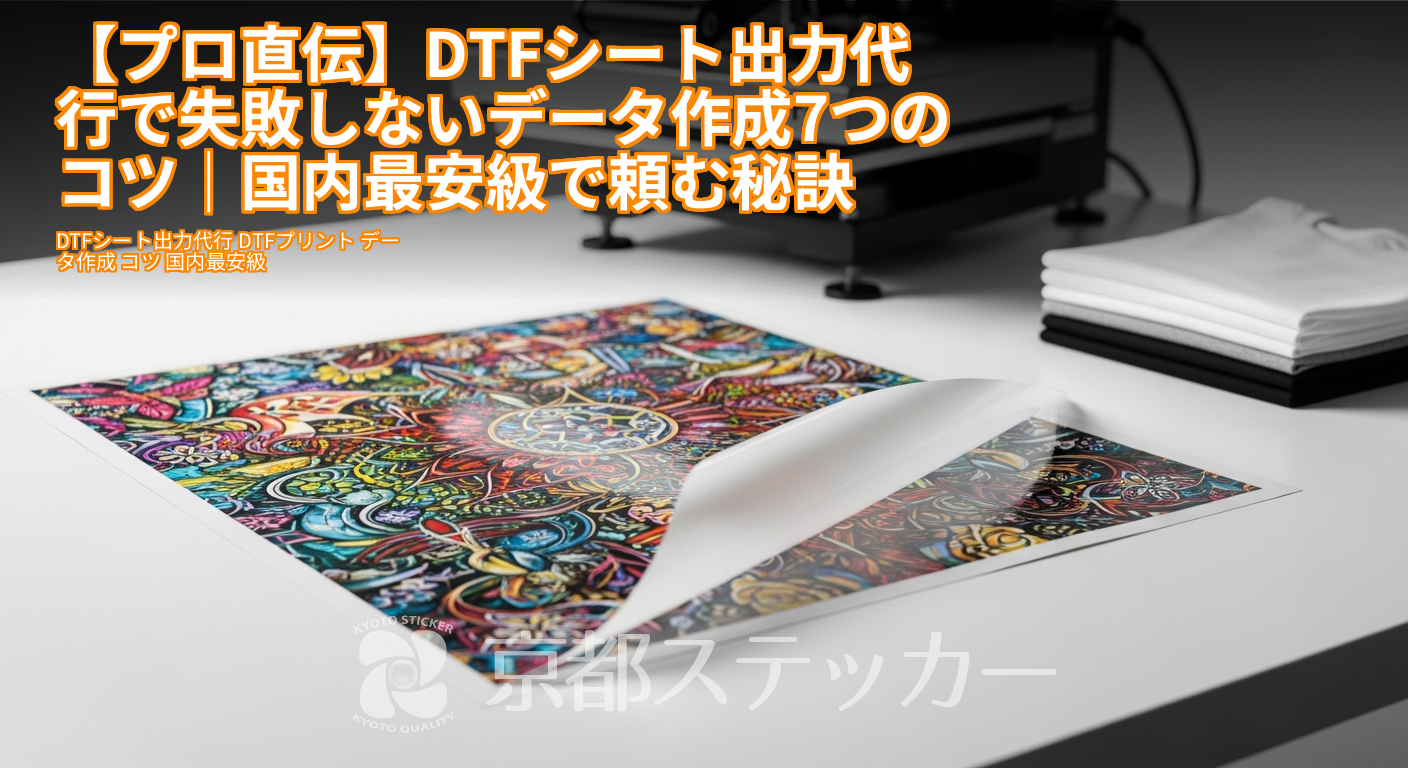
「オリジナルTシャツを作りたいけど、DTFプリントのデータ作成って何だか難しそう…」
「せっかくデザインを作ったのに、データ不備で差し戻されたら面倒だな…」
「できるだけ安く、でもキレイに仕上がるDTFシート出力代行業者ってどこだろう?
」
こんなお悩み、ありませんか?
DTFプリントはフルカラーで鮮やかなデザインを手軽に実現できる人気の方法ですが、その一方で「入稿データ作成」というハードルがあるのも事実です。
専門用語も多く、どこに気をつければいいのか分からないまま進めてしまうと、思わぬ失敗につながりかねません。
でも、ご安心ください!この記事では、数々のDTFプリントを手掛けてきたプロの視点から、初心者でも失敗しないデータ作成のコツを7つに絞って徹底解説します。
さらに、国内最安級で高品質な出力代行サービスを賢く選ぶ秘訣まで、余すところなくお伝えします。
この記事を読み終える頃には、データ作成への不安は自信に変わり、あなたの素敵なデザインを最高の形でプリントする準備が整っているはずです。
さっそく見ていきましょう!
そもそもDTFシート出力代行とは?自作との違いをサクッと解説
まずは基本の確認から。
「DTFシート出力代行」がどんなサービスなのか、自作と何が違うのかをハッキリさせておきましょう。
ここを理解すると、なぜデータ作成のコツを知ることが重要なのかが見えてきますよ。
「出力代行」と「プリントサービス」の違い
似ているようで少し違う、この2つのサービス。
違いは「何を納品してくれるか」です。
- DTFシート出力代行:デザインデータを入稿し、プリントされた「シート」の状態で納品されるサービス。
Tシャツなどへの圧着(貼り付け)は自分で行います。 - DTFプリントサービス:デザインデータとTシャツなどの素材を渡し(または業者が用意し)、プリントが完了した「完成品」の状態で納品されるサービス。
出力代行は、自分でプレス機を持っている方や、好きなタイミングで色々な素材にプリントしたい方に最適。
コストを抑えやすいのも大きなメリットです。
自作キット vs 業者依頼 徹底比較
「家庭用プリンターで自作もできるんじゃない?
」と思いますよね。
もちろん可能ですが、クオリティや手間を考えると、業者依頼に軍配が上がることがほとんどです。
違いを表で見てみましょう。
| 項目 | 自作キット | 業者依頼(出力代行) |
|---|---|---|
| 初期費用 | 高い(プリンター、インク、シート等で数万円〜) | 安い(依頼費用のみ) |
| 品質 | インクの安定性や白インクの再現度が低い場合がある | 業務用プリンターで高品質・高発色 |
| 手間 | プリンターのメンテナンス、シート作成に時間がかかる | データ入稿だけなので楽 |
| デザインの自由度 | 白インクがない機種だと、濃色生地へのプリントが難しい | 白インク対応でどんな生地にもフルカラー印刷OK |
| おすすめな人 | 趣味の範囲で少量作りたい人 | 販売目的、高品質を求める人、手間を省きたい人 |
クオリティと手軽さを求めるなら、プロ用の機材で出力してくれる業者への依頼が断然おすすめです。
だからこそ、その業者に渡す「設計図」であるデータ作成が重要になるわけですね。
より詳しいDTFプリントの仕組みについては、【プロが解説】DTFプリントとは?
初心者向けに仕組み・メリット・デメリットを徹底比較の記事も参考にしてみてください。
DTFプリントのデータ作成で初心者がつまずく5つの落とし穴
「よし、データを作るぞ!」と意気込んでも、知識がないまま進むと、思わぬ落とし穴にはまってしまうことがあります。
ここでは、私たちが実際に見てきた「よくあるデータ不備」の事例を5つご紹介します。
これを知っておくだけで、失敗率をぐっと減らせますよ。
落とし穴1: 解像度が低くて画像がガビガビに…
スマホやWebサイトから保存した画像をそのまま使うと、印刷したときにぼやけたり、ギザギザになったりすることがあります。
これは画像の「解像度」が低いのが原因。
画面で見る分にはキレイでも、印刷するには情報量が足りていない状態なんです。
落とし穴2: 背景が透過されていなくて白い四角が…
ロゴやイラストだけをプリントしたいのに、周りに白いフチや四角い背景が一緒に印刷されてしまった…という悲しいケース。
これはデータの背景を「透過」処理していないのが原因です。
データ上では白く見えても、印刷機は「白を印刷しろ」と認識してしまうんですね。
落とし穴3: 細かすぎるデザインでインクが潰れる…
繊細な線や小さな文字を使ったデザインは素敵ですが、あまりに細すぎるとインクが滲んで潰れてしまうことがあります。
特に、DTFプリントはインクの後に糊を乗せる工程があるため、一定の線幅が必要になります。
落とし穴4: CMYKとRGBを間違えて色味が変わる…
「画面で見た色と、実際に届いたシートの色が全然違う!」というトラブル。
これは、色の表現方法である「カラーモード」の違いが原因です。
スマホやPCの画面は「RGB(光の三原色)」、印刷物は「CMYK(インクの四原色)」で色を表現するため、変換時に色味が変わってしまうことがあるのです。
落とし穴5: フォントのアウトライン化忘れで文字化け…
デザインに使ったオシャレなフォントが、業者側で開くと別のダサいフォントに置き換わっていた…!これは、文字データを「図形化(アウトライン化)」していないのが原因です。
業者側のPCに同じフォントが入っていないと、正しく表示されずに自動で代替フォントに変わってしまいます。
【プロ直伝】失敗しないDTFプリントデータ作成7つのコツ
お待たせしました!先ほどの落とし穴を回避し、プロ品質のデータを作成するための具体的なコツを7つご紹介します。
これさえ押さえれば、データ作成はもう怖くありません。
コツ1: 解像度は「300dpi以上」を死守する
キレイなプリントの絶対条件、それが解像度です。
データを作成する際は、必ず原寸サイズ(印刷したい大きさ)で解像度300dpi以上に設定してください。
dpiとは「dots per inch」の略で、1インチあたりのドットの密度を表す単位。
この数値が高いほど、きめ細やかで美しい仕上がりになります。
コツ2: 背景は必ず透過!PNG形式で保存する
デザイン以外の不要な部分が印刷されないよう、背景は必ず透過処理しましょう。
IllustratorやPhotoshopなどのソフトには背景を透明にする機能があります。
そして、保存する際のファイル形式は、背景透過に対応している「PNG」または「PSD」を選びましょう。
JPG形式は背景を透過できないので注意が必要です。
コツ3: デザインの線幅は最低「1mm以上」を意識する
デザインが潰れてしまうのを防ぐため、線や文字の最も細い部分は最低でも1mm(3pt程度)以上の幅を確保することをおすすめします。
特に、白抜き文字の場合はインクが滲んで文字が埋まってしまいがちなので、少し太めに作っておくと安心です。
コツ4: カラーモードは「CMYK」で作成する
色のイメージ違いを防ぐため、データ作成の初期段階からカラーモードを「CMYK」に設定しましょう。
RGBで作成してしまった場合でも、最後に入稿用データをCMYKに変換すればOKですが、その際に色味がくすんで見えることがあります。
特に鮮やかな青や緑、ピンクなどは変化が大きいので、変換後の色味を必ず確認してくださいね。
色の仕組みについて詳しくは、Adobeの公式ヘルプなどが参考になります。
コツ5: 文字(フォント)はすべて「アウトライン化」する
デザイン内のすべての文字を選択し、「アウトラインを作成」または「ラスタライズ」処理を行い、文字を図形データに変換しましょう。
これにより、どのPCでデータを開いてもデザインが崩れることがなくなります。
ただし、一度アウトライン化するとテキストの再編集ができなくなるので、必ず元データを別名で保存しておくのが鉄則です。
コツ6: 【コスト削減の秘訣】シート内に複数デザインを詰め込む「付け合わせ(ギャンギング)」
これはプロも実践するテクニックです。
DTFシート出力は、A3やA4といったシート単位で料金が決まることがほとんど。
そこで、注文するシートサイズの中に、複数のデザインやサイズ違いのデザインをできるだけ隙間なく配置するのです。
これを「付け合わせ」や「ギャンギング」と呼びます。
1枚のシートからたくさんのプリントが取れるので、1つあたりの単価を劇的に下げることができますよ。
コツ7: 最終チェック!入稿データ確認リスト
最後に、入稿ボタンを押す前にもう一度だけ確認しましょう。
以下のリストで最終チェックを行えば、データ不備はほぼ防げます。
- □ 印刷したい原寸サイズになっているか?
- □ 解像度は300dpi以上あるか?
- □ 背景は完全に透過されているか?
- □ カラーモードはCMYKになっているか?
- □ 文字はすべてアウトライン化されているか?
- □ 細い線の幅は1mm以上あるか?
- □ 保存形式は業者指定のもの(PNG, AI, PSDなど)になっているか?
一般的なデザインデータの作り方については、【プロ直伝】ステッカーのデザインデータの作り方|初心者でも7ステップで簡単!の記事でも詳しく解説していますので、ぜひご覧ください。
国内最安級でDTFシート出力代行を依頼する3つの秘訣
完璧なデータが作れたら、次はいよいよ業者選び。
どうせなら、品質は高く、価格は安く抑えたいですよね。
ここでは、コストを意識した業者選びと注文の秘訣を3つご紹介します。
秘訣1: 最大シートサイズで注文して単価を下げる
多くの業者では、シートサイズが大きくなるほど、面積あたりの単価が安くなる料金体系になっています。
もし複数のデザインを作る予定があるなら、小さなサイズで何回も注文するのではなく、一度にまとめて大きなシートサイズで注文するのが断然お得。
前述の「付け合わせ」テクニックと組み合わせれば、コストを大幅に削減できます。
秘訣2: 納期に余裕を持つ(特急料金を避ける)
「明日までに欲しい!」という急な要望に応えてくれる特急プランは心強いですが、その分追加料金がかかるのが一般的です。
イベント日程などが決まっている場合は、できるだけ早めに計画を立て、通常納期で注文することで余計な出費を抑えられます。
ちなみに京都ステッカーでは、比較的枚数が少ない場合は2~3営業日以内での発送を標準としており、スピーディーな対応が可能です。
秘訣3: 小ロット(1枚)から対応の業者を選ぶ
「まずは試作品を1枚だけ作りたい」「在庫を抱えたくない」という方にとって、最小ロットは非常に重要なポイントです。
業者によっては「10枚〜」といった縛りがある場合も。
京都ステッカーのように1枚からでも気兼ねなく注文できる業者を選べば、無駄なコストをかけずに必要な分だけ作成できます。
業者選びで後悔しない!DTFシート出力代行サービスの比較ポイント5選
価格だけでなく、総合的な満足度で業者を選ぶための比較ポイントを5つにまとめました。
長く付き合えるパートナーを見つけるために、ぜひチェックしてみてください。
| 比較ポイント | チェックする内容 |
|---|---|
| 価格とシートサイズ | 単純なシート価格だけでなく、面積あたりの単価(例:1平方cmあたり何円か)を計算すると、真のコストパフォーマンスが見えてきます。 |
| 最小ロットと納期 | 1枚から頼めるか? 標準納期はどのくらいか? 特急プランはあるか? 自分の制作スタイルに合っているかを確認しましょう。 |
| データチェックサービスの有無 | 入稿したデータに不備がないか、専門スタッフが事前に確認してくれるサービスがあると非常に安心です。有料か無料かもチェック。 |
| 実績と口コミ・レビュー | 公式サイトの制作事例や、SNS・Googleマップなどでの第三者の評価を確認しましょう。実際の利用者の声はとても参考になります。 |
| 見積もりから決済までの手軽さ | Webサイト上でサイズや枚数を入力するだけで、すぐに見積もり金額が分かり、そのまま入稿・決済までできると非常にスムーズです。 |
特に5つ目の「手軽さ」は重要です。
京都ステッカーでは、サイト上で必要な情報を入力するだけで自動で見積もりが完了し、そのまま入稿から決済までオンラインで完結するシステムを導入しています。
これにより、電話やメールでの面倒なやり取りなしに、24時間いつでも発注が可能です。
アイロンプリント全般の業者選びについては【プロ解説】アイロンプリントシートとは?
種類・選び方を徹底比較!用途別おすすめも紹介でも詳しく解説しています。
DTFプリントのデータ作成に関するよくある質問(Q&A)
最後に、データ作成に関して特によく寄せられる質問にお答えします。
Q. IllustratorやPhotoshopがないとデータ作成は無理ですか?
A. そんなことはありません。
最近では、Canvaのような無料のデザインツールや、高機能なスマホアプリでも、背景透過や高解像度での書き出しが可能なものが増えています。
ただし、CMYKカラーモードでの作成が難しい場合があるため、色味に強いこだわりがある場合は注意が必要です。
まずは業者が対応しているファイル形式(PNGなど)でデータを作成できるか確認してみましょう。
Q. スマホで撮った写真をそのまま使えますか?
A. 注意が必要です。
最近のスマホは画質が良いですが、それでも印刷用の解像度(300dpi)には足りていないことが多いです。
また、暗い場所で撮った写真はノイズが多く、印刷すると粗が目立ちます。
どうしても使いたい場合は、できるだけ明るい場所で撮影し、印刷したいサイズに引き伸ばしても画質が荒れないか、PC画面で拡大して確認することをおすすめします。
Q. 金色や銀色、蛍光色などの特色は使えますか?
A. 一般的なDTFプリントはCMYKインクの掛け合わせで色を表現するため、ラメやメタリック、蛍光色といった「特色」の再現はできません。
金色は黄土色、銀色はグレーに近い色で表現されます。
特色プリントを希望する場合は、カッティングシートなど別の手法を検討する必要があります。
Q. 入稿したデータは修正してもらえますか?
A. 基本的に、入稿されたデータを業者が修正することはありません。
データ不備があった場合は、お客様自身で修正して再入稿していただくのが一般的です。
だからこそ、この記事で紹介したチェックリストを使って、入稿前にしっかり確認することが大切なのです。
業者によっては、有料でデータ修正サービスを提供している場合もあります。
まとめ:DTFデータ作成のコツを押さえて、賢く出力代行を活用しよう
今回は、DTFシート出力代行で失敗しないためのデータ作成のコツと、国内最安級で依頼する秘訣について詳しく解説しました。
- データ作成の7つのコツ:解像度、背景透過、線幅、CMYK、アウトライン化、付け合わせ、最終チェックを忘れずに!
- コストを抑える3つの秘訣:大きなシートでまとめ注文、通常納期で依頼、1枚から頼める業者を選ぶ。
- 後悔しない業者選びの5つのポイント:価格、納期、サポート、実績、手軽さを総合的に比較する。
最初は少し難しく感じるかもしれませんが、一度覚えてしまえば、データ作成は決して怖いものではありません。
むしろ、これらのポイントを押さえることで、あなたのデザインの魅力を最大限に引き出し、無駄なコストや時間をかけずにオリジナルグッズ制作を楽しめるようになります。
京都ステッカーでは、この記事でご紹介したような高品質なDTFシートを、1枚から、業界でも高水準の価格でご提供しています。
Webサイトから24時間いつでも簡単に見積もり・注文が可能です。
データ作成で分からないことがあれば、お気軽にご相談ください。
あなたのクリエイティブな活動を、全力でサポートします!
プリント後の洗濯で剥がれないようにするコツも知りたい方は、【プロ直伝】DTFプリントが洗濯で剥がれない11の方法|原因と対策を完全ガイドもぜひご覧ください。