【プロ直伝】DTFシート出力代行で失敗しないデータ作成7つのコツ|国内最安級で頼む秘訣
 STAFF
STAFF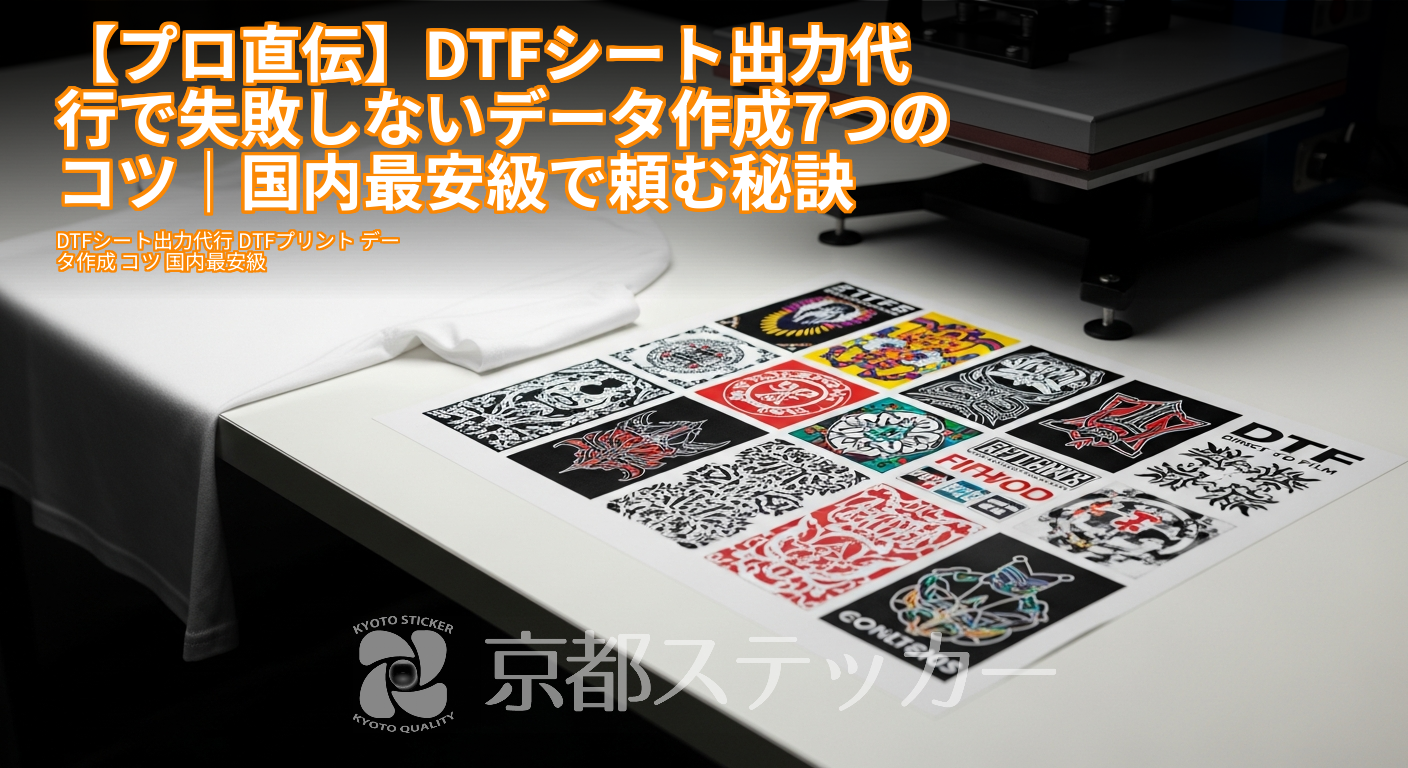
「オリジナルTシャツを作りたいけど、DTFプリントのデータ作成って難しそう…」
「DTFシートの出力だけを安く代行してくれる業者ってないかな?
」
こんにちは!京都でステッカーやシール印刷を手がける「京都ステッカー」の編集長です。
最近、個人クリエイターさんや小規模なブランドオーナーさんから、DTFプリントに関するご相談をいただく機会が本当に増えました。
フルカラーで版も不要、しかも様々な素材にプリントできるDTFは、オリジナルグッズ製作の強い味方ですもんね。
でもその一方で、データ作成の専門的なルールや、業者ごとの料金体系の分かりにくさに、二の足を踏んでいる方も多いのではないでしょうか。
ご安心ください!この記事を最後まで読めば、以下のことがすべて分かります。
- プロが実践する、失敗しないDTFプリントのデータ作成7つのコツ
- スマホの無料アプリだけでプロ級のデータを作る方法
- 国内最安級で高品質なDTFシート出力代行業者を見抜くポイント
- 届いたシートを家庭用アイロンでキレイに貼る方法
データ作成のハードルをグッと下げて、あなたの素敵なデザインを形にするお手伝いができれば嬉しいです。
それでは、さっそく見ていきましょう!
DTFシート出力代行、データ作成や料金でこんなお悩みありませんか?
まずは、多くの方が抱えがちなDTFプリントのお悩みあるあるをチェックしてみましょう。
あなたも、一つは当てはまるかもしれません。
「データ作成って、専門知識がないと難しいんじゃ…」
「解像度?
CMYK?
背景透過?
なんだか専門用語が多くて分からない…」
「IllustratorやPhotoshopみたいな有料ソフトがないと作れないのかな?
」
こんな風に、データ作成の段階でつまずいてしまう方は非常に多いです。
せっかく素敵なデザインが浮かんでも、入稿データのルールが壁になって諦めてしまうのは、本当にもったいないですよね。
「1枚だけ欲しいけど、小ロットだと高そう…」
「自分用にTシャツを1枚だけ作りたい」「イベント用に数枚だけ欲しい」といった小ロットのニーズは多いもの。
でも、多くの印刷サービスでは最低ロットが決められていて、1枚だけだと割高になったり、そもそも注文できなかったりするケースがあります。
コストを抑えたいのに、結局高くついてしまう…そんなジレンマに悩む方も少なくありません。
「どの業者に頼めば安くてキレイに仕上がるの?」
いざ業者を探し始めると、「DTFシート出力代行」でたくさんの会社が見つかります。
料金も納期もバラバラで、どこを選べばいいか迷ってしまいますよね。
「安さだけで選んで、仕上がりがイマイチだったらどうしよう…」「サポートが丁寧なところがいいな」など、品質や信頼性も考えると、業者選びはなかなか難しい問題です。
そもそもDTFプリントとは?他のプリント方法との違いをサクッと解説
データ作成のコツに進む前に、DTFプリントがどんな技術なのか、他のプリント方法と何が違うのかを簡単におさらいしておきましょう。
この違いを理解しておくと、なぜデータ作成で特定のルールが必要なのかが分かりやすくなりますよ。
DTF(Direct to Film)プリントの仕組み
DTFプリントは、その名の通り「フィルムに直接印刷する」技術です。
手順はこんな感じ。
- STEP 1: 専用のフィルムに、デザインをインクジェットプリンターで印刷します。
- STEP 2: インクが乾く前に、接着剤の役割を果たす特殊なパウダー(ホットメルトパウダー)を振りかけます。
- STEP 3: 熱を加えてパウダーを溶かし、インク層に固着させます。
- STEP 4: このフィルムをTシャツなどの生地に乗せ、ヒートプレス機(またはアイロン)で熱と圧力をかけると、デザインだけが生地に転写されます。
この仕組みのおかげで、版が不要でフルカラー印刷ができ、様々な素材に対応できるというわけです。
他の代表的なプリント方法との比較表【メリット・デメリット】
DTFプリントの立ち位置をより明確にするために、他のメジャーなプリント方法と比較してみましょう。
| プリント方法 | メリット | デメリット |
|---|---|---|
| DTFプリント | ・版代不要で1枚から安い ・フルカラー、写真、グラデーションが得意 ・対応素材が豊富(綿、ポリエステル、ナイロン等) ・フチなしのデザインが可能 | ・通気性がやや劣る ・金銀ラメなどの特殊色は表現できない ・大ロット生産ではシルクスクリーンにコストで劣る |
| シルクスクリーン | ・大ロット(数十枚〜)の場合、1枚あたりの単価が非常に安い ・インクが濃く、耐久性が高い ・金銀ラメなど特殊インクが使える | ・色ごとに「版」が必要で、初期費用が高い ・小ロット生産には不向き ・グラデーションや写真の表現は苦手 |
| アイロンプリント(シート) | ・家庭で手軽に作成できる ・1枚から安価に作れる | ・デザインの周りにフチが残りやすい ・洗濯耐久性が低い傾向がある ・シートによってはゴワつきが気になる |
| インクジェット | ・生地に直接インクを吹き付けるため、風合いが自然 ・フルカラー、グラデーションが得意 ・版代が不要 | ・濃色生地への印刷は、白インクの下地処理が必要でコストが上がる ・ポリエステルなどの化学繊維には不向き |
このように、DTFプリントは「小ロット・フルカラー・多素材対応」という点で、非常にバランスの取れたプリント方法だということが分かりますね。
DTFプリントのメリット・デメリットについて、さらに詳しく知りたい方は「【プロが徹底解説】DTFプリントのメリット・デメリット11選!後悔しないための全知識」の記事も参考にしてみてください。
【最重要】DTFシート出力で失敗しない!プロ直伝データ作成7つのコツ
お待たせしました!ここからは、この記事の核心である「データ作成のコツ」を7つご紹介します。
これさえ押さえておけば、「思っていたのと違う…」という失敗を劇的に減らせますよ。
コツ1:解像度は「300dpi以上」を死守する
まず、最も重要なのが解像度です。
解像度とは、画像のきめ細かさを表す数値で、「dpi(dot per inch)」という単位で表されます。
Webサイトで見る画像は72dpiが一般的ですが、印刷用のデータは最低でも300dpiで作成してください。
これより低いと、印刷したときに画像がギザギザになったり、ぼやけたりしてしまいます。
スマホで撮った写真を使う場合などは特に注意が必要です。
- OK例: 印刷したいサイズで、最初から300dpiでデータを作成する。
- NG例: 72dpiで作成した小さな画像を、後から無理やり引き伸ばして300dpiにする。
(画質は改善しません!)
コツ2:カラーモードは「CMYK」で作成する
パソコンやスマホの画面は「RGB(光の三原色)」で色を表現していますが、印刷物は「CMYK(色の三原色+黒)」のインクで色を表現します。
この2つは表現できる色の領域が異なるため、RGBのまま入稿すると、印刷時に色がくすんでしまうことがあります。
特に、鮮やかな青や緑、蛍光色などはCMYKでは再現しにくいため、思ったより地味な色味になる可能性が高いです。
デザインを作成する際は、必ずカラーモードをCMYKに設定しましょう。
詳しくはAdobeの公式ヘルプも参考になります。
- OK例: デザインソフトの新規作成時に、カラーモードを「CMYK」に設定する。
- NG例: RGBのままでデザインし、入稿時に「色がくすんでしまった」と驚く。
コツ3:背景は必ず「透過」させる(白版の仕組みも解説)
DTFプリントでは、デザインのない部分は何もプリントされません。
そのため、デザインの背景は「透明」にしておく必要があります。
JPG形式で保存すると背景が白くなってしまうので、PNG形式やPSD、AI形式など、背景透過に対応した形式で保存しましょう。
ここでポイントになるのが「白版(しろはん)」です。
濃い色のTシャツにプリントする場合、インクの色が生地の色に負けてしまわないように、カラー層の下に白いインクを一層敷きます。
この白いインクの層が白版です。
通常、業者側で色がついている部分に自動で白版を生成しますが、そのためにも背景がしっかり透過されていることが大前提となります。
- OK例: 背景を透過処理し、PNG形式で保存する。
- NG例: 白い背景のままJPG形式で保存し、四角い白地ごとプリントされてしまう。
コツ4:細すぎる線や小さすぎる文字は避ける(具体的な数値あり)
DTFプリントは非常に精細な表現が可能ですが、限界もあります。
細すぎる線や小さすぎる文字は、インクが乗らなかったり、接着パウダーがうまく付かずに洗濯で剥がれやすくなったりする原因になります。
あくまで目安ですが、以下の数値を参考にしてください。
- 線の太さ: 最低でも 0.5mm(約1.5pt)以上を推奨します。
- 文字の大きさ: 最低でも 高さ5mm(約14pt)以上あると安心です。
- デザインの抜き(隙間): デザインの中の細い隙間も、0.5mm以上空けるようにしましょう。
繊細なデザインの場合は、業者に事前に相談するのがおすすめです。
コツ5:画像の「埋め込み」を忘れない【Illustratorユーザー向け】
Adobe Illustratorでデータを作成する際、外部の画像(写真など)を配置することがありますよね。
このとき、画像を「リンク」状態のまま入稿してしまうと、印刷会社側でファイルを開いたときに画像が表示されない「リンク切れ」というトラブルが起こります。
これを防ぐため、入稿前には必ず画像を「埋め込み」処理してください。
ウィンドウメニューから「リンク」パネルを開き、対象の画像を選択してパネル右上のメニューから「画像を埋め込み」を実行すればOKです。
コツ6:フチ(白フチ・黒フチ)の付け方をマスターする
デザインをくっきり見せたい場合や、ステッカーのような雰囲気を出したい場合に有効なのが「フチ付け」です。
Illustratorなら「オブジェクト」→「パス」→「パスのオフセット」で簡単に作成できます。
フチを付ける際の注意点は、フチもデザインの一部として、元のデザインと一体化(合体)させておくことです。
フチと元のデザインが別々のオブジェクトになっていると、意図しない隙間ができてしまう可能性があります。
コツ7:最終チェックは「実寸表示」で行う
データが完成したら、最後に必ず「実際にプリントされるサイズ」で表示して全体を確認しましょう。
パソコンの画面上で拡大・縮小して作業していると、実際のサイズ感を見失いがちです。
「この文字、実寸だと小さすぎて読めないな」「この線、思ったより細くて潰れちゃうかも」といった問題に気づくことができます。
一手間ですが、この最終チェックが仕上がりのクオリティを大きく左右します。
より詳しいデータ作成方法は、「【スマホで完結】DTFプリントの入稿データ作り方講座!無料アプリでプロ級デザインを作る7つのコツ」でも解説していますので、ぜひご覧ください。
スマホアプリでもOK!無料ツールでDTFデータを作成する流れ
「専門ソフトはないけど、DTFプリントに挑戦したい!」という方も多いですよね。
ご安心ください。
最近は高機能な無料アプリがたくさんあり、スマホやタブレットだけでも十分入稿データを作成できます。
おすすめ無料デザインアプリ3選
| アプリ名 | 特徴 | こんな人におすすめ |
|---|---|---|
| Canva | 豊富なテンプレートや素材が魅力。直感的な操作で誰でも簡単におしゃれなデザインが作れる。 | デザイン初心者の方、手軽にSNS映えするデザインを作りたい方。 |
| ibisPaint X | レイヤー機能や多彩なブラシが使える本格的なお絵かきアプリ。手書き風のデザインが得意。 | イラストを描くのが好きな方、細かい描き込みをしたい方。 |
| Phonto | 日本語フォントが豊富で、文字入れに特化したアプリ。文字主体のデザインに強い。 | ロゴやメッセージなど、タイポグラフィにこだわりたい方。 |
これらのアプリを組み合わせることで、デザインの幅はさらに広がります。
どんなアプリがあるか網羅的に知りたい方は、「【プロ直伝】無料ステッカー作成アプリ15選|デザインから印刷入稿まで7つのステップで解説」もチェックしてみてください。
アプリから入稿用データを出力する際の注意点
スマホアプリでデータを作成する場合、特に以下の2点に注意して保存(書き出し)してください。
- 背景を透過で保存: ほとんどのアプリで、保存時に「背景透過PNG」といった選択肢があります。
これを必ず選びましょう。 - 可能な限り高画質で保存: 保存(書き出し)設定で、サイズや解像度を最大に設定してください。
Canvaの無料版では解像度の指定が難しい場合がありますが、有料版なら高解像度での書き出しが可能です。
アプリによってはCMYKカラーモードに対応していない場合もあります。
その際はRGBで作成することになりますが、色が変化する可能性があることを念頭に置いておきましょう。
もし不安な場合は、事前に業者に相談するのが一番です。
国内最安級は本当?DTFシート出力代行の料金相場と業者選びのポイント
データが準備できたら、次はいよいよ業者選びです。
ここでは、気になる料金相場と、安さだけでない「本当に良い業者」を見抜くためのチェックリストをご紹介します。
DTFシート出力の料金相場は?
DTFシートの料金は、主にシートのサイズによって決まります。
多くの業者では、複数のデザインを1枚の大きなシートに並べて(面付けして)印刷することで、コストを抑えることができます。
一般的な料金相場は以下の通りです。
- A4サイズ(約210×297mm): 1,500円~3,000円程度
- A3サイズ(約297×420mm): 2,500円~5,000円程度
- メーター単位(幅550mmなど): 5,000円~10,000円/m程度
もちろん、注文枚数が多くなればなるほど、1枚あたりの単価は安くなる傾向にあります。
また、業者によっては送料やデータチェック料が別途かかる場合もあるので、トータルの金額で比較することが大切です。
安さだけで選ぶと危険?後悔しない業者選び5つのチェックリスト
価格はもちろん重要ですが、それだけで選ぶと後悔することも。
以下の5つのポイントを総合的にチェックして、あなたにぴったりの業者を見つけましょう。
| チェック項目 | 確認するポイント |
|---|---|
| 1. 最小ロット | 「1枚から」注文できるか? 小ロットに対応しているかは個人クリエイターにとって生命線です。 |
| 2. 料金の透明性 | シート代以外に、送料やデータチェック料、修正料などがかかるか? 見積もりシステムが分かりやすいか? |
| 3. 納期 | 注文してから何営業日で発送されるか? イベントなど使用日が決まっている場合は特に重要。「特急プラン」などのオプションはあるか? |
| 4. データサポート体制 | データに不備があった場合に連絡をくれるか? 簡単な修正なら対応してくれるか? 問い合わせへの返信は早いか? |
| 5. 実績と口コミ | Webサイトに製作事例が豊富に掲載されているか? SNSやレビューサイトでの評判はどうか? |
京都ステッカーなら1枚からOK!オンラインで簡単見積もり
手前味噌ではありますが、私たち京都ステッカーもDTFシートの出力代行サービスに力を入れています。
弊社の強みは、まさに先ほどのチェックリストに沿ったサービス内容です。
- ✅ 最小ロット1枚から対応: 個人の方でもお気軽にご注文いただけます。
- ✅ オンラインで自動見積もり: サイズと枚数を入力するだけで、その場ですぐに料金が分かります。
入稿から決済までWebで完結するので手間いらずです。 - ✅ スピーディーな納期: 通常、枚数が少なければ2~3営業日以内に発送。
お急ぎの方向けの特急プランもご用意しています。 - ✅ 丁寧なデータチェック: いただいたデータは必ずプロの目でチェックします。
簡単な修正であれば、こちらで対応させていただくことも可能です。
「まずは料金だけでも知りたい」という方も大歓迎です。
ぜひ一度、弊社のサービスページを覗いてみてくださいね。
DTFシートが届いたら?家庭用アイロンを使った正しい貼り方ガイド
無事にDTFシートが届いたら、いよいよ最後の工程、圧着です。
ここでは、特別なヒートプレス機がなくても、家庭用アイロンでキレイに仕上げる方法を解説します。
準備するものリスト
- DTFシート
- プリントしたいTシャツなどの素材
- 家庭用アイロン(スチーム機能はOFFに)
- クッキングシート(または当て布)
- 硬くて平らな台(アイロン台は避ける)
※フカフカしたアイロン台は圧力が均等にかからないため、木のテーブルや床など、硬い場所で行うのが成功の秘訣です。
圧着からフィルムを剥がすまでの4ステップ
- STEP 1: 予備プレス
まず、Tシャツのプリントしたい部分に3〜5秒ほどアイロンを当て、シワを伸ばし湿気を飛ばします。 - STEP 2: 配置と本プレス
DTFシートを配置し、その上にクッキングシートを乗せます。
アイロンの温度を中温(140〜150℃)に設定し、体重をかけて15〜20秒間、動かさずにしっかりとプレスします。
デザインが大きい場合は、場所をずらして全体に圧力をかけます。 - STEP 3: 冷却
プレスが終わったら、完全に冷めるまで待ちます。
焦って熱いまま剥がそうとすると、インクがフィルム側に残ってしまうので絶対にやめましょう。
ドライヤーの冷風を当てたり、保冷剤を使ったりすると時間短縮になります。 - STEP 4: フィルムを剥がす
シートが完全に冷めたら、端からゆっくりと、生地と水平になるようにフィルムを剥がしていきます。
もしインクがついてきてしまったら、もう一度クッキングシートを乗せてプレスし直してください。
失敗しないためのワンポイントアドバイス
仕上げに、剥がした後のデザインの上にもう一度クッキングシートを乗せ、2〜3秒軽くプレス(仕上げプレス)をすると、インクが生地に馴染み、洗濯耐久性がアップします。
ぜひ試してみてください。
DTFプリントに関するよくある質問(Q&A)
最後に、お客様からよくいただく質問とその回答をまとめました。
Q. DTFプリントは洗濯で剥がれたりしませんか?
A. 正しく圧着されていれば、非常に高い洗濯耐久性を持ちます。
一般的なJIS規格の洗濯堅牢度試験でも高い評価を得ており、Tシャツの生地がヨレてくるまでプリントは持つ、というイメージです。
ただし、長持ちさせるためには、洗濯時は裏返してネットに入れる、乾燥機の使用は避ける、といった工夫をおすすめします。
Q. 綿やポリエステル以外の素材にもプリントできますか?
A. はい、可能です。
DTFプリントの大きなメリットの一つが、対応素材の広さです。
綿やポリエステルはもちろん、ナイロン製のブルゾンや、撥水加工された生地、革製品、さらには木材などにもプリントできる場合があります。
ただし、素材によっては最適な温度や圧力が異なるため、事前にテストすることをおすすめします。
対応素材について不安な場合は、お気軽にご相談ください。
Q. データ作成に自信がありません。サポートはありますか?
A. はい、京都ステッカーではお客様からいただいたデータを必ずチェックしています。
明らかな不備(解像度不足や背景が透過されていないなど)がある場合は、印刷に進める前に必ずご連絡し、修正方法をご案内したり、場合によっては弊社で修正を代行したりすることも可能です。
安心してご入稿ください。
Q. 注文からどれくらいで届きますか?
A. 京都ステッカーでは、比較的枚数が少ない場合は通常2~3営業日以内、枚数が多い場合でも3~7営業日程度で発送しています。
さらにお急ぎの場合は、特急スピードプランもご用意しておりますので、短納期をご希望の場合もぜひご相談ください。
まとめ:データ作成のコツを押さえて、高品質なDTFシートを最安級で手に入れよう
今回は、DTFシート出力で失敗しないためのデータ作成のコツから、信頼できる業者の選び方まで、幅広く解説しました。
最後に、重要なポイントをもう一度おさらいしましょう。
- データ作成の7つのコツ: ①解像度300dpi以上 ②CMYKカラー ③背景透過 ④線幅・文字サイズに注意 ⑤画像は埋め込み ⑥フチ付けは一体化 ⑦実寸で最終確認
- 業者選びの5つのポイント: ①最小ロット ②料金の透明性 ③納期 ④サポート体制 ⑤実績と口コミ
- アイロン圧着の秘訣: 硬い台の上で、体重をかけてプレスし、完全に冷めてから剥がすこと。
最初は少し難しく感じるかもしれませんが、一度コツを掴んでしまえば、DTFプリントはあなたの創作活動の可能性を無限に広げてくれる素晴らしいツールになります。
この記事が、あなたのオリジナルグッズ製作の第一歩を踏み出すきっかけになれば、これほど嬉しいことはありません。
「自分のデザインだと、いくらくらいになるんだろう?
」と気になった方は、ぜひ下のボタンから1分でできるオンライン見積もりをお試しください。
会員登録不要で、すぐに料金をご確認いただけます!