【プロ直伝】DTFシート出力代行で失敗しないデータ作成7つのコツ|国内最安級で頼む秘訣
 STAFF
STAFF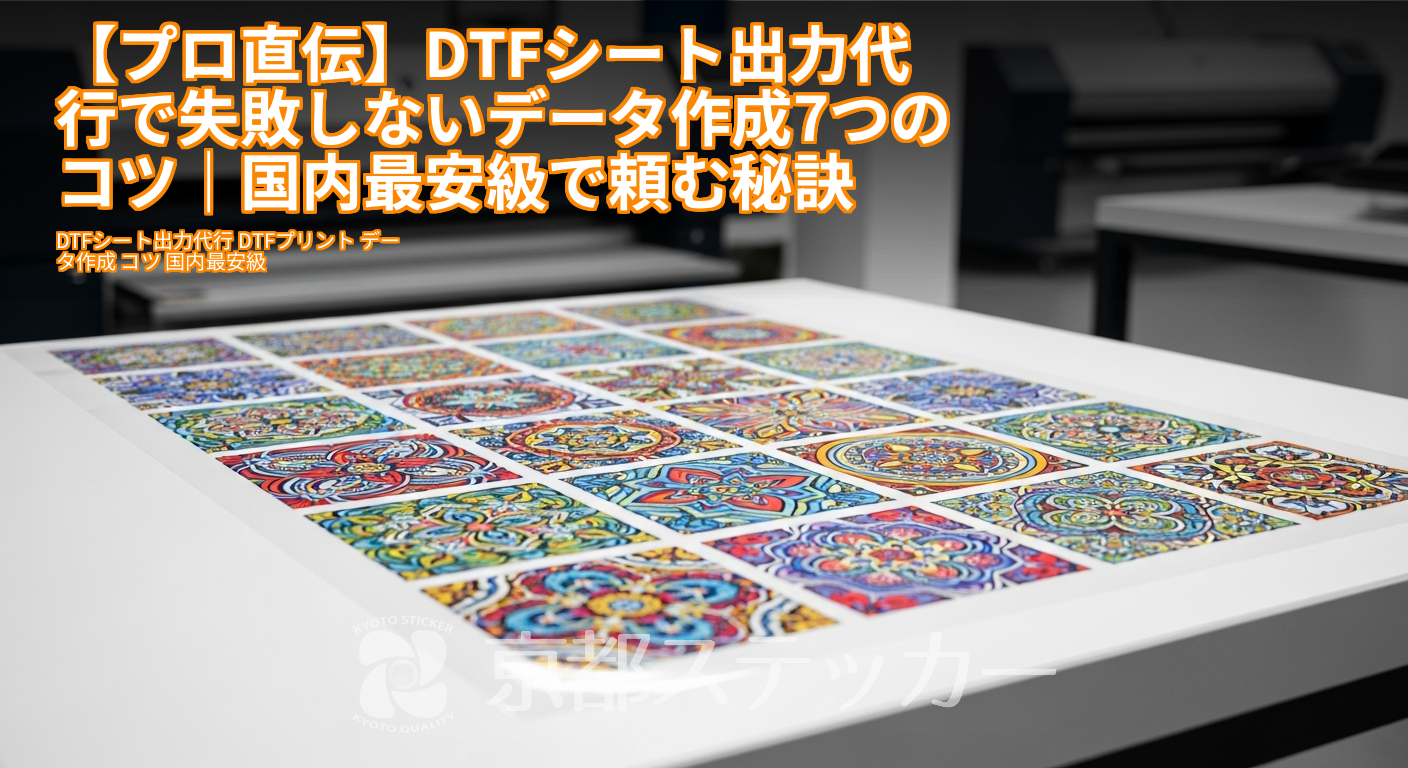
「オリジナルTシャツを作りたいけど、DTFプリンターは高くて手が出せない…」
「DTFシートの出力代行を安く頼みたいけど、データ作成で失敗して追加料金がかかったらどうしよう…」
「Illustratorは使えるけど、印刷用の完璧なデータを作る自信がない…」
オリジナルグッズ製作で人気のDTF(Direct To Film)プリント。
シートの出力だけを業者に頼めば、設備投資なしで手軽に始められるのが魅力ですよね。
しかし、その手軽さの裏には「データ作成」という大きな落とし穴が潜んでいます。
データに不備があれば、思ったような色で印刷されなかったり、最悪の場合、再入稿で追加料金や納期遅れが発生したりと、せっかくのコストメリットが台無しになることも。
まさに「安物買いの銭失い」になりかねません。
ご安心ください!この記事では、数々のDTFプリントを手がけてきたプロの視点から、**DTFシート出力代行で失敗しないデータ作成のコツ**を7つに絞って徹底解説します。
さらに、コストを抑えて国内最安級で依頼するための業者選びのポイントまで、余すところなくお伝えします。
この記事を読めば、あなたもデータ作成のプロに。
無駄なコストと時間をかけずに、高品質なオリジナルグッズ製作をスタートできますよ!
なぜDTFプリントは「データ作成」がコストと品質の9割を決めるのか?
まず結論から。
DTFプリントにおいて、入稿データは「設計図」そのものです。
この設計図が曖昧だったり間違っていたりすると、当然出来上がる製品も残念なものになります。
そして、その影響は品質だけでなく、あなたの財布にも直接響いてくるのです。
「安い」はずが「高い」買い物に…データ不備が招く3つの悲劇
データ作成の重要性を軽視すると、具体的にどのような問題が起きるのでしょうか。
代表的な3つの悲劇を見ていきましょう。
- 悲劇1:追加料金の発生
多くの印刷業者では、データに不備があった場合、修正費用や再入稿手数料が発生します。
例えば、「背景が透過されていない」「解像度が足りない」といった簡単なミスでも、数千円の追加料金がかかるケースは珍しくありません。
シート代を安く抑えても、ここで費用がかさんでは本末転倒です。 - 悲劇2:納期の遅延
データの修正や再入稿には、当然時間がかかります。
業者とのやり取りが数日続けば、その分だけ納品は遅れます。
イベントや販売日に間に合わないといった「機会損失」は、金額以上に大きなダメージとなる可能性があります。 - 悲劇3:想定外の品質劣化
「データチェックは通ったはずなのに、届いたら色が全然違う…」「細かい線が潰れてしまっている…」これもよくあるトラブルです。
PCモニターの色(RGB)と印刷の色(CMYK)の違いを理解していなかったり、印刷に適さない細すぎる線を使っていたりすると、このような品質劣化は避けられません。
完璧なデータが「国内最安級」への近道
逆に言えば、最初から「完璧なデータ」を入稿できれば、これらの悲劇はすべて回避できます。
業者側もデータの修正作業が不要になるため、スムーズに印刷工程に進めます。
これが、結果的に最短納期と最安価格を実現する唯一の方法なのです。
次の章では、その「完璧なデータ」を誰でも作れるようになる具体的な7つのコツを、ステップバイステップで解説していきます。
【永久保存版】DTFシート出力で失敗しないデータ作成7つのコツ
お待たseしました!ここからは、DTFプリントのデータ作成における具体的なコツを7つご紹介します。
Adobe IllustratorやPhotoshopはもちろん、Canvaなどのデザインツールでも応用できる考え方なので、ぜひ参考にしてください。
| チェック項目 | 推奨設定・基準 | 理由と注意点 |
|---|---|---|
| コツ1:解像度 | 300dpi以上(原寸サイズで) | Web用の72dpiのままだと印刷が粗くなる。必ず印刷したい実寸サイズで300dpiを確保。 |
| コツ2:カラーモード | CMYK | PCモニターのRGBと印刷のCMYKは色域が違う。RGBのままだと色がくすむ原因に。 |
| コツ3:背景透過 | 必須(PNG, PSD, AI形式) | JPEGは背景が白になるためNG。デザイン以外の部分は透明にする。 |
| コツ4:デザインのフチ | データ上で作成 | 必要な場合はデータ上でフチを付ける。業者任せにすると意図しない仕上がりになる可能性。 |
| コツ5:線の細さ・文字 | 線:0.3mm以上 文字:6pt以上 | これより細い(小さい)と、インクが乗らず潰れたりかすれたりする危険性が高い。 |
| コツ6:白版の理解 | 基本は業者におまかせでOK | 色の下に白インクを敷く技術。基本は業者が自動生成するが、透過部分は白版も作られないことを理解する。 |
| コツ7:複数デザインの配置 | 指定サイズ内に自分で並べる | シートサイズ内なら複数デザイン配置OK。配置代行は追加料金になる場合も。自分で並べればコスト削減に。 |
コツ1:解像度は「300dpi以上」が大原則
最も基本的で、最も重要なポイントです。
Webサイトで使われる画像は通常72dpiですが、印刷には300dpi(dots per inch)以上の解像度が必要です。
これを怠ると、仕上がりがぼやけたり、ギザギザになったりします。
必ず、印刷したい原寸(実物)サイズで300dpiを確保するようにしてください。
コツ2:カラーモードは「CMYK」で色味のズレを防ぐ
PCやスマホの画面は「光の三原色(RGB)」で色を表現しますが、印刷は「色の三原色+黒(CMYK)」のインクで表現します。
RGBのまま入稿すると、印刷時にCMYKへ自動変換され、特に鮮やかな青や緑、ピンクなどがくすんだ色合いになることがあります。
最初からCMYKモードでデータを作成することで、画面と印刷物の色の差を最小限に抑えられます。
コツ3:背景は必ず「透過」処理を忘れずに
DTFプリントは、デザイン部分のみをフィルムに印刷し、熱で生地に圧着します。
そのため、デザイン以外の背景は透明(透過)でなければなりません。
よくあるミスが、背景が白いJPEG形式で保存してしまうこと。
これでは白い四角形ごとプリントされてしまいます。
必ず背景を透過できるPNG、PSD、AI形式などで保存しましょう。
コツ4:デザインの「フチ」はデータ上で作成しておく
デザインの周りに白いフチや黒いフチを付けたい場合、必ずデータ作成の段階でフチもデザインの一部として作成してください。
「業者側でいい感じにフチを付けてくれるだろう」と期待するのはNG。
意図しない太さや形のフチが付いてしまう原因になります。
コツ5:細すぎる線や小さすぎる文字は避ける(具体的な数値提示)
DTFプリントは非常に精細な表現が可能ですが、限界もあります。
一般的な目安として、**線の太さは0.3mm以上、文字の大きさは6pt以上**を推奨します。
これより細かくなると、インクが乗りきらずにかすれたり、洗濯を繰り返すうちに剥がれやすくなったりする可能性があるため注意が必要です。
コツ6:白版(ホワイトデータ)の仕組みを理解する
色の濃いTシャツなどにプリントする場合、発色を良くするために、カラーインクの下に「白インク(白版)」を印刷します。
この白版データは、通常、業者側でカラーデータから自動生成してくれるので、基本的にお客様が作成する必要はありません。
ただし、「半透明」のデザインは要注意。
半透明部分も白版がしっかり印刷されてしまい、意図した透け感が表現できないことがあります。
デザインの透過は「0%」か「100%」ではっきりさせるのが無難です。
コツ7:複数デザインは「配置可能範囲内」に自分で並べる
コストを最大限に抑える究極のコツがこれです。
多くのDTFシート出力サービスでは、A3サイズ(例:280mm x 400mm)などのシート単位で料金が決まっています。
この範囲内であれば、デザインをいくつ配置しても料金は同じです。
小さなロゴを複数作りたい場合などは、自分でIllustratorなどのソフトを使ってシートサイズ内に効率よく並べたデータを作成しましょう。
これを業者に依頼すると、別途レイアウト費用がかかる場合があります。
プロの現場でも多発!DTFデータ作成でやりがちな失敗例5選と対策
先ほどの7つのコツを押さえても、まだ見落としがちな「あるある」な失敗例が存在します。
ここでは、プロの印刷現場で実際に多く見られるデータ不備を5つピックアップしました。
入稿前の最終チェックリストとしてご活用ください。
失敗例1:画像のリンク切れ・埋め込み忘れ
Illustratorでデータを作成する際、外部の画像ファイルを配置(リンク)している場合に起こるミスです。
AIファイルだけを入稿すると、業者側では画像が表示されません。
対策は、**データを保存する際に「画像を埋め込む」オプションにチェックを入れる**こと。
これでファイル内に画像が一体化され、リンク切れの心配がなくなります。
失敗例2:フォントがアウトライン化されていない
これもIllustratorでよくあるミス。
あなたのPCに入っているフォントが、業者のPCにも入っているとは限りません。
フォント情報が残ったままだと、別のフォントに置き換わってしまい(文字化け)、デザインが崩れてしまいます。
対策は、**入稿前に必ずすべての文字オブジェクトを選択し、「書式」メニューから「アウトラインを作成」を実行する**こと。
これにより、文字が図形に変換され、どの環境で見ても同じ表示になります。
失敗例3:意図しない「白フチ」が付いてしまう
デザインデータ上で、オブジェクトに「線」の設定で白いフチを付けているつもりが、実は線の色が「なし」になっていて、画面上では見えていないケースがあります。
しかし、印刷データとしては線の情報が残っており、予期せぬ細い線が印刷されてしまうことがあります。
対策は、**不要な「線」の設定は完全に削除する**こと。
Illustratorのアピアランスパネルなどで確認しましょう。
失敗例4:データのサイズが注文サイズと違う
「A3シートで注文したのに、入稿データがA4サイズだった」という単純なミス。
業者が拡大・縮小してくれる場合もありますが、その際に解像度が低下するリスクがあります。
対策は、**注文するシートサイズと、データのアートボード(作業領域)のサイズを必ず一致させる**ことです。
失敗例5:著作権・肖像権を侵害したデザイン
アニメのキャラクターやブランドロゴ、有名人の写真などを無断で使用することは、著作権や肖像権の侵害にあたります。
多くの業者では、このようなデザインの印刷は受け付けていません。
発覚した場合、注文はキャンセルとなり、時間も無駄になってしまいます。
対策は、**必ず自作のデザインか、使用許諾を得た素材、あるいは商用利用可能なフリー素材を使用する**ことです。
スマホアプリで手軽にデザインを作成したい方は、【プロ厳選】ステッカー作成アプリおすすめ15選!無料&スマホでプロ級デザインを作る7つのコツの記事も参考になりますので、ぜひご覧ください。
データ作成だけじゃない!国内最安級のDTF出力代行業者を選ぶ3つのポイント
完璧なデータが用意できたら、次はいよいよ業者選びです。
「国内最安級」を謳う業者は数多くありますが、どこを選べば本当にコストを抑えられるのでしょうか。
シート1枚の価格だけでなく、総合的な視点で判断するための3つのポイントをご紹介します。
ポイント1:料金体系は明確か?(シート代以外の追加料金)
一見シート代が安くても、「基本料金」「データチェック料」「送料」などが別途かかり、最終的に高額になるケースがあります。
料金を比較する際は、**注文したい枚数をカートに入れた後の「総額」で比較する**ことが重要です。
ウェブサイト上で簡単に見積もりができる業者を選ぶと、料金の透明性が高く安心です。
ポイント2:「1枚」から頼めるか?(小ロット対応力)
「最小ロット10枚から」といった業者では、試作品を1枚だけ作りたい場合でも10枚分の料金がかかってしまいます。
特に個人作家や小規模なビジネスでは、在庫リスクを避けるためにも、**1枚から必要な分だけ注文できる業者**を選ぶのが鉄則です。
京都ステッカーはもちろん、最小ロット1枚から対応していますので、無駄なコストは一切かかりません。
ポイント3:データチェックやサポート体制は充実しているか?
どんなに気をつけても、データ作成ミスを100%防ぐのは難しいもの。
そんな時、入稿後に業者側で簡易的なデータチェックをしてくれると安心です。
明らかな不備があれば印刷前に連絡をくれるような、サポート体制の整った業者を選びましょう。
ただし、過度な修正を期待するのではなく、あくまで最終防衛ラインと考えるのが良いでしょう。
DTFプリントはTシャツ以外にも様々な活用法があります。【プロ直伝】DTFプリント活用事例35選!Tシャツ以外のアイデアでグッズ製作の幅を広げようの記事で、あなたのビジネスのヒントを探してみてください。
京都ステッカーならデータ作成も安心!オンライン完結で国内トップクラスのコスパを実現
「データ作成のコツは分かったけど、やっぱり不安…」「安くて、早くて、簡単に頼める業者がいい!」そんなあなたにこそ、私たち京都ステッカーのDTFシート出力代行サービスがおすすめです。
その3つの理由をご紹介します。
理由1:WEBで完結!自動見積もりで料金がすぐ分かる
京都ステッカーのウェブサイトでは、**24時間いつでも利用可能なオンライン見積もりシステム**をご用意しています。
サイズと枚数を入力するだけで、その場で料金が確定。
送料を含めた総額がすぐに分かるので、追加料金の心配もありません。
データ入稿から決済まで、すべてオンラインで完結する手軽さが魅力です。
理由2:最小ロット1枚から。無駄なコストがかからない
前述の通り、京都ステッカーは**最小ロット1枚から**のご注文に対応しています。
「まずは試作品を1枚だけ」「多品種を1枚ずつ」といったニーズに完璧に応え、在庫リスクや無駄な初期費用を徹底的に排除します。
個人の方から法人様まで、どなたでも気軽にDTFプリントをご利用いただけます。
理由3:お急ぎにも対応!選べる納期プラン
「イベントが間近に迫っている!」そんな時もご安心ください。
京都ステッカーでは、通常納期(比較的枚数が少ない場合は2~3営業日以内で発送)に加えて、**納期を短縮できる「特急スピードプラン」**もご用意。
お客様のスケジュールに合わせて柔軟に対応できる体制を整えています。
もちろん、お見積もり時に納期もご確認いただけます。
DTFプリントのデータ作成に関するよくある質問
最後に、お客様からよく寄せられるデータ作成に関する質問にお答えします。
Q. 白版データは自分で作成する必要がある?
A. 基本的に必要ありません。
京都ステッカーでは、ご入稿いただいたカラーデータをもとに、最適な白版データを自動で生成いたします。
お客様はカラーのデザイン作成に集中していただければ大丈夫です。
Q. グラデーションは綺麗に印刷できますか?
A. はい、可能です。
DTFプリントはインクジェット方式のため、滑らかなグラデーションや写真のような多色デザインの再現を得意としています。
ただし、データ上で滑らかに作成されていないと、トーンジャンプ(色の段差)が目立つ場合があるのでご注意ください。
Q. 金・銀・蛍光色などの特色は使えますか?
A. いいえ、DTFプリントはCMYKのプロセスカラーで色を表現するため、ラメやメタリック、蛍光色といった「特色」の印刷はできません。
データ上で特色を指定しても、CMYKの近似色に変換されて印刷されますので、あらかじめご了承ください。
Q. スマホアプリで作ったデータでも入稿できますか?
A. はい、入稿いただけます。
ただし、アプリから画像を書き出す際に、本記事で解説した「原寸で300dpi以上の解像度」「背景透過」といった条件を満たしているか、必ずご確認ください。
多くのアプリでは、高画質で書き出す設定が用意されています。
まとめ:完璧なデータ作成で、DTFプリントを賢くお得に活用しよう!
今回は、DTFシート出力代行で失敗しないためのデータ作成のコツと、国内最安級で依頼するための業者選びのポイントを解説しました。
- データ作成の重要性:追加料金や納期遅延、品質劣化を防ぐための最重要工程。
- データ作成7つのコツ:解像度、カラーモード、背景透過など、プロの基準をマスターする。
- よくある失敗例:画像の埋め込みやアウトライン化など、入稿前の最終チェックは必須。
- 業者選びの3つのポイント:総額、最小ロット、サポート体制で総合的に判断する。
完璧なデータさえ用意できれば、DTFプリントはあなたのオリジナルグッズ製作の強力な味方になります。
この記事で紹介したコツを実践し、無駄なコストをかけずに高品質なDTFシートを手に入れてください。
京都ステッカーでは、あなたのクリエイティブを全力でサポートします。
1枚からの小ロット、WEB完結の簡単見積もりで、今すぐDTFプリントを始めてみませんか?
まずは下のボタンから、どれくらいお得に作れるかチェックしてみてください!