【プロ直伝】ステッカー作成アプリの入稿データ作り方|7つの注意点で再入稿を防ぐ
 STAFF
STAFF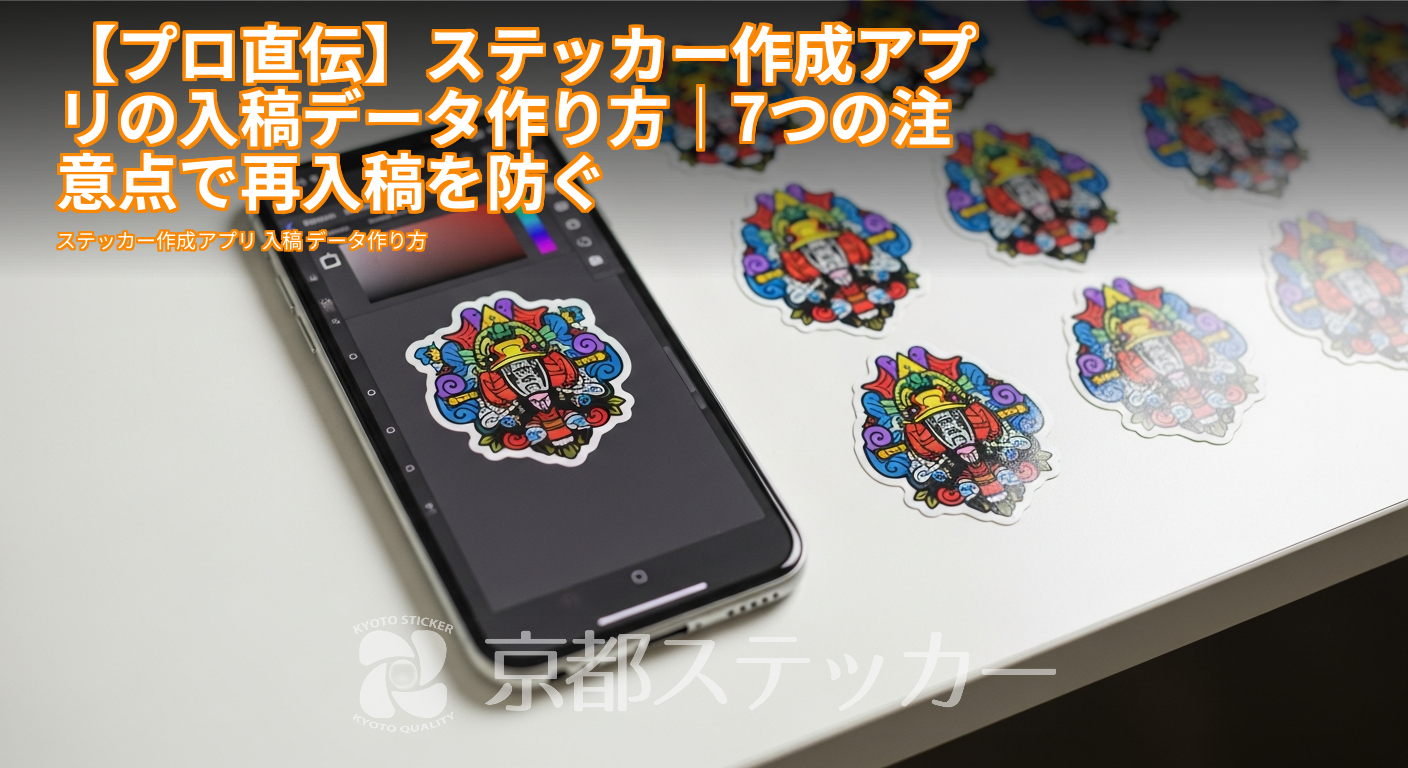
「スマホアプリで、いい感じのステッカーデザインができた!よし、印刷業者に注文しよう!」…と思ったのに、「データ不備のため再入稿してください」という無情なメールが…。
そんな経験、ありませんか?
せっかく作ったデザインが入稿できないと、時間も手間もかかって本当にガッカリしますよね。
専門用語だらけの修正指示に「もう無理かも…」と諦めかけている方もいるかもしれません。
ご安心ください!この記事を読めば、ステッカー作成アプリで作ったデザインを、プロの印刷業者が求める「入稿データ」に仕上げるための具体的な方法がすべて分かります。
専門用語の解説から、人気アプリでの操作手順、失敗しない業者選びのコツまで、ステッカー印刷のプロが徹底的に解説します!
なぜ?アプリで作ったデザインがそのまま入稿できない3つの落とし穴
そもそも、なぜアプリで保存した画像はそのまま印刷に使えないことが多いのでしょうか?
それには大きく3つの理由、「解像度」「カラーモード」「特殊データ」が関係しています。
まずはこの3つの落とし穴を理解して、失敗の原因を突き止めましょう!
落とし穴1:解像度が足りない「画像がガビガビ」問題
スマホやPCの画面で見るデザインはキレイなのに、印刷するとぼやけたり、ギザギザ(ジャギー)になったりすることがあります。
これは「解像度」が足りないのが原因です。
- Web用の画像:画面で見るだけなので、72dpi(dots per inch)という低い解像度で十分キレイに見えます。
- 印刷用の画像:紙やステッカー素材にインクで出力するため、最低でも350dpiという高解像度が必要です。
多くのデザインアプリは、初期設定がWeb用の72dpiになっていることがあります。
この設定のまま作ったデータを印刷しようとすると、必要な画素数が足りず、引き伸ばされた粗い画像になってしまうのです。
落とし穴2:色の表現が違う「RGBとCMYK」問題
「画面で見た色と、届いたステッカーの色が全然違う…」というのも、よくある失敗です。
これは、画面と印刷で色の表現方法(カラーモード)が根本的に違うために起こります。
- RGB:Red(赤)・Green(緑)・Blue(青)の「光の三原色」。
PCやスマホのモニターで色を表現する方法で、色を混ぜるほど明るく白に近づきます。
鮮やかな色表現が得意です。 - CMYK:Cyan(シアン)・Magenta(マゼンタ)・Yellow(イエロー)・Key plate(黒)の「色の三原色」。
印刷物で色を表現する方法で、色を混ぜるほど暗く黒に近づきます。
デザインアプリは基本的にRGBで色を作成しますが、印刷はCMYKで行われます。
そのため、RGBで作られたデータをそのまま印刷すると、特に蛍光色のような鮮やかな色がくすんだ色合いに変換されてしまうことがあるのです。
詳しくはAdobeの公式解説にもありますが、この違いを理解しておくことが重要です。
落とし穴3:特殊な加工データがない「カットパス・白版」問題
印刷業者がステッカーを作る際には、デザインそのもののデータ以外に、特殊な加工指示データが必要になることがあります。
- カットパス:デザインの形に合わせてステッカーを切り抜くための「カットライン」のデータです。
これがないと、どこでカットすればいいのか機械が判断できません。 - 白版(しろはん):透明な素材や色の濃い素材に印刷する際に、デザインの下に敷く「白いインク」の層のデータです。
これがないと、色が透けてしまったり、素材の色に負けてしまったりします。
これらのデータは、通常Illustratorなどの専門ソフトで作成します。
多くのスマホアプリでは直接作成できないため、これが「データ不備」の大きな原因となります。
ただし、ご安心ください。
多くの印刷業者では、これらのデータ作成を代行してくれるサービスがあります。
【保存版】ステッカー作成アプリから印刷用データを作る7ステップ
では、具体的にどうすればアプリで入稿データを作れるのでしょうか?
ここからは、デザイン作成からデータ保存まで、失敗しないための7つのステップを順番に解説します!
STEP1:入稿データに対応しやすいアプリを選ぶ
すべてのアプリが入稿データ作成に向いているわけではありません。
以下のポイントを満たすアプリを選ぶと、後の作業が格段に楽になります。
| チェック項目 | なぜ重要か? |
|---|---|
| 高解像度(350dpi以上)で保存できるか | 印刷品質を担保する最低条件です。 |
| 背景を透過して保存できるか(PNG形式など) | デザインの形にカットするステッカーには必須です。 |
| キャンバスサイズをmmやcmで指定できるか | 作りたいステッカーの実寸サイズでデザインできます。 |
| PDFやPSD形式など、複数の形式で書き出せるか | 業者からの指定形式に対応しやすくなります。 |
どのアプリを選べばいいか迷ったら、【プロ厳選】ステッカー作成アプリおすすめ15選!無料&スマホでプロ級デザインを作る7つのコツの記事も参考にしてみてくださいね。
STEP2:キャンバスサイズと解像度を最初に設定する
デザインを始める前に、必ず「作りたいステッカーのサイズ」と「解像度」を設定しましょう。
後から変更すると、デザインが崩れたり画質が劣化したりする原因になります。
- キャンバスサイズ:作りたいステッカーの原寸サイズ(例:50mm × 50mm)で設定します。
- 解像度:必ず「350dpi」以上に設定します。
アプリによっては「高画質」「印刷用」などの選択肢になっている場合もあります。
STEP3:「塗り足し」を意識してデザインする
「塗り足し(ぬりたし)」とは、仕上がりサイズの周囲に余分に設けるデザイン領域のことです。
印刷後のカット工程では、コンマ数ミリのズレが生じることがあります。
塗り足しがないと、ズレた際にステッカーの端に白いフチ(紙の色)が出てしまう可能性があるのです。
背景やフチの色があるデザインの場合は、仕上がりサイズよりも上下左右に3mmずつ大きくデザインを作成しておくと安心です。
例えば、50mm四方のステッカーなら、56mm四方のキャンバスにデザインするイメージです。
STEP4:テキストは必ず「アウトライン化」する(または画像化)
デザインに使ったフォントが、印刷業者のPCに入っていない場合、別のフォントに置き換わってしまい、デザインが崩れる「文字化け」という現象が起こります。
これを防ぐのが「アウトライン化」です。
アウトライン化とは、文字情報を図形情報に変換する作業のこと。
多くのスマホアプリにはこの機能がありませんが、その場合はテキストレイヤーを「ラスタライズ」や「画像化」して、一つの画像レイヤーに統合することで代用できます。
STEP5:背景は「透過」で保存する
キャラクターの形やロゴの形に沿ってカットする「ダイカットステッカー」や「ハーフカットステッカー」を作る場合、デザインの周りは透明である必要があります。
背景が白いままデータを作ってしまうと、白い四角いフチごとカットされてしまう可能性があります。
デザインが完成したら、背景レイヤーを非表示にするか削除して、背景が市松模様(透明を表すマーク)の状態になっていることを確認してから保存しましょう。
STEP6:推奨形式(PNG/PDF/AI)で書き出す
データの保存形式も重要です。
業者によって推奨形式は異なりますが、一般的に以下の形式が受け入れられやすいです。
- PNG:背景を透過でき、画質の劣化が少ない形式。
多くのアプリで対応しており、最も手軽です。 - PDF:レイアウトやフォント情報が崩れにくい形式。
Canvaなどのアプリでは「印刷用PDF」として書き出せます。 - AI/EPS:Adobe Illustratorの専用形式。
画質が劣化しない「ベクターデータ」で、最も印刷に適していますが、対応アプリは限られます。
迷ったら、まずは背景透過ができる高解像度のPNG形式で保存するのがおすすめです。
STEP7:入稿前に最終チェックリストで確認
データを送る前に、最後の確認をしましょう。
これだけで再入稿のリスクをぐっと減らせます。
- 解像度は350dpi以上になっているか?
- サイズは原寸大になっているか?
- 塗り足しは3mm以上あるか?
(必要なデザインの場合) - 文字化け対策(画像化など)はできているか?
- 背景は透過されているか?
(必要なデザインの場合) - 保存形式は業者の指定通りか?
主要アプリ別!入稿データ作成のポイント(Canva / ibisPaint X)
ここでは、特に利用者が多い「Canva」と「ibisPaint X」を例に、入稿データを作成する際の具体的なポイントを解説します。
Canva:高画質PDF(印刷)での書き出しが基本
デザインツールとして人気のCanvaは、ステッカー作成にも非常に便利です。
Canvaでデータを作成する場合、以下の点に注意しましょう。
- サイズ指定:デザイン作成時に「カスタムサイズ」を選び、単位を「mm」にして作りたいサイズを入力します。
- カラーモード:Canva Pro(有料版)では、ダウンロード時にカラープロファイルを「CMYK」に設定できます。
無料版の場合はRGBのままですが、多くの印刷業者ではCMYKに自動変換してくれるので、色が多少くすむ可能性があることを理解しておけばOKです。 - 書き出し方法:共有(ダウンロード)メニューから、ファイルの種類を「PDF(印刷)」に設定します。
「トリムマークと塗り足し」にチェックを入れると、塗り足しとカットの目安線(トンボ)が自動で追加されるので非常に便利です。 - 背景透過:背景を透過したい場合は、ファイルの種類を「PNG」にし、「背景透過」のオプションにチェックを入れます(Canva Proの機能)。
Canvaは直感的な操作で印刷用のデータを作りやすいのが魅力です。
詳しくはCanvaの公式ヘルプページも参照してください。
ibisPaint X:解像度設定とレイヤー統合が鍵
イラスト制作アプリとして人気のibisPaint Xも、高解像度設定ができるためステッカー作成に使えます。
- 新規キャンバス設定:新規作成時に、必ず解像度を「350dpi」以上に設定します。
サイズもmm単位で指定しましょう。 - レイヤー管理:テキストレイヤーや線画レイヤー、塗りレイヤーなど、複数のレイヤーに分かれている場合は、最終的に一つの画像レイヤーに統合(結合)しておくと、データ不備が起こりにくくなります。
- 背景透過:保存時に、背景の選択肢で「透過PNG」を選びます。
背景レイヤーを非表示にしておくだけでなく、保存形式を正しく選ぶことが重要です。 - 保存形式:「透過PNG」または「PSD(レイヤー維持)」での保存がおすすめです。
業者によってはPSD形式を受け付けてくれる場合もあります。
データ作成でつまずかない!プロの印刷業者を選ぶ3つのコツ
自分で完璧なデータを作るのが難しい…と感じる方も多いはず。
そんな時は、データ作成をサポートしてくれる印刷業者を選ぶのが一番の近道です。
業者選びでチェックしたい3つのコツをご紹介します。
コツ1:データチェック・修正サービスが手厚いか
入稿されたデータをプロの目でチェックし、簡単な修正なら無料で行ってくれる業者を選ぶと非常に安心です。
例えば、「カットパスの作成」や「白版の作成」をオプションで依頼できるかどうかも重要なポイント。
アプリで作った画像を送るだけで、あとはプロにお任せできるのは心強いですよね。
ステッカーの素材や種類について詳しく知りたい方は、【プロ直伝】オリジナルステッカーの種類・素材一覧|用途別の選び方を徹底比較の記事もぜひご覧ください。
コツ2:1枚からの小ロットに対応しているか
初めてステッカーを作るなら、まずはお試しで少しだけ作ってみたいもの。
何百枚、何千枚というロットでしか注文できない業者だと、もしデータに不備があった時のリスクが大きすぎます。
その点、私たち京都ステッカーは1枚からご注文可能です。
まずは1枚作ってみて、仕上がりを確認してから大量発注、という使い方ができるので、初心者の方でも安心してご利用いただけます。
コツ3:見積もりから入稿までオンラインで完結するか
サイズや枚数を入力して、データをアップロードすれば、その場ですぐに見積もり金額が分かり、そのまま注文・決済まで進める…。
そんな手軽なシステムがあると、ストレスなく発注できます。
京都ステッカーでは、Webサイト上で入稿から見積もり、決済までがオンラインで完結するシステムを導入しています。
24時間いつでも、ご自身のタイミングでご注文いただけますので、ぜひご活用ください。
ステッカー作成の入稿データに関するよくある質問
最後に、お客様からよく寄せられる入稿データに関する質問にお答えします。
Q. スマホのスクリーンショットでも入稿できますか?
A. 基本的に非推奨です。
スクリーンショットはWeb表示用の低い解像度(72dpi)で保存されるため、印刷すると画像が粗くガビガビになってしまいます。
必ず、デザインを作成したアプリから高解像度で書き出したデータを入稿してください。
Q. カットパスは自分で作らないとダメですか?
A. いいえ、その必要はありません。
京都ステッカーでは、お客様からいただいた画像データをもとに、弊社の専門スタッフが無料でカットパスを作成しています。
デザインのフチをどうカットしたいか(フチあり、フチなしなど)をご指定いただければ、最適なカットラインを制作しますのでご安心ください。
Q. 「白版」データとは何ですか?透明ステッカーで必要ですか?
A. 白版(しろはん)とは、透明素材や色の濃い素材に印刷する際、インクが透けないように下地に印刷する「白いインク」の層のことです。
この白版データがないと、せっかくのデザインが素材の色に影響されて、思った通りの色味で印刷されません。
こちらもカットパス同様、弊社で作成を代行できますので、お気軽にご相談ください。
Q. 入稿後にデザインの修正はお願いできますか?
A. 簡単なサイズ調整やカットパスの微調整などは弊社で対応可能ですが、デザイン自体の変更(色を変える、文字を打ち替えるなど)は原則としてお客様ご自身で修正・再入稿をお願いしています。
入稿前に、デザインに間違いがないか十分にご確認ください。
より詳しい内容は【プロが回答】オリジナルステッカー印刷業者のよくある質問20選!でも解説しています。
まとめ:アプリでのデータ作成をマスターして、理想のステッカーを作ろう!
今回は、ステッカー作成アプリで作ったデザインを入稿データにするための方法を詳しく解説しました。
- データ作成の3つの落とし穴は「解像度」「カラーモード」「特殊データ」
- デザイン開始前に「サイズ」と「350dpi」の設定を忘れずに!
- 「塗り足し」「文字のアウトライン化」「背景透過」を意識しよう
- 保存は高解像度の「PNG」か「PDF(印刷)」がおすすめ
- データ作成に不安な時は、サポートが手厚い業者を選ぼう
専門用語が多くて難しく感じるかもしれませんが、一つひとつのポイントを押さえれば、アプリでも十分に高品質な入稿データを作成できます。
この記事で解説したステップを参考に、ぜひあなたのオリジナルステッカー作りを楽しんでくださいね。
もしデータ作成で分からないことや、どんなステッカーが作れるか相談したいことがあれば、いつでも京都ステッカーにお気軽にお問い合わせください。
専門のスタッフが、あなたのステッカー作りを全力でサポートします!