【プロ厳選】ステッカー作成アプリおすすめ15選!無料&スマホでプロ級デザインを作る7つのコツ
 STAFF
STAFF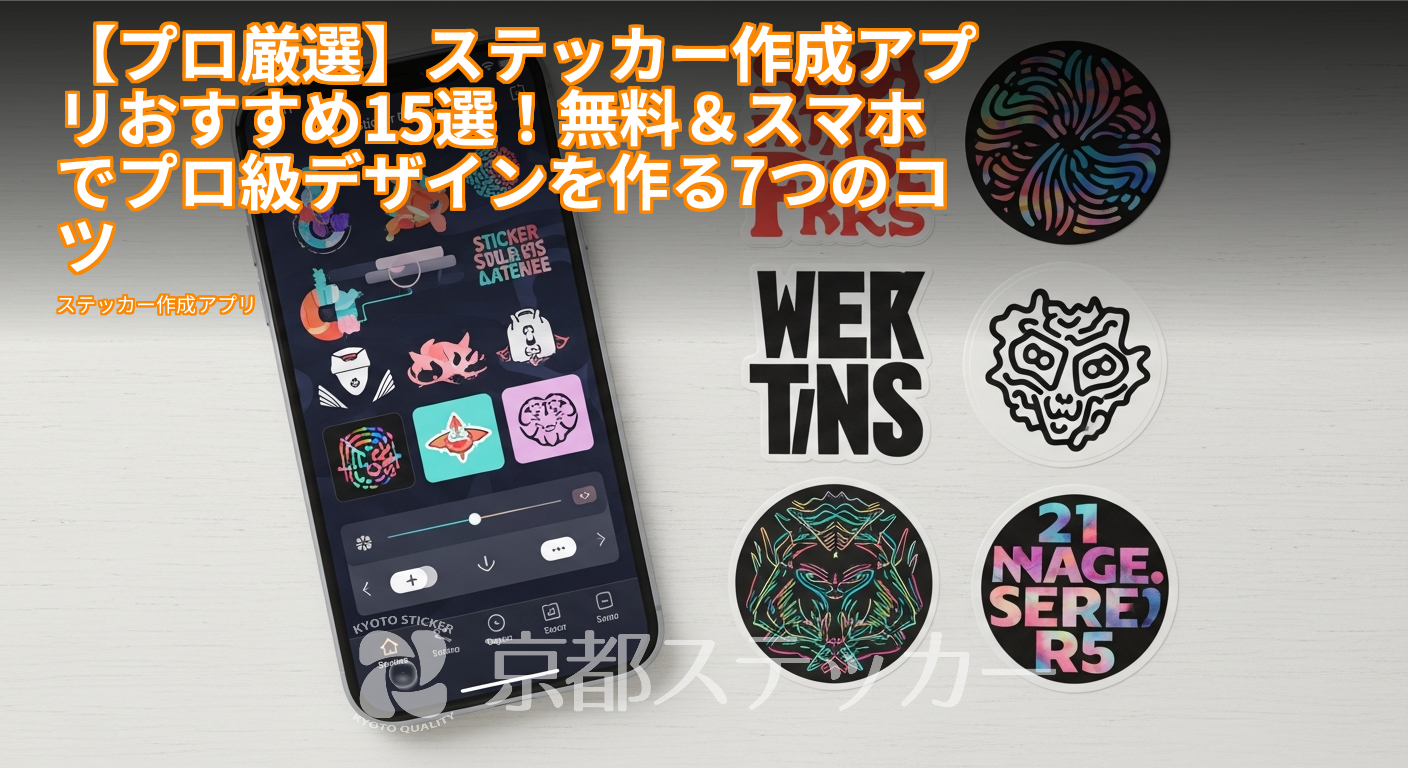
「オリジナルのステッカーを作りたいけど、Illustratorみたいな専門ソフトは難しそう…」
「スマホのアプリだけで、手軽におしゃれなデザインが作れたらいいな」
そんなふうに考えているあなたに朗報です!今やスマホアプリを使えば、誰でも簡単にプロ級のデザインを作れる時代になりました。
でも、たくさんアプリがあってどれを選べばいいか迷ってしまったり、せっかく作ったデザインが印刷したら残念な仕上がりになったり…なんて経験はありませんか?
この記事を読めば、あなたの目的や作りたいデザインにピッタリのステッカー作成アプリが見つかります。
さらに、印刷のプロである私たちが、アプリで作ったデザインを高品質なステッカーに仕上げるための「データ作成のコツ」まで、余すところなく伝授します!
ステッカー作成アプリ選びで失敗しない5つのポイント
まずは、星の数ほどあるアプリの中から、自分に合ったものを見つけるための5つのチェックポイントをご紹介します。
この基準で選べば、「ダウンロードしたけど、やりたいことができなかった…」なんて失敗を防げますよ!
① 無料か有料かより「目的」で選ぶ
無料アプリは手軽さが魅力ですが、機能制限や広告表示、高画質での保存が有料オプションになっていることも。
一方、有料アプリは高機能ですが、使いたい機能が無料アプリで十分ならコストをかける必要はありません。
大切なのは、「個人で楽しむため」「イベントで配布するため」「商品として販売するため」など、何のためにステッカーを作るのかを明確にすること。
目的によって必要な機能や品質が変わってきます。
② テンプレートや素材の豊富さ
「デザインセンスに自信がない…」という方でも、おしゃれなテンプレートが豊富なアプリなら安心。
テキストや写真を入れ替えるだけで、あっという間に素敵なデザインが完成します。
フォントの種類や、スタンプ・図形といった素材がどれだけ揃っているかも重要なポイントです。
③ 背景透過や高解像度出力に対応しているか
これは印刷業者に依頼する上で非常に重要なポイントです。
キャラクターやロゴの形に沿って切り抜く「ダイカットステッカー」を作りたい場合、背景が透明な「背景透過データ」が必須。
また、印刷でキレイに仕上げるには、きめ細かい「高解像度」でのデータ保存機能が欠かせません。
④ 商用利用は可能か(フォント・素材のライセンス)
作成したステッカーを販売したり、お店の販促物として使ったりする場合は、「商用利用」が可能かしっかり確認しましょう。
アプリ内で提供されているフォントやイラスト素材には、それぞれ利用規約(ライセンス)があります。
知らずに使ってトラブルにならないよう、事前にチェックする癖をつけましょう。
⑤ 直感的に操作できるか
どんなに高機能でも、使い方が複雑で挫折してしまっては意味がありませんよね。
レビューをチェックしたり、無料版があれば試しに使ってみたりして、自分が「これなら続けられそう!」と思える、直感的な操作感のアプリを選ぶのが長続きのコツです。
【目的別】おすすめステッカー作成アプリ15選を徹底比較
お待たseしました!先ほどの5つのポイントを踏まえて、印刷のプロが厳選したおすすめアプリを目的別にご紹介します。
あなたの作りたいステッカーにピッタリのアプリがきっと見つかりますよ。
まずはコレ!無料で多機能な万能アプリ5選
「どれを選べばいいか分からない…」という方は、まずこの中から選べば間違いなし!無料で始められて、機能も充実しているオールラウンダーなアプリです。
| アプリ名 | 特徴 | 対応OS |
|---|---|---|
| Canva | 豊富なテンプレートとおしゃれな素材が魅力。背景透過や高解像度出力も可能で、商用利用OKな素材も多い。まさに万能選手。 | iOS / Android |
| Picsart | 写真加工からデザイン作成まで幅広く対応。エフェクトやフィルターが豊富で、クリエイティブな表現が得意。 | iOS / Android |
| アイビスペイントX | 本格的なお絵かきアプリ。自分でイラストを描いてステッカーにしたい人に最適。レイヤー機能などプロ向けの機能も充実。 | iOS / Android |
| Phonto | 写真に文字を入れることに特化したアプリ。400種類以上のフォントを収録しており、文字主体のデザインに強い。 | iOS / Android |
| LINE Camera | スタンプやフレームが豊富で、かわいらしいデザインが簡単に作れる。写真を使ったオリジナルステッカー作成に便利。 | iOS / Android |
おしゃれなデザインが簡単に作れるアプリ4選
カフェのロゴやブランドのノベルティなど、洗練されたデザインを目指すならこちら。
テンプレートやフォントがおしゃれなアプリを集めました。
| アプリ名 | 特徴 | 対応OS |
|---|---|---|
| Adobe Express | Adobe製のデザインアプリ。プロ品質のテンプレートが豊富で、統一感のあるブランディングが可能。一部機能は有料。 | iOS / Android |
| Vistacreate | 旧Crello。アニメーション作成も可能で、SNS映えする動きのあるデザインも作れる。テンプレートがおしゃれと評判。 | iOS / Android |
| Promeo | 数万点のテンプレートから選ぶだけで、プロ並みのデザインが完成。特に商品広告やイベント告知のデザインに強い。 | iOS / Android |
| Typorama | 入力したテキストを、AIが自動でおしゃれなタイポグラフィに変換してくれる。デザインセンスに自信がなくても安心。 | iOS |
写真・コラージュを使ったステッカーに強いアプリ3選
ペットの写真やお気に入りの風景をステッカーにしたい!そんなあなたには、写真加工やコラージュ機能が充実したアプリがおすすめです。
| アプリ名 | 特徴 | 対応OS |
|---|---|---|
| Fotor | AIによる高画質な写真編集機能が魅力。背景リムーバーや不要なオブジェクトの消去も簡単。 | iOS / Android |
| PicCollage | 直感的な操作で写真のコラージュが楽しめる。豊富なレイアウトやステッカーで写真をデコレーションできる。 | iOS / Android |
| MOLDIV | プロ級の編集ツールと190種類以上のフィルターを搭載。雑誌のようなおしゃれなコラージュが作れる。 | iOS / Android |
オリジナルロゴ作成に特化したアプリ3選
ブランドやチームのロゴステッカーを作りたいなら、ロゴデザインに特化したアプリが近道。
豊富なアイコンやフォントを組み合わせて、オリジナルのロゴを制作できます。
| アプリ名 | 特徴 | 対応OS |
|---|---|---|
| Logo Maker | 数千種類のテンプレートとアイコンを収録。業種を選ぶだけでロゴのアイデアを提案してくれる機能も。 | iOS / Android |
| DesignEvo | 3500以上のテンプレートからカスタマイズ可能。クラウド保存でPCからも編集できるのが便利。 | iOS / Android |
| Hatchful | ECプラットフォームShopifyが提供するロゴメーカー。いくつかの質問に答えるだけで、AIがロゴを自動生成してくれる。 | iOS / Android |
アプリで作ったデザインをプロ品質のステッカーにする7つのコツ
お気に入りのアプリで最高のデザインが完成!…でも、ちょっと待ってください。
そのデータをそのまま印刷すると、「あれ、なんだか思っていたのと違う…」なんてことになりかねません。
ここでは、私たち印刷業者の視点から、データを最高のステッカーにするための7つの秘訣を伝授します!
コツ1:解像度は「350dpi」を死守する
解像度とは、画像のきめ細かさのこと。
この数値が低いと、印刷したときに画像がぼやけたり、ギザギザになったりしてしまいます。
多くのアプリでは保存時に解像度を選べますが、必ず最高画質(推奨は350dpi)で保存してください。
これがプロ品質への第一歩です。
コツ2:保存形式は「背景透過PNG」が基本
ロゴやイラストの形に沿ってステッカーを切り抜きたい場合、背景は透明である必要があります。
背景が白いままのJPG形式で入稿すると、意図しない白いフチがついてしまうことも。
保存する際は、背景を透過できる「PNG形式」を選ぶのが鉄則です。
コツ3:フチなしデザインは「塗り足し」を意識する
ステッカーの端まで色や柄をつけたい場合、カットラインのギリギリまでデザインするだけでは不十分。
断裁時にわずかなズレが生じると、端に白い線(紙の色)が出てしまうことがあります。
これを防ぐため、仕上がりサイズより2〜3mm程度外側までデザインをはみ出させておく「塗り足し」を意識すると、仕上がりが格段にキレイになります。
コツ4:カットパスは業者にお任せでOK
「カットパス(どこで切るかの線)」を自分で作る必要はありません。
ほとんどの印刷業者では、入稿されたデータの輪郭に沿って、専門スタッフが最適なカットパスを作成してくれます。
デザインそのものに集中してくださいね。
コツ5:スマホ画面の色(RGB)と印刷の色(CMYK)は違うと心得る
スマホやPCの画面は光で色を表現する「RGB」、印刷物はインクで色を表現する「CMYK」という、全く異なる色の仕組みを使っています。
そのため、画面で見た鮮やかな色が、印刷すると少し沈んだ色合いになることがあります。
特に蛍光色やビビッドな色は変化が出やすいので、その違いを念頭に置いておくと、仕上がりとのギャップを減らせます。
コツ6:文字やロゴはステッカーのサイズ感を考えて配置する
スマホの大きな画面でデザインしていると、つい文字を小さくしがち。
でも、実際に5cm四方のステッカーに印刷したら、文字が小さすぎて読めない…なんてことも。
実際に作るステッカーのサイズを意識して、文字やロゴの大きさを調整しましょう。
コツ7:著作権・肖像権を侵害しない
当然のことですが、アニメのキャラクターやブランドのロゴ、芸能人の写真などを無断で使用してステッカーを作成・販売することは法律で禁止されています。
個人で楽しむ範囲であっても、トラブルを避けるために必ずオリジナルのデザインか、利用が許可された素材を使いましょう。
デザインデータの作り方について、さらに詳しく知りたい方はこちらの記事も参考にしてみてください。
→ 【初心者向け】ステッカーのデザインデータの作り方|無料ツール・スマホでOK!プロが教える7つのコツ
自作印刷 vs 業者依頼、どっちがいい?メリット・デメリットを比較
デザインが完成したら、次はいよいよ印刷です。
ここで「家のプリンターで印刷する(自作)」か「専門の業者に依頼する」か、2つの選択肢があります。
それぞれのメリット・デメリットを比較して、あなたに最適な方法を見つけましょう。
| 比較項目 | 自作印刷(家庭用プリンター) | 業者依頼 |
|---|---|---|
| コスト | 初期費用は安いが、用紙やインク代で1枚あたりの単価は割高になりがち。 | 初期費用は高いが、大量に作るほど1枚あたりの単価は安くなる。 |
| 品質・仕上がり | 耐水性や耐候性は低い。色ムラやズレが出やすい。複雑な形へのカットは難しい。 | 専用の素材と機械で高品質。耐水・耐候性も高く、色も鮮やか。自由な形でカット可能。 |
| 手間・時間 | 印刷からカットまで全て自分で行う必要があり、手間と時間がかかる。 | データをアップロードするだけ。手間なく高品質なステッカーが届く。 |
| ロット | 1枚から必要な分だけ作れる。 | 業者によるが、京都ステッカーなら1枚から注文可能。 |
結局どっちがおすすめ?判断基準を解説
- 自作印刷がおすすめな人
・数枚だけ、すぐに必要
・屋内での利用がメイン
・品質よりもコストと手軽さを最優先したい - 業者依頼がおすすめな人
・販売用や長期間使いたいなど、高い品質を求める
・屋外で使いたい(耐水性・耐候性が必要)
・同じデザインをある程度の枚数作りたい
・カット作業などの手間を省きたい
結論として、趣味の範囲で少しだけ作るなら自作もアリですが、販売用やノベルティ、屋外での使用を考えているなら、品質と耐久性の面で業者依頼が断然おすすめです。
特に屋外で長持ちするステッカーを作りたい場合は、素材選びが重要になります。
詳しくは以下の記事で解説しています。
→ 【プロ直伝】屋外で長持ちするステッカーの選び方|耐候性・防水性を高める5つの重要ポイント
また、ステッカーの用途によって最適な素材は異なります。
素材選びの全体像を掴みたい方は、こちらのガイドもご覧ください。
→ 【用途別】ステッカー素材の選び方完全ガイド|プロが教える7つの基本素材と最適な組み合わせ
アプリから京都ステッカーへ!簡単3ステップ入稿ガイド
「業者に頼むのって、なんだか難しそう…」と思っていませんか?
ご安心ください!京都ステッカーなら、アプリで作ったデータもオンラインで簡単に注文できます。
ここでは、その3つのステップをご紹介します。
STEP1:サイトで見積もり&サイズ・素材を選択
まずは当社の自動見積もりページへ。
作りたいステッカーの形、サイズ、素材、枚数などを選んでいくだけで、その場ですぐに料金が分かります。
専門知識は不要で、選択肢から選ぶだけなので簡単です。
STEP2:作成したデザインデータをアップロード
見積もりが完了したら、アプリで作成・保存したデザインデータ(PNG形式など)をアップロードします。
ドラッグ&ドロップで直感的に操作できるので、PC操作が苦手な方でも安心です。
STEP3:プレビュー確認と注文確定
データがアップロードされると、カットラインが入った仕上がりイメージ(プレビュー)が画面に表示されます。
ここで最終確認をして、問題なければそのまま決済へ。
これで注文は完了です!あとはプロが仕上げたステッカーが届くのを待つだけ。
京都ステッカーでは、オンラインで見積もりから決済まで全て完結します。
ステッカー作成アプリに関するよくある質問(Q&A)
最後に、お客様からよくいただく質問にお答えします。
Q. アプリの素材やフォントは商用利用できますか?
A. アプリや、その中の素材によって異なります。
多くのアプリでは、無料プランでは商用利用不可、有料プランに加入すればOKというケースが多いです。Canvaのように、無料素材でも商用利用を広く認めているサービスもあります。
ステッカーを販売する前には、必ず各アプリの利用規約やライセンス情報を確認してください。
Q. スマホの画面で見る色と印刷後の色が違うのはなぜですか?
A. これは、先述した通り、画面(光の三原色:RGB)と印刷物(色の三原色:CMYK)で色の表現方法が根本的に違うためです。
特に、鮮やかな青や緑、ピンクなどは印刷すると少し落ち着いた色味になる傾向があります。
これは避けられない現象ですが、カラーマネジメントの概念を少し知っておくと、色の変化をある程度予測できます。
もし色に強いこだわりがある場合は、事前に「色校正(試し刷り)」を依頼できる業者を選ぶと安心です。
Q. 1枚だけでも注文できますか?
A. はい、もちろんです!京都ステッカーでは、最小ロット1枚からご注文いただけます。
「まずは試作品を1枚だけ作ってみたい」「自分用のステッカーが1枚だけ欲しい」といったご要望にも柔軟に対応可能です。
枚数が少ない場合、通常2〜3営業日以内で発送するスピーディーな対応も魅力です。
まとめ:スマホアプリで、もっと自由にステッカー作りを楽しもう!
今回は、おすすめのステッカー作成アプリから、デザインデータをプロ品質のステッカーに仕上げるコツまで、幅広くご紹介しました。
- アプリ選びのポイント:目的、素材、機能(背景透過・高解像度)、商用利用、操作性で選ぶ
- おすすめアプリ:万能なCanvaからロゴ作成特化アプリまで、目的に合わせて15個を厳選
- プロ品質にするコツ:解像度350dpi、背景透過PNG、塗り足しなどを意識する
- 印刷方法:品質や耐久性を求めるなら業者依頼が断然おすすめ
スマホアプリの進化によって、ステッカー作りは誰にとっても身近で手軽なものになりました。
この記事を参考に、あなただけのオリジナルステッカー作りを存分に楽しんでくださいね。
そして、最高のデザインが完成したら、ぜひ京都ステッカーにお任せください。
1枚からの小ロット、オンラインでの簡単入稿で、あなたのデザインを最高の形にするお手伝いをします!