【プロ直伝】UVDTFステッカーのデザイン作成アプリ7選!スマホで失敗しない7つのコツ
 STAFF
STAFF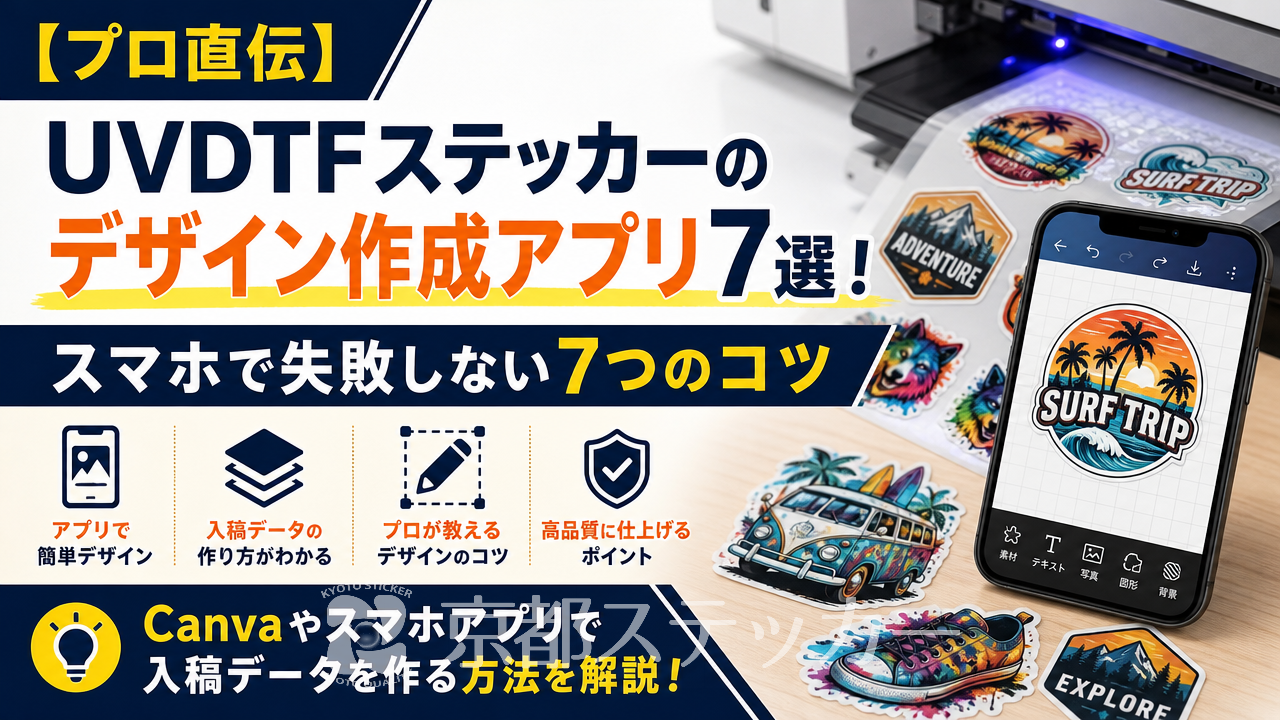
「UVDTFステッカーで、自分だけのオリジナルグッズを作りたい!」
「でも、Illustratorみたいな専門のデザインソフトは持ってないし、難しそう…」
「スマホのアプリで手軽にデザインデータって作れないのかな?
作ったデータで本当にちゃんと印刷できるか不安…」
そんなお悩みをお持ちではありませんか?
最近話題のUVDTFステッカーは、グラスやスマホケースなど、いろんな素材に貼れるのでオリジナルグッズ制作にぴったりですよね。
でも、いざ作ろうとすると「デザインデータ作成」というハードルにぶつかってしまう方は少なくありません。
ご安心ください!実は、UVDTFステッカーのデザイン作成は、高価な専門ソフトがなくても、皆さんが普段使っているスマホアプリや無料のWebツールで十分可能なんです。
この記事では、ステッカー印刷のプロである京都ステッカーが、UVDTFステッカーのデザイン作成におすすめのアプリやツール、そして印刷で失敗しないための具体的な7つのコツを徹底解説します。
この記事を読めば、アプリだけでプロ品質の入稿データを作成し、自信を持ってオリジナルステッカーを注文できるようになりますよ!
UVDTFステッカーのデザイン作成、実はスマホアプリで十分なんです!
「本当にアプリだけで大丈夫なの?
」と疑問に思う方もいるかもしれません。
結論から言うと、いくつかのポイントさえ押さえれば、スマホアプリや無料ツールで作成したデザインデータで、全く問題なく高品質なUVDTFステッカーを製作できます。
なぜ専門ソフトなしでも大丈夫なのか?
UVDTFステッカー印刷で最も重要なのは、「適切な解像度」と「背景が透過されたデータ形式」であることです。
昔はこれらを満たすデータを作るには専門ソフトが必須でしたが、今は多くのアプリが高解像度での画像保存や背景透過に対応しています。
- 高解像度保存:多くのアプリが、印刷に適した300dpi以上の解像度で画像を保存する機能を備えています。
- 背景透過PNG:デザイン以外の部分を透明にする「背景透過」処理も、アプリ内で完結できるものが増えています。
つまり、アプリの性能が向上したことで、個人の方がオリジナルグッズを1個から作るレベルであれば、専門ソフトに頼らなくても十分な品質のデータが用意できるようになったのです。
アプリとプロ用ソフト(Illustrator等)の使い分けポイント
では、アプリとプロ用ソフトは何が違うのでしょうか?
ざっくりと以下のように使い分けるのがおすすめです。
| ツール | おすすめな人 | メリット | デメリット |
|---|---|---|---|
| スマホアプリ・無料ツール (Canva, ibisPaintなど) | ・手軽にデザインを始めたい初心者 ・小ロットでグッズを作りたい個人 ・複雑な機能は不要な人 | ・無料で始められる ・直感的な操作性 ・スマホやタブレットで完結 | ・複雑な編集には不向き ・CMYKカラーに非対応 ・白版データの作成は不可 |
| プロ用ソフト (Illustrator, Photoshop) | ・デザインを仕事にしているプロ ・大量生産を考えている事業者 ・細部までこだわりたい人 | ・機能が豊富で自由度が高い ・CMYKカラーや白版に対応 ・印刷会社との連携がスムーズ | ・月額費用がかかる ・操作の習得に時間が必要 |
趣味の範囲や小規模な販売であれば、まずは無料のアプリから始めてみて、物足りなくなったらプロ用ソフトの導入を検討するのが良いでしょう。
UVDTFステッカーの仕組みやDTFとの違いについて詳しく知りたい方は、【プロが解説】UVDTFステッカーとは?
仕組み・DTFとの違いを徹底比較!の記事も参考にしてみてくださいね。
【無料・スマホOK】UVDTFステッカーのデザイン作成におすすめのアプリ・ツール7選
ここからは、UVDTFステッカーのデザイン作成に本当におすすめできるアプリやWebツールを厳選して7つご紹介します。
それぞれの特徴を比較して、自分に合ったものを見つけてくださいね。
【一番人気】Canva(キャンバ)
デザイン初心者からプロまで、幅広く使われているのがCanvaです。
豊富なテンプレートや素材が用意されており、ドラッグ&ドロップの直感的な操作で、誰でも簡単におしゃれなデザインが作れます。
UVDTFステッカー作成で重要な「背景透過」は有料プラン(Canva Pro)の機能ですが、それ以外の基本機能は無料で十分に活用できます。
ibisPaint X(アイビスペイントX)
イラストを描くのが好きな方には、こちらのアプリがおすすめです。
豊富なブラシやレイヤー機能を備えており、スマホやタブレットで本格的なイラストが描けます。
無料で高解像度保存や背景透過PNGでの書き出しに対応している点も、ステッカー作成において非常に優秀です。
Phonto(フォント)
文字入れに特化したシンプルなアプリです。
日本語フォントも豊富で、写真やイラストに簡単におしゃれなテキストを追加できます。
他のアプリで作成した画像に、最後の仕上げとして文字を入れたい場合に重宝します。
もちろん、背景を透過した状態での保存も可能です。
その他のおすすめアプリ・ツール4選
- Picsart (ピクスアート):写真加工からコラージュ、イラスト作成まで幅広く対応。
フィルターやエフェクトが豊富で、写真ベースのデザインを作りたい方におすすめです。 - Adobe Express:Adobeが提供する無料のデザインツール。
Canvaと似た操作性で、プロ品質のテンプレートを手軽に利用できます。 - Procreate (プロクリエイト):iPadユーザー限定の有料アプリですが、買い切りでプロ級のイラスト制作が可能。
操作性が非常に高く、多くのクリエイターに愛用されています。 - GIMP (ギンプ):パソコン向けの無料画像編集ソフト。
「無料版Photoshop」とも呼ばれるほど高機能で、本格的なデータ編集が可能です。
アプリ・ツール選びの比較ポイント
| アプリ名 | 料金 | 背景透過 | 主な特徴 | こんな人におすすめ |
|---|---|---|---|---|
| Canva | 無料(一部有料) | 有料 | 豊富なテンプレートと素材 | デザイン初心者、手軽におしゃれに作りたい人 |
| ibisPaint X | 無料(一部有料) | 無料 | 高機能なペイントツール | 自分でイラストを描きたい人 |
| Phonto | 無料 | 無料 | 文字入れに特化、フォント多数 | テキストメインのデザインを作りたい人 |
| Picsart | 無料(一部有料) | 有料 | 写真加工、コラージュ機能 | 写真を使ったデザインを作りたい人 |
| Adobe Express | 無料(一部有料) | 有料 | Adobe製の高品質なテンプレート | プロっぽいデザインを手軽に作りたい人 |
| Procreate | 有料(買い切り) | 無料 | iPad専用の本格イラストアプリ | iPadで本格的なイラストを描きたい人 |
| GIMP | 無料 | 無料 | PC用の高機能画像編集ソフト | PCで費用をかけずに本格編集したい人 |
【プロが解説】アプリでUVDTFステッカーのデザインを作る7つのコツ
アプリを使えばデザインは作れますが、印刷で「こんなはずじゃなかった…」と後悔しないためには、いくつか押さえておくべきプロのコツがあります。
以下の7つのポイントを意識するだけで、仕上がりのクオリティが格段にアップしますよ!
コツ1:解像度は「300dpi以上」を死守する
これが最も重要です。
解像度とは、画像の密度のこと。
Webサイトで見る画像は72dpiが一般的ですが、印刷するには最低でも300dpiが必要です。
これより低いと、せっかくのデザインがぼやけたり、ガビガビに荒れて印刷されてしまいます。
アプリで新規キャンバスを作成する際は、必ず解像度を300dpi(またはそれに近い高画質設定)にしてください。
コツ2:作成サイズは「原寸大」が基本
「5cmのステッカーを作りたい」なら、デザインを作成するキャンバスのサイズも5cm(50mm)四方で作り始めましょう。
小さいサイズで作ったデザインを後から引き伸ばすと、解像度が低下して画像が荒れる原因になります。
必ず、作りたいステッカーの実際のサイズ(原寸大)でデータを作成してください。
コツ3:細すぎる線や小さすぎる文字は避ける(0.5mm以上が目安)
UVDTFステッカーは非常に精細な表現が可能ですが、それでも限界はあります。
インクが乗らなかったり、貼り付け時にちぎれてしまったりする可能性があるため、線の太さや文字の最も細い部分は、最低でも0.5mm(約1.5pt)以上の幅を確保することをおすすめします。
デザイン画面では見えていても、実物サイズにすると潰れてしまうことがあるので注意しましょう。
コツ4:背景は必ず「透過」で保存する
デザインの周りに白いフチや背景が不要な場合は、必ず背景を「透過」して保存する必要があります。
これを忘れると、デザインの周りに四角い白地が印刷されてしまいます。
保存形式は、背景透過に対応している「PNG(ピング)」形式を選びましょう。
JPG(ジェイペグ)形式は背景透過ができないので、ステッカー入稿には不向きです。
コツ5:色の表現(CMYKとRGB)の違いを理解する
スマホやPCの画面で見る色(RGB:光の三原色)と、印刷で使うインクの色(CMYK:色の三原色+黒)は、表現できる色の範囲が異なります。
特に、蛍光色のような鮮やかな色は、印刷すると画面で見るより少し沈んだ色合いになる傾向があります。
これは避けられない現象なので、「画面の色と印刷の色は、多少見え方が変わることがある」と覚えておくだけでも、仕上がりとのギャップを減らせます。
コツ6:「白版」の必要性を知っておく
UVDTFステッカーを透明な素材や色の濃い素材に貼る場合、デザインの下に「白インク」を一層印刷します。
これを「白版(しろはん)」と呼びます。
白版がないと、色が透けてしまったり、貼る物の色の影響を受けて本来の色が出なかったりします。
通常、印刷業者が入稿データをもとに適切に白版を作成しますが、「こういう仕組みで色が綺麗に出ているんだな」と知っておくと良いでしょう。
より専門的な白版データの作成方法に興味がある方は、【プロ直伝】UVDTFステッカーの白版データ作成方法|イラレ・フォトショで失敗しない7つのコツもご覧ください。
コツ7:フォントや素材の「商用利用権」を確認する
アプリ内で提供されているフォントやイラスト素材を使って販売用のグッズを作る場合は、その素材が「商用利用可能」かどうかを必ず確認してください。
規約はアプリや素材によって異なります。
「個人利用はOKだけど、商用利用はNG」というケースも多いため、トラブルを避けるためにも利用規約をしっかり読む習慣をつけましょう。
著作権に関する基本的な情報は、文化庁のウェブサイトなどで確認できます。
Canvaを使ったUVDTFステッカー入稿データ作成 5ステップ
ここでは、最も人気のデザインツール「Canva」を使って、実際に入稿データを作成する流れを5つのステップでご紹介します。
他のアプリでも基本的な考え方は同じなので、ぜひ参考にしてくださいね。
Canvaを使ったデザインのコツについては、【プロ直伝】Canvaでオリジナルシールをおしゃれにデザインする7つのコツの記事でさらに詳しく解説しています。
STEP1:カスタムサイズでキャンバスを作成
Canvaを開き、「デザインを作成」から「カスタムサイズ」を選択します。
単位を「mm」に変更し、作りたいステッカーの幅と高さを入力します。
例えば、50mm x 50mmのステッカーなら、そのまま入力して「新しいデザインを作成」をクリックします。
STEP2:デザインを作成する
左側のメニューから「素材」や「テキスト」を選び、自由にデザインを組み立てます。
自分で用意したイラストやロゴをアップロードして使うことも可能です。
このとき、前述の「細すぎる線や文字は避ける」というコツを意識しましょう。
STEP3:背景を透過する(Canva Pro機能)
デザインが完成したら、背景を透過します。
これは有料の「Canva Pro」限定の機能です。
画面右上の「共有」をクリックし、「ダウンロード」を選択。
ファイルの種類を「PNG」にして、「背景透過」のチェックボックスにチェックを入れます。
※無料版をお使いの場合は、Canvaでデザインを作成した後、背景透過ができる別の無料アプリやWebサービス(remove.bgなど)を利用する方法もあります。
STEP4:PNG形式でダウンロードする
最後に「ダウンロード」ボタンを押せば、入稿用データの完成です。
Canvaは自動的に高解像度で書き出してくれるので、解像度の心配は基本的に不要です。
STEP5:京都ステッカーの「見積システム」にアップロード
完成したPNGデータを、京都ステッカーの「UVDTFステッカー見積システム」にアップロードします。
サイズや枚数を入力すれば、その場ですぐに見積金額が確認でき、そのまま注文に進むことも可能です。
とても簡単なので、ぜひ試してみてください。
アプリで作ったデータはどこに頼む?京都ステッカーが選ばれる理由
せっかく素敵なデザインデータが完成したら、次はどこでステッカーにしてもらうか、ですよね。
数ある印刷業者の中でも、京都ステッカーがUVDTFステッカーの注文先として多くの方に選ばれているのには、明確な理由があります。
理由1:1枚からの小ロット注文に対応
「まずは試しに1枚だけ作ってみたい」「たくさんの種類を少しずつ作りたい」そんな個人クリエイターやハンドメイド作家さんのニーズに応え、京都ステッカーではUVDTFステッカーを1枚から製作しています。
在庫を抱えるリスクなく、気軽にオリジナルグッズ製作を始められます。
理由2:食洗機100回洗浄OKの圧倒的な耐久性
京都ステッカーのUVDTFステッカーは、ただ綺麗なだけではありません。
その耐久性も大きな特徴です。
当店のテストでは、グラスに貼り付けたステッカーが食洗機での洗浄100回をクリアしました。
これにより、マグカップやタッパー、水筒など、日常的に洗うアイテムにも安心して使えます。
この驚きの耐久性については、【プロが検証】UVDTFステッカーの耐久性は?
食洗機100回テストの結果と長持ちさせる7つのコツで詳しくレポートしています。
理由3:WEB見積もりシステムで料金がすぐ分かる
「見積もりをお願いしたら、返事が来るまで何日も待たされる…」そんな経験はありませんか?
京都ステッカーなら、公式サイトの「UVDTFステッカー見積システム」で24時間いつでも、誰でもすぐに見積もりが可能です。
作成したデザインデータをアップロードし、サイズと数量を入力するだけで、その場で正確な料金が分かり、PDFで見積書をダウンロードすることもできます。
料金に納得すれば、そのままオンラインで決済・注文まで完結する手軽さも魅力です。
UVDTFステッカーのデザイン作成に関するよくある質問
最後に、UVDTFステッカーのデザイン作成に関して、お客様からよく寄せられる質問にお答えします。
Q. 細かいデザインやグラデーションも綺麗に再現できますか?
A. はい、可能です。
UVDTFステッカーは非常に高い再現性が特徴で、写真のような滑らかなグラデーションや、複雑で細かいデザインも美しく表現できます。
ただし、前述の通り、線や抜き部分が0.5mmを下回るような極端に細いデザインは、物理的に再現が難しい場合がありますのでご注意ください。
Q. アプリで白版データは作れませんが、大丈夫ですか?
A. はい、全く問題ありません。
お客様からいただいたカラーのデザインデータ(背景透過PNGなど)を元に、弊社の専門スタッフが無料で最適な白版データを生成いたします。
お客様の方で特別なデータをご用意いただく必要はありませんので、ご安心ください。
Q. 金色や銀色でデザインしたいのですが、可能ですか?
A. 申し訳ありませんが、UVDTFステッカーでは金・銀といった特殊インク(メタリックカラー)は使用できません。
印刷はCMYKカラーインクで行うため、データ上で金色や銀色に見えるようにグラデーション等で表現した「金色風」「銀色風」のカラーでの仕上がりとなります。
Q. 入稿したデータに不備があった場合、修正してもらえますか?
A. 印刷に支障が出るような軽微な不備(例:小さなゴミの付着など)はこちらで修正させていただく場合がありますが、デザイン自体に関わる修正や、解像度が著しく低いといった根本的な問題については、お客様にデータの再入稿をお願いしております。
この記事で紹介した7つのコツを守ってデータを作成いただければ、不備による手戻りの可能性を大幅に減らすことができます。
まとめ:アプリを使いこなしてUVDTFステッカー作りを楽しもう
今回は、スマホアプリや無料ツールを使ったUVDTFステッカーのデザイン作成方法と、失敗しないためのプロのコツを詳しく解説しました。
- UVDTFステッカーのデザインは、専門ソフトがなくてもアプリで十分に作成可能。
- CanvaやibisPaintなど、無料で高機能なアプリがたくさんある。
- 「解像度300dpi」「原寸大作成」「背景透過PNG」など7つのコツを守ることが重要。
- 完成したデータは、1枚から頼めて耐久性も高い京都ステッカーへの注文がおすすめ。
デザインデータ作成のハードルは、思ったよりもずっと低く感じられたのではないでしょうか。
この記事で紹介したコツを参考に、ぜひあなただけのオリジナルUVDTFステッカー作りにチャレンジしてみてください。
きっと、想像以上の楽しさとクオリティに驚くはずですよ!