【プロ直伝】ラベル印刷データ入稿7つの注意点|解像度不足やインク(顔料/染料)の違いで失敗しないコツ
 STAFF
STAFF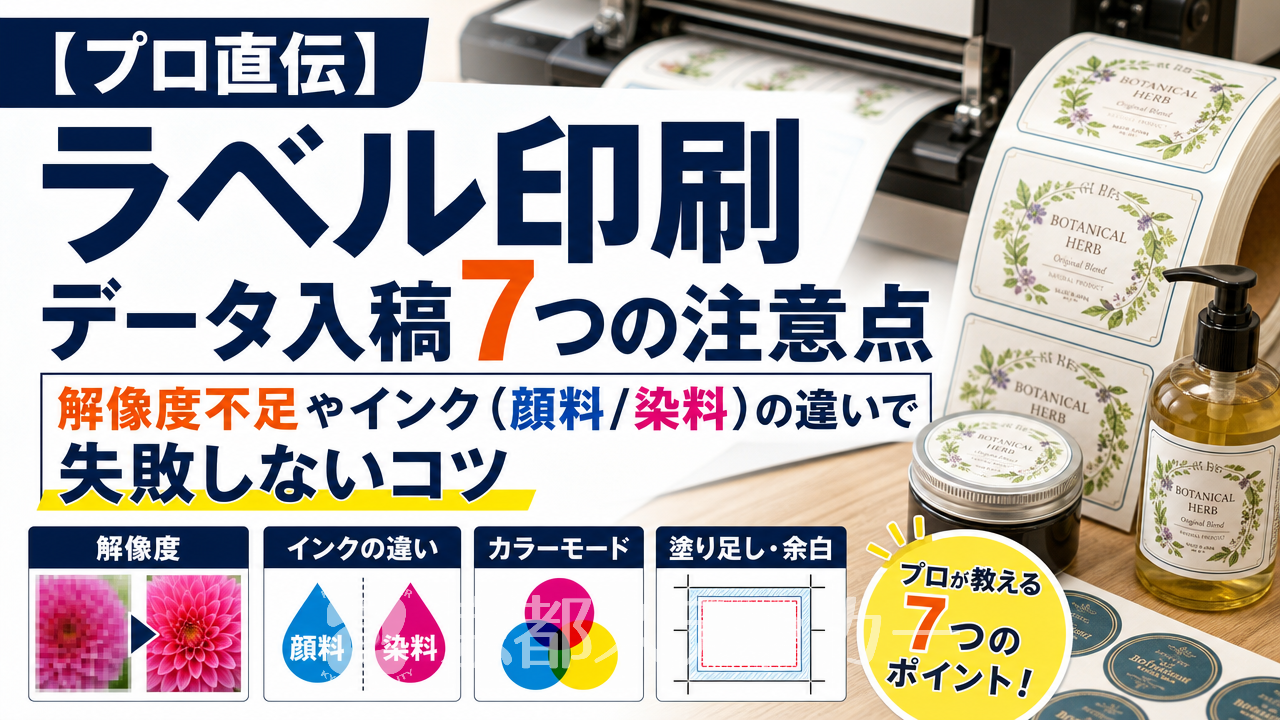
「自分で作ったデザインで、素敵なオリジナルラベルを作りたい!」そう思って印刷業者にデータを入稿したのに、「なんだか画像がぼやけてる…」「パソコンで見た色と全然違う…」なんて経験、ありませんか?
ラベル印刷のデータ入稿には、解像度やインクの種類など、いくつか専門的な「落とし穴」があります。
これを知らないままだと、せっかくのデザインが台無しになってしまうことも。
かといって、専門用語を一つひとつ調べるのは大変ですよね。
ご安心ください!この記事では、ラベル印刷のプロである京都ステッカーが、データ入稿で失敗しないための7つの重要な注意点を、初心者の方にも分かりやすく解説します。
この記事を最後まで読めば、あなたもプロ品質の美しいラベルを安心して注文できるようになりますよ。
ラベル印刷のデータ入稿でありがちな7つの失敗例
まずは、多くの方が経験する代表的な失敗例を7つ見ていきましょう。
「あ、これやったことあるかも…」と思うものがあるかもしれません。
- 画像がぼやけてギザギザになる(解像度不足)
スマホで撮った写真や、Webサイトから保存したロゴを使ったら、印刷されたラベルが粗くぼやけてしまったケース。 - PC画面と印刷物の色が全然違う(カラーモードの誤り)
鮮やかな青色でデザインしたはずが、くすんだ紺色で印刷されてきたケース。 - デザインの端が切れてしまう(塗り足し不足)
ラベルのフチぎりぎりまでデザインを入れたら、カット時にわずかにズレて白いフチが出てしまったケース。 - 文字やロゴの周りに不要な白フチが残る(カットライン未指定)
キャラクターの形に切り抜いてほしかったのに、四角い背景ごとシールになってしまったケース。 - 水に濡れたらインクがにじんだ(インクの選定ミス)
冷蔵商品に貼るラベルを作ったら、結露でインクがにじんでバーコードが読めなくなったケース。 - 細かい文字が潰れて読めない(フォントサイズ・線の細さ)
原材料表示などの小さな文字が、印刷したら潰れてしまい判読不能になったケース。 - データ形式が非対応で再入稿になった(保存形式の誤り)
WordやExcelで作成したデータを送ったら、業者から「対応していません」と差し戻されてしまったケース。
これらの失敗は、データ入稿前のちょっとした知識と確認で、そのほとんどを防ぐことができます。
次のセクションから、具体的な対策を一つずつ見ていきましょう。
【注意点1】仕上がりの鮮明さを決める「解像度」の基本
データ入稿で最も多い失敗が、この「解像度」に関するものです。
結論から言うと、ラベル印刷に必要な画像の解像度は「300dpi」以上が基本です。
これより低いと、1つ目の失敗例のように画像がぼやけてしまいます。
なぜ解像度は「300dpi以上」が推奨されるのか?
解像度とは、画像の密度のこと。
「dpi(dot per inch)」という単位で表され、1インチ(約2.54cm)あたりにどれだけの点(ドット)が集まっているかを示します。
数値が高いほど、きめ細かく滑らかな画像になります。
- Webモニター用の解像度: 72dpiが一般的。
画面で見る分には十分綺麗。 - 商業印刷用の解像度: 300〜350dpiが一般的。
人の目で見て粗さを感じない基準。
つまり、パソコンの画面で綺麗に見えていても、印刷するには密度が足りない(72dpiなど)場合が多いのです。
そのため、印刷データを作成する際は、最初から300dpiの設定で作業を始めることが重要です。
詳しくは、Adobeの解説ページなども参考になります。
要注意!スマホやWebから保存した画像の解像度は低い
「スマホで撮った写真は高画質だから大丈夫」と思いがちですが、注意が必要です。
特にアプリ経由で保存したり、LINEなどで送受信したりすると、データが圧縮されて解像度が大幅に落ちていることがあります。
また、企業のロゴなどをWebサイトからコピーして使うのもNGです。
Webサイト上の画像は表示速度を上げるために、ほとんどが72dpiに最適化されています。
必ず公式に配布されている印刷用のデータを使用しましょう。
解像度をカンタンに確認する方法
お使いの画像データの解像度がわからない場合、以下の方法で確認できます。
- Windows: ファイルを右クリック → プロパティ → 詳細タブ
- Mac: ファイルをプレビューで開く → ツール → サイズを調整
- Photoshop: イメージメニュー → 画像解像度
もし300dpiに満たない場合は、元データを探すか、より大きなサイズの画像で作り直すことをおすすめします。
小さい画像を無理に引き伸ばしても、画質は改善しないので注意してくださいね。
【注意点2】見たままの色を再現する「カラーモード」の知識
「画面では鮮やかだったのに、印刷したら色がくすんだ…」という失敗は、カラーモードの違いが原因です。
印刷データは、原則として**「CMYK」カラー**で作成する必要があります。
光で表現する「RGB」とインクで表現する「CMYK」
カラーモードには大きく分けて2種類あり、それぞれ色の作り方が根本的に異なります。
| 項目 | RGBカラー | CMYKカラー |
|---|---|---|
| 色の三原色 | Red (赤), Green (緑), Blue (青) | Cyan (シアン), Magenta (マゼンタ), Yellow (イエロー), Key plate (黒) |
| 表現方法 | 光の三原色(混ぜるほど明るくなる加法混色) | 色の三原色(混ぜるほど暗くなる減法混色) |
| 主な用途 | PCモニター、スマホ、デジカメなど | チラシ、ポスター、ラベルなどの印刷物全般 |
| 色域(表現できる色の範囲) | 広い(特に鮮やかな蛍光色など) | RGBより狭い |
なぜRGBのままだと色がくすんでしまうのか?
パソコンのモニターは「RGB」で色を表現しているため、私たちは無意識にRGBの色域でデザインを見ています。
しかし、印刷機は「CMYK」のインクで色を再現します。
RGBで表現できる鮮やかな蛍光色などは、CMYKのインクでは再現できないため、データ入稿後にCMYKに変換される際に、最も近い「くすんだ色」に自動的に置き換えられてしまうのです。
この色の変化を最小限に抑えるため、デザインを作成する最初の段階からカラーモードを「CMYK」に設定しておくことが非常に重要です。
CanvaやPhotoshopでのCMYK変換方法
デザインツールによっては、CMYKでの作成や書き出しに対応しています。
- Adobe Illustrator / Photoshop: ファイル → ドキュメントのカラーモード → CMYKカラー
- Canva: 有料プラン(Canva Pro)で利用可能。
ダウンロード時にファイルの種類を「PDF(印刷)」に設定し、「カラープロファイル」でCMYKを選択します。
Canvaを使ったデータ作成のコツについては、「【プロ直伝】Canvaでオリジナルシールをおしゃれにデザインする7つのコツ|印刷で失敗しない入稿データ作成法」の記事でも詳しく解説していますので、ぜひご覧ください。
【注意点3&4】プロの仕上がりはここで決まる!「塗り足し」と「カットライン」
デザインのフチまで綺麗に印刷し、思い通りの形で切り抜くためには、「塗り足し」と「カットライン」という一手間が欠かせません。
これらは少し専門的に聞こえますが、仕組みを理解すれば簡単です。
なぜ「塗り足し」が最低3mm必要なのか?
「塗り足し(ぬりたし)」とは、仕上がりサイズの外側まで、背景色やデザインを余分に伸ばしておく領域のことです。
多くの印刷会社では、上下左右に各3mmの塗り足しを推奨しています。
なぜなら、大きな紙に印刷したラベルを断裁機でカットする際、コンマ数ミリ単位のズレがどうしても生じてしまうからです。
もし塗り足しがないと、このズレによって紙の地の色(白)がフチに見えてしまい、見栄えが悪くなってしまいます。
背景や柄を3mm余分に広げておくことで、多少ズレてもデザインが途切れず、綺麗な仕上がりになるのです。
デザインを切り抜くための指示線「カットライン」
「カットライン(またはカットパス)」は、印刷機に「この線に沿ってラベルを切り抜いてください」と指示するためのデータです。
特に、円形やキャラクターの形など、四角以外の自由な形状(ダイカット)にしたい場合には必須となります。
Illustratorなどの専門ソフトで作成するのが一般的ですが、業者によってはカットラインの作成を代行してくれるサービスもあります。
京都ステッカーでは、画像データ(PNG/JPG)でご入稿いただいた場合でも、簡単な形状であれば弊社でカットラインを作成することが可能ですので、お気軽にご相談ください。
【注意点5】用途で選ぶべき「顔料インク」と「染料インク」の決定的違い
ラベルの耐久性や見た目の印象を大きく左右するのが、使用されるインクの種類です。
業務用ラベル印刷で主に使われるのは「顔料インク」と「染料インク」の2種類で、それぞれに得意なこと・苦手なことがあります。
商品の用途に合わせて最適なインクを選びましょう。
特徴が一目でわかる!顔料インク vs 染料インク比較表
| 項目 | 顔料インク(Pigment Ink) | 染料インク(Dye Ink) |
|---|---|---|
| 特徴 | 色の粒子が大きく、紙の表面に定着する | 色の粒子が細かく、紙の内部に浸透する |
| 耐水性 | 優れている(水ににじみにくい) | 劣る(水に濡れるとにじみやすい) |
| 耐光性 | 優れている(紫外線による色褪せに強い) | 劣る(長時間光に当たると色褪せしやすい) |
| 発色 | マットで落ち着いた色合い。シャープな表現が得意 | 鮮やかで光沢感のある色合い。写真印刷が得意 |
| 印刷コスト | 比較的高価 | 比較的安価 |
| おすすめ用途 | 商品ラベル、屋外ステッカー、宛名ラベル、バーコード | 屋内用の写真、パンフレット、プレゼン資料 |
水濡れや色褪せに強い「顔料インク」がおすすめの用途
顔料インクは、インクの粒子が紙の表面に乗って定着するイメージです。
そのため、コーティングされたようにインク層が紙を保護し、水や光に強いという大きなメリットがあります。
以下のような用途には、顔料インクが最適です。
- 冷蔵・冷凍する食品や飲料のラベル
- お風呂場やキッチンで使うシャンプー・化粧品のボトルラベル
- 長期間商品を陳列する可能性のある商品パッケージ
- 屋外で使用する機材や備品に貼るステッカー
鮮やかな発色が魅力の「染料インク」がおすすめの用途
一方、染料インクはインクが紙の繊維に染み込むため、色の再現域が広く、鮮やかでクリアな発色が得意です。
ただし、耐水性や耐光性は顔料インクに劣るため、屋内での短期利用や、水濡れ・直射日光の心配がない用途に向いています。
- イベントで短期間だけ配布するシールの印刷
- アルバムに貼るための写真シール
- 屋内で使用するファイルの背表紙ラベル
京都ステッカーが採用する業務用顔料インクの強み
京都ステッカーのラベル・シール印刷では、**耐水性・耐光性に優れた業務用顔料インク**を標準で採用しています。
色材が用紙の表面にしっかりと定着するため、文字や細かな線をにじませることなく、シャープに表現できるのが特徴です。
これにより、商品ラベルに必須のバーコードや原材料表示もくっきりと印刷でき、水濡れの可能性がある商品にも安心してご利用いただけます。
長期使用を重視するラベル・シールには、顔料インクでの印刷が断然おすすめです。
このインクの特性は、オリジナルラベルを販売する際の大きな強みにもなります。
詳しくは「【プロ解説】オリジナルラベル販売の副業は儲かる?
小ロット成功の鍵「顔料・染料インクの違い」とは」でも解説しています。
【注意点6&7】最終確認!文字化け・データ非対応を防ぐ入稿形式
デザインが完璧にできたら、あとは保存形式(ファイル形式)を間違えないようにしましょう。
業者によって対応形式は異なりますが、一般的には画像データかベクターデータでの入稿が求められます。
京都ステッカーでは、初心者の方からプロのデザイナーまで、幅広い方にご利用いただけるよう、PNG・JPG・AI・EPS・PDF・SVGといった多様なデータ形式に対応しています。
初心者でも安心!画像データ(PNG/JPG)での入稿
Canvaやスマホアプリなどでデザインを作成した場合、PNGやJPG形式で保存することが多いでしょう。
これらはラスタ形式(画像の集まり)のデータと呼ばれます。
- PNG: 背景を透明にできるのが最大の特徴。
ロゴやキャラクターなど、フチなしでデザインしたい場合に最適です。 - JPG: ファイルサイズが軽いのが特徴。
写真を使ったデザインに向いていますが、保存を繰り返すと画質が劣化する点に注意が必要です。
画像データで入稿する際は、これまでに説明した「解像度300dpi」「CMYKカラー(可能な場合)」「塗り足しを考慮したサイズ」の3点を必ず確認してください。
プロ品質を目指すならベクターデータ(AI/PDF/SVG)
Adobe Illustratorなどで作成されるAI、PDF、SVG形式は、ベクター形式(点と線の数式で描かれた図形)のデータです。
いくら拡大・縮小しても画質が劣化しないため、印刷データとして最も適しています。
- AI: Illustratorのネイティブ形式。
カットラインの指定など、最も細かな設定が可能です。 - PDF/SVG: 多くのソフトで対応しており、互換性が高い形式。
文字情報やレイヤー構造を保持できるメリットがあります。
ベクターデータで入稿する際は、文字化けを防ぐために「フォントのアウトライン化」を忘れないようにしましょう。
京都ステッカーなら「A4複数デザイン詰込み」も可能
「たくさんの種類のラベルを少しずつ作りたい」という方のために、京都ステッカーではユニークな入稿プランもご用意しています。
Illustratorの完全データ限定になりますが、A4サイズのシート内に複数の異なるデザインを自由に配置して、まとめてご注文いただける「A4複数デザイン詰込み」が可能です。
これにより、多品種小ロットのラベル製作コストを抑えることができます。
どんな業者を選べばいいか迷っている方は、「【プロ直伝】ラベル印刷業者の選び方|小ロット1枚から安く頼む7つのコツ」もぜひ参考にしてみてください。
ラベル印刷のデータ入稿に関するよくある質問(Q&A)
最後に、データ入稿に関してよくいただく質問にお答えします。
Q. 透明ラベルに印刷する場合、白版データは必要ですか?
A. はい、必要になるケースが多いです。
家庭用プリンターと違い、業務用の印刷機では、インクが透けないようにするために「白インク」を下地として印刷することがあります。
この白インクを印刷する範囲を指定するデータが「白版データ」です。
業者によって仕様が異なるため、透明素材や色の濃い素材に印刷する場合は、事前に白版データの要不要を確認することをおすすめします。
Q. 印刷できる一番小さい文字サイズはどれくらいですか?
A. 一般的に、印刷で潰れずに読める文字サイズの限界は6pt(約2mm)程度とされています。
ただし、フォントの種類や書体(細い明朝体など)によっては、それ以上でも読みにくくなる場合があります。
特に画数の多い漢字などは、少し大きめのサイズに設定すると安心です。
Q. 複数のデザインを一度に注文できますか?
A. はい、可能です。
京都ステッカーでは、前述の「A4複数デザイン詰込み」プランをご利用いただくか、デザインごとにカートに入れていただくことで、複数のデザインを一度にご注文いただけます。1枚からの小ロット製作に対応しておりますので、必要な分だけ無駄なく作成できます。
その他、デザインや料金、納期に関する疑問は「【プロ直伝】オリジナルシール注文のQ&Aまとめ|デザイン・料金・納期など全23の疑問を解決」で網羅的に解説していますので、こちらもご参照ください。
まとめ:データ入稿の注意点を押さえて理想のラベルを作ろう
今回は、ラベル印刷のデータ入稿で失敗しないための7つの注意点を解説しました。
最後に、入稿前の最終チェックリストとして要点をまとめておきましょう。
- ✅ 解像度: 印刷したいサイズで300dpi以上あるか?
- ✅ カラーモード: CMYKに設定・変換されているか?
- ✅ 塗り足し: 仕上がりサイズの四方3mm外側までデザインを伸ばしたか?
- ✅ カットライン: 自由な形の場合、カットラインは指定されているか?
- ✅ インク: 商品の用途(耐水性・耐光性)に合ったインクか?
(京都ステッカーは顔料インクで安心!) - ✅ 文字・線: 小さすぎる文字や細すぎる線はないか?
フォントはアウトライン化したか? - ✅ 保存形式: 業者が指定する形式(AI, PDF, PNG, JPGなど)になっているか?
これらのポイントを一つひとつ確認することで、データ不備による再入稿の手間や、イメージと違う仕上がりになるリスクを大幅に減らすことができます。
ぜひ、あなたの素敵なデザインを、最高の形でラベルにしてくださいね。