【プロ厳選】ステッカー作成アプリおすすめ15選!無料&スマホでプロ級デザインを作る7つのコツ
 STAFF
STAFF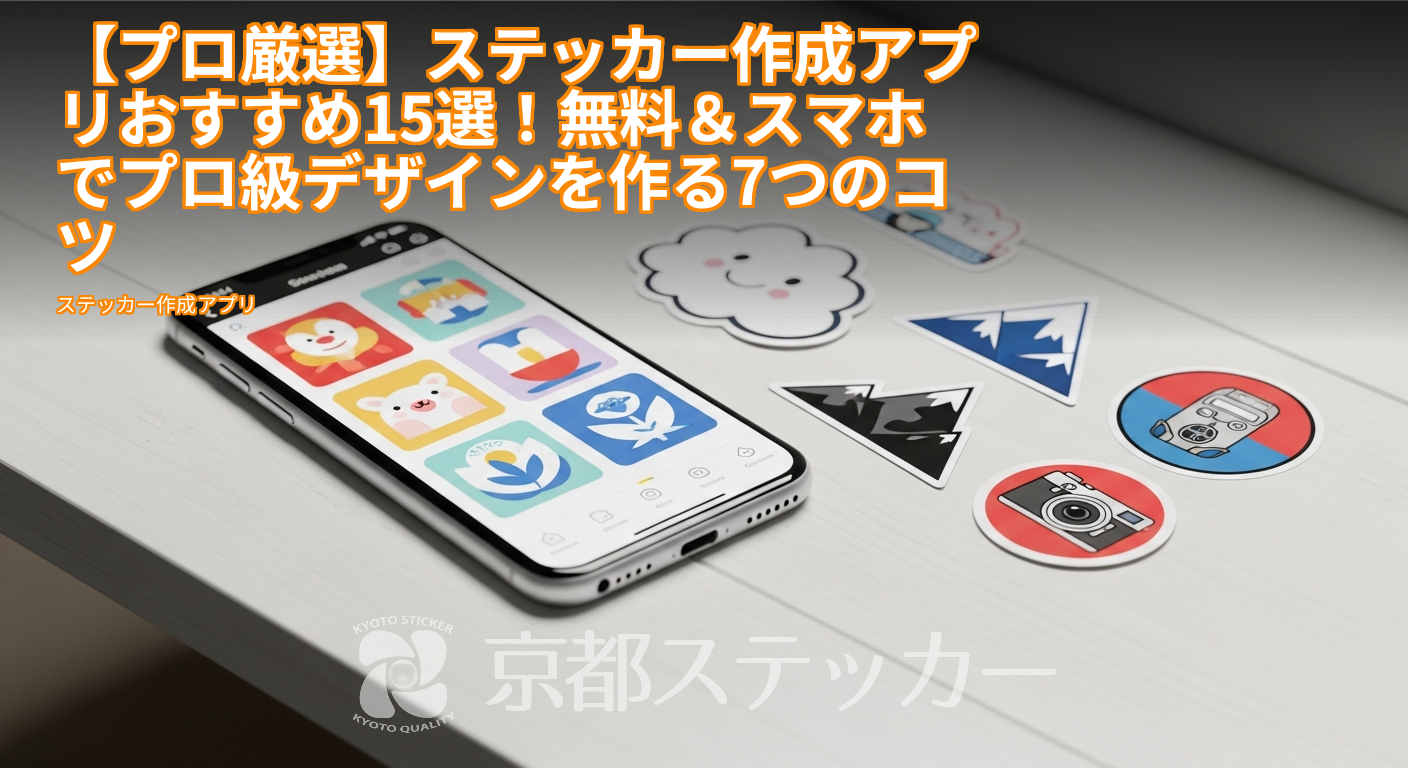
「自分だけのオリジナルステッカーを作ってみたい!」「でも、Illustratorみたいな専門ソフトは使えないし…」そんな風に悩んでいませんか?
実は今、スマホアプリを使えば誰でも簡単におしゃれなステッカーデザインが作れる時代なんです。
とはいえ、アプリの種類が多すぎて「結局どれを使えばいいの?
」と迷ってしまいますよね。
また、せっかく作ったデザインも、いざ印刷しようとすると「画質が荒い…」「色が思ったのと違う…」なんて失敗もありがちです。
この記事を読めば、ステッカー印刷のプロが厳選したおすすめの作成アプリから、デザインをプロ級に仕上げる7つのコツ、そして作ったデータを失敗せずに印刷業者へ入稿する方法まで、すべて分かります。
あなたもスマホ片手に、世界に一つだけのオリジナルステッカー作りを始めましょう!
ステッカー作成アプリ、多すぎて選べない?目的別4タイプで解決!
ステッカー作成アプリと一口に言っても、その機能はさまざま。
まずは自分がどんなステッカーを作りたいのか、目的に合わせてアプリのタイプを選ぶのが成功への近道です。
ここでは、無数にあるアプリを大きく4つのタイプに分類してご紹介します!
①【初心者向け】テンプレートが豊富な「オールマイティ型」
デザイン経験がまったくない方や、とにかく手軽におしゃれなデザインを作りたい方におすすめなのがこのタイプ。
豊富なテンプレートや素材を組み合わせるだけで、直感的にプロ並みのデザインが完成します。
Canvaなどが代表的ですね。
②【こだわり派向け】自由な描画ができる「イラスト特化型」
手書きのイラストやオリジナルのロゴマークなど、完全にゼロからデザインしたいこだわり派の方にはイラスト特化型がぴったり。
レイヤー機能や豊富なブラシツールを使って、PCソフトさながらの本格的な作画が可能です。
③【写真を使いたい人向け】切り抜きや加工が簡単な「写真加工型」
ペットの写真や旅行の思い出など、お気に入りの画像をステッカーにしたいならこのタイプ。
人物やモノを自動で切り抜いたり、フィルターでおしゃれに加工したりする機能が充実しています。
④【シンプルデザイン向け】テキストや図形で作る「ロゴ作成型」
お店のロゴや、シンプルなメッセージステッカーを作りたい場合に便利なのがロゴ作成型。
洗練されたフォントや図形を組み合わせて、スタイリッシュなデザインを手軽に作成できます。
【無料・初心者向け】オールマイティなステッカー作成アプリ5選
まずは「デザイン経験ゼロでも大丈夫!」な、オールマイティ型のアプリからご紹介します。
テンプレートや素材が豊富なので、誰でも簡単におしゃれなステッカーが作れますよ。
| アプリ名 | 特徴 | 無料プラン | 背景透過 |
|---|---|---|---|
| Canva | 圧倒的なテンプレート数。非デザイナーの救世主。 | 〇 | 有料 |
| VistaCreate | アニメーション素材など動きのあるデザインも可能。 | 〇 | 有料 |
| Adobe Express | Adobe Stockの高品質な写真素材を利用できる。 | 〇 | 〇 |
| Phonto | 日本語フォントが豊富。文字入れに特化。 | 〇 | 〇 |
| Promeo | 動画編集機能もあり、SNS投稿にも強い。 | 〇 | 有料 |
Canva:デザイン経験ゼロでも安心の王道アプリ
デザインアプリの代名詞ともいえるCanva。
ステッカー専用のテンプレートも豊富で、好きなものを選んで文字やイラストを差し替えるだけで、あっという間におしゃれなデザインが完成します。
無料プランでも十分すぎるほどの機能が使えますが、背景透過機能は有料プラン(Canva Pro)限定なのが少し残念なポイントです。
VistaCreate:アニメーション素材も使える多機能アプリ
Canvaの対抗馬として人気のアプリ。
静止画だけでなく、アニメーション素材も豊富に揃っているのが特徴です。
ステッカーデザインはもちろん、SNS用のショート動画なども作れます。
背景透過機能は有料です。
Adobe Express:Adobeならではの高品質なテンプレートが魅力
PhotoshopやIllustratorで知られるAdobe社が提供するアプリ。
プロのデザイナーが作成した高品質なテンプレートや、Adobe Stockのロイヤリティフリー写真素材を使えるのが強みです。
無料プランでも背景透過機能が使えるのは嬉しいポイントですね。
Phonto:文字入れに特化!400種類以上のフォントを搭載
「とにかく文字がおしゃれなステッカーを作りたい!」という方におすすめなのがPhonto。
日本語フォントだけで40種類以上、合計400種類以上のフォントが無料で使えます。
文字のフチ付けや影付け、カーブ変形など、文字加工機能も充実しています。
Promeo:ステッカー以外のグッズ展開も視野に入るアプリ
テンプレートを選んでカスタマイズするだけで、簡単にデザインが作れるアプリ。
特にSNS向けのテンプレートが豊富です。
ステッカーだけでなく、Tシャツやマグカップなど、他のオリジナルグッズのデザインにも応用しやすいのが特徴です。
【中級者向け】こだわりのロゴ・イラストが作れるアプリ5選
「テンプレートじゃ物足りない!」「完全にオリジナルのイラストでステッカーを作りたい!」という、こだわり派のあなたにはこちら。
PCソフトにも引けを取らない、本格的なお絵かきアプリをご紹介します。
| アプリ名 | 特徴 | 価格 | 対応OS |
|---|---|---|---|
| ibis Paint X | 豊富なブラシと機能。スマホお絵かきアプリの定番。 | 無料(広告あり) | iOS/Android |
| MediBang Paint | PC版とのデータ連携がスムーズ。漫画制作にも。 | 無料 | iOS/Android |
| Procreate Pocket | iPad版で人気のアプリのiPhone版。直感的な操作性。 | 買い切り | iOS |
| Adobe Fresco | 水彩・油彩ブラシが秀逸。リアルな質感を表現。 | 無料(一部有料) | iOS |
| Concepts | 無限キャンバスとベクター描画が特徴。 | 無料(一部有料) | iOS/Android |
ibis Paint X (アイビスペイントX):本格的なイラスト作成ならコレ
スマホやタブレットでイラストを描くなら、まず名前が挙がるのがibis Paint X。
15,000種以上のブラシ、1,000種以上のフォント、80種以上のフィルターなど、無料とは思えない機能が満載です。
レイヤー機能も充実しており、複雑なイラストのステッカーを作りたい方に最適です。
MediBang Paint (メディバンペイント):PC版との連携もスムーズ
PCでも人気のイラスト・マンガ制作ソフトのスマホアプリ版。
クラウド機能を使えば、スマホで描いたラフをPCで仕上げる、といった連携も簡単です。
豊富なブラシやトーン素材が無料で使えるのも魅力です。
Procreate Pocket:iPhoneで使える有料版の決定版
iPadで絶大な人気を誇るお絵かきアプリ「Procreate」のiPhone版。
有料(買い切り)ですが、その価値は十分にあります。
直感的でサクサク動く操作性は、一度使うと手放せなくなるかもしれません。
プロのイラストレーターも愛用する高機能アプリです。
Adobe Fresco:水彩や油彩などリアルなタッチを表現
Adobeが提供する、デジタルペインティングに特化したアプリ。
特に、本物の絵の具のように色が混ざり合う「ライブブラシ」機能が秀逸で、水彩画や油絵のようなアナログ感のあるイラストを描きたい方におすすめです。
Concepts:無限キャンバスでアイデア出しに最適
無限に広がるキャンバスが特徴のスケッチアプリ。
アイデアを自由に書き出したり、ラフデザインを考えたりするのに非常に便利です。
ベクター形式での描画も可能なため、作成したデザインを拡大・縮小しても画質が劣化しないのが大きなメリットです。
プロ級デザインに!アプリでステッカーを作る7つのコツ
使うアプリが決まったら、いよいよデザイン作成です。
ここでは、アプリで作ったデザインを「プロの印刷物」として通用するクオリティに引き上げるための、7つの重要なコツをご紹介します。
これを知っているだけで、仕上がりが格段に変わりますよ!
コツ1:仕上がりサイズを最初に決める
デザインを始める前に、まず「何cm × 何cmのステッカーを作りたいか」を決めましょう。
最初にキャンバスサイズを実際の仕上がり寸法(mmやcm)で設定しておくことで、後から「思ったよりデザインが小さかった…」という失敗を防げます。
コツ2:解像度は「350dpi」以上に設定する
解像度(dpi)は、画像のきめ細かさを表す数値です。
Webサイトで使われる画像は72dpiが一般的ですが、印刷物には最低でも350dpiが必要とされています。
これより低いと、印刷したときに画像がぼやけたり、ギザギザになったりする原因になります。
多くのイラストアプリでは、新規キャンバス作成時に解像度を設定できます。
コツ3:印刷を意識した「CMYKカラー」をイメージする
スマホの画面(RGBカラー)で見る色は、印刷物(CMYKカラー)で再現される色と少し異なります。
特に、蛍光色のような鮮やかな色は、印刷すると少し沈んだ色合いになりがちです。
アプリによってはカラーモードをCMYKに設定できるものもありますが、できない場合でも「画面で見るより少し落ち着いた色になる」と意識しておくと、完成時のガッカリ感を減らせます。
コツ4:フチ(塗り足し)を3mm以上確保する
ステッカーをカットする際、わずかな断裁ズレが生じることがあります。
その際にデザインの端に白いフチが出てしまわないよう、仕上がりサイズの外側まで背景色やデザインをはみ出させておく部分を「塗り足し(ぬりたし)」と呼びます。最低でも3mmは塗り足しを確保しておくと、キレイな仕上がりになります。
コツ5:フォントの商用利用規約を確認する
作ったステッカーを販売したり、お店のノベルティとして配布したりする場合は、使用するフォントが「商用利用可能」かどうかを必ず確認しましょう。
アプリに内蔵されているフォントでも、商用利用には別途ライセンスが必要な場合があります。
規約は各アプリの公式サイトやフォント提供元で確認できます。
コツ6:背景は透過データ(PNG)で保存する
キャラクターの形やロゴの形に沿ってカットする「ダイカットステッカー」を作りたい場合は、デザインの背景を透明にする必要があります。
保存する際は、背景の透過情報を保持できるPNG形式で書き出しましょう。
JPG形式で保存すると、背景が白くなってしまうので注意が必要です。
コツ7:著作権・肖像権を侵害しない
当然のことですが、アニメや漫画のキャラクター、有名人の写真などを無断で使用してステッカーを作成・販売することは著作権や肖像権の侵害にあたります。
必ず自分で描いたイラストや撮影した写真、あるいは許可された素材を使用しましょう。
データ作成でさらに詳しいコツを知りたい方は、こちらの記事も参考にしてみてください。
→ 【プロ直伝】DTFシート出力代行で失敗しないデータ作成7つのコツ|国内最安級で頼む秘訣
アプリで作ったデータ、どうやって印刷する?3つの方法を徹底比較
さて、素敵なデザインが完成したら、次はいよいよ印刷です。
主な方法として「自宅印刷」「コンビニ印刷」「ネット印刷業者」の3つが挙げられます。
それぞれのメリット・デメリットを比較してみましょう。
| 印刷方法 | コスト(1枚あたり) | 品質・耐久性 | 最小ロット | 手間の少なさ |
|---|---|---|---|---|
| 自宅印刷 | 安い(数十円〜) | △(水に弱い) | 1枚〜 | △(カットが大変) |
| コンビニ印刷 | 普通(数十円〜数百円) | △(水に弱い) | 1枚〜 | 〇(データ転送が必要) |
| ネット印刷業者 | 安い(大量なら数円〜) | ◎(高耐久・防水) | 1枚〜OKな業者も | ◎(データ入稿だけ) |
方法1:自宅のプリンターで印刷する
市販のステッカー用紙を使えば、自宅のインクジェットプリンターでも印刷可能です。
最大のメリットは思い立ったらすぐに作れる手軽さと、1枚あたりのコストの安さ。
ただし、インクが水に弱いため屋外での使用には向きません。
また、デザインに沿って自分でハサミやカッターで切り抜く手間がかかります。
方法2:コンビニのマルチコピー機で印刷する
自宅にプリンターがなくても、コンビニのマルチコピー機でシール紙に印刷できます。
画質は家庭用プリンターよりキレイな場合が多いですが、こちらも耐水性はありません。
また、選べる用紙の種類が限られている点もデメリットです。
方法3:プロのネット印刷業者に依頼する
品質や耐久性を求めるなら、プロの印刷業者に依頼するのが断然おすすめです。
耐水・耐候性に優れた素材を選べるため、屋外で使うステッカーや販売用の商品にも最適。
複雑な形状のカットも機械が正確に行ってくれるので、仕上がりの美しさは格別です。
「業者に頼むと高いんじゃ…?
」と思うかもしれませんが、最近では京都ステッカーのように1枚からでも気軽に注文できるサービスが増えています。
大量に印刷すれば1枚あたりの単価は数十円、場合によっては数円まで下がることもあり、コストパフォーマンスも非常に高い選択肢なんですよ。
ステッカーの種類や素材について詳しく知りたい方は、こちらのガイドもご覧ください。
→ 【プロが全比較】オリジナルステッカーの種類・素材一覧|用途別の選び方ガイド
失敗しない!アプリデータを印刷業者に入稿する際の5つのチェックリスト
印刷業者に依頼することを決めたら、最後の関門が「データ入稿」です。
せっかく作ったデザインが「印刷できません」と戻ってきてしまわないよう、入稿前に以下の5点をチェックしましょう。
ここでは、京都ステッカーの入稿を例にご紹介します。
- 対応ファイル形式になっているか?
多くの業者ではIllustrator(.ai)やPhotoshop(.psd)、PDF形式を推奨しています。
PNGやJPGに対応している場合もありますが、解像度が十分か確認が必要です。
京都ステッカーでは、さまざまな形式に対応しているので、まずはオンライン見積もりシステムからお持ちのデータをアップロードしてみてください。 - カラーモードはCMYKを推奨
前述の通り、印刷はCMYKカラーで行われます。
アプリでCMYK設定ができない場合でも、業者のほうで変換してくれることがほとんどですが、色味が変わる可能性があることは覚えておきましょう。 - カットパスは作成されているか?
デザインのどこをカットしてほしいか指示する線のことを「カットパス」と呼びます。
通常はIllustratorなどで作成しますが、もし作成できなくても、業者側で作成を代行してくれるサービス(有料の場合あり)もあります。 - 文字はアウトライン化されているか?
デザイン内の文字が、相手のPCにないフォントだと文字化けしてしまいます。
それを防ぐために、文字情報を図形情報に変換する「アウトライン化」という作業が必要です。
これもIllustratorなど専門ソフトが必要な作業ですが、PNGなどの画像データで入稿する場合は不要です。 - 画像は埋め込みになっているか?
デザイン内に写真などの画像を配置している場合、その画像データも一緒に入稿する必要があります。
「埋め込み」という処理をしておけば、ファイル内に画像が一体化されるのでデータ不備を防げます。
「なんだか難しそう…」と感じたかもしれませんが、ご安心ください。
京都ステッカーでは、お客様からいただいたデータは必ずスタッフがチェックし、問題があればご連絡しています。入稿から見積もり、決済までオンラインで完結するシステムもご用意していますので、まずはお気軽にご相談くださいね。
印刷業者の利用に関する疑問は、こちらの記事でさらに詳しく解説しています。
→ 【プロが全回答】オリジナルステッカー印刷業者のよくある質問25選!料金・納期・データ入稿の疑問を完全解決
ステッカー作成アプリに関するよくある質問
最後に、ステッカー作成アプリを使う上でよく寄せられる質問にお答えします。
Q. 無料アプリで作成したデザインは販売(商用利用)してもいい?
A. アプリや、その中で使用した素材(イラスト、写真、フォント)の利用規約によります。
「個人利用のみ可」となっている素材を使って作ったステッカーは販売できません。
Canvaのように、多くの素材が商用利用可能なアプリもありますが、一部禁止されているものも含まれているため、必ず個別の規約を確認する習慣をつけましょう。
Q. アプリだけで画像の背景をキレイに透過させる方法は?
A. Adobe Expressのように無料プランで背景透過ができるアプリを使うのが一番簡単です。
それ以外のアプリを使う場合は、「remove.bg」のようなオンラインの背景透過サービスを併用するのも一つの手です。
画像をアップロードするだけで、AIが自動で人物やモノを切り抜いてくれます。
Q. どのくらいのサイズのステッカーまで作れますか?
A. アプリのキャンバスサイズ設定の上限と、印刷業者が対応できる最大サイズによります。
スマホアプリではA4サイズ(210mm x 297mm)程度までなら問題なく作成できることが多いです。
それ以上の大きなステッカーを作りたい場合は、PCの専門ソフトを使うか、印刷業者に相談するのがおすすめです。
Q. 作ったデータを家族や友人と共有できますか?
A. 多くのアプリには共有機能があります。
Canvaなどでは、編集可能なテンプレートとして共有するリンクを発行することも可能です。
PNGやJPG形式で画像として書き出して、LINEやメールで送ることもできます。
まとめ:アプリとプロの印刷で、理想のステッカーを手軽に作ろう
今回は、スマホで使えるステッカー作成アプリの選び方から、プロ級のデザインに仕上げるコツ、そして高品質に印刷する方法までを詳しく解説しました。
- アプリ選び:まずは自分の目的に合ったタイプのアプリを見つけるのが重要。
- デザインのコツ:解像度(350dpi)や塗り足し(3mm)など、印刷を意識したデータ作りが仕上がりを左右する。
- 印刷方法:品質、耐久性、美しさを求めるならプロの印刷業者への依頼がベスト。
スマホアプリの登場で、オリジナルステッカー作りは驚くほど身近になりました。
あなたもこの記事を参考に、まずは気軽にデザインを作成してみてください。
そして、そのこだわりのデザインを最高の形にするお手伝いは、ぜひ私たち京都ステッカーにお任せください。
京都ステッカーでは、溶剤プリンターやUVDTFプリンターなどの専門設備を駆使し、お客様のデータを最高の品質でステッカーに仕上げます。ご注文は1枚から、納期は最短2〜3営業日発送と、個人のお客様でも気軽にご利用いただけます。
まずは無料のオンライン見積もりで、あなたのデザインがいくらでステッカーになるか、チェックしてみてくださいね!