【プロ直伝】ステッカー作成アプリおすすめ15選!印刷で失敗しない7つのコツ
 STAFF
STAFF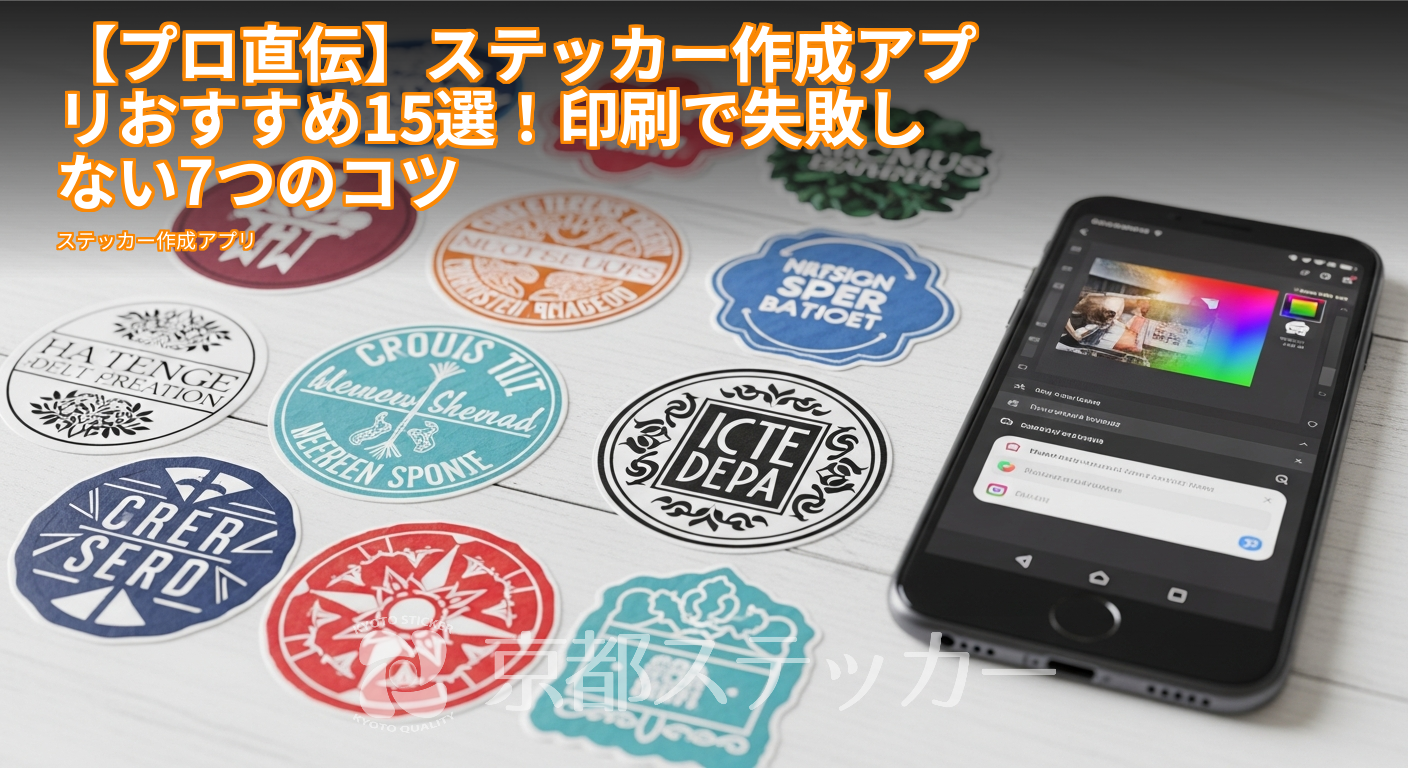
「オリジナルのステッカーを作りたいけど、Illustratorみたいな専門ソフトは難しそう…」「スマホのアプリだけで、手軽におしゃれなステッカーって作れないかな?
」
そんなふうに考えているあなたに、朗報です!今やスマホの「ステッカー作成アプリ」を使えば、誰でも簡単にプロ級のデザインを生み出せる時代になりました。
通勤中の電車の中や、ちょっとした休憩時間に、アイデアをサッと形にできるのは本当に便利ですよね。
しかし、その手軽さの裏には「印刷したら、なんだか色が違う…」「画像がぼやけてしまった…」といった、印刷段階での失敗という落とし穴も。
せっかく時間をかけて作ったデザインが台無しになるのは、絶対に避けたいところです。
この記事を読めば、あなたの目的やスキルに合った最適なステッカー作成アプリの選び方から、アプリで作ったデザインを印刷で失敗させないためのプロの秘訣まで、すべてが分かります。
デザインのアイデア出しから、高品質なステッカーが手元に届くまでの全工程を、私たちがしっかりナビゲートします!
なぜ今、ステッカー作成に「アプリ」が最適解なのか?3つの理由
かつてデザイン制作といえば、高価なPCソフトを使いこなす専門家の領域でした。
しかし、スマートフォンの進化とともに、今やアプリがその常識を大きく変えようとしています。
なぜ、多くの人がステッカー作成にアプリを選ぶのでしょうか?
その主な理由を3つご紹介します。
理由1:専門知識がなくても直感的に操作できる
最大の魅力は、なんといってもその「手軽さ」です。
多くのステッカー作成アプリは、指先一本でオブジェクトを動かしたり、色を変えたり、文字を入れたりと、まるでゲームのような感覚で操作できます。
専門的な知識や複雑なショートカットキーを覚える必要は一切ありません。
理由2:豊富なテンプレートや素材が無料で使える
「デザインのセンスに自信がない…」という方でも大丈夫。
ほとんどのアプリには、プロのデザイナーが作成したおしゃれなテンプレートや、使いやすいフォント、イラスト素材が豊富に用意されています。
これらを組み合わせるだけで、あっという間にオリジナリティあふれるステッカーが完成します。
多くは無料で利用できるため、コストを抑えたい個人クリエイターや小規模ビジネスにとって非常に強力な味方です。
理由3:スマホ一台でデザインから入稿まで完結できる
思いついたアイデアをその場でデザインし、完成したらそのまま印刷業者にデータを送る。
この一連の流れが、スマホ一台で完結します。
PCを立ち上げる手間もなく、いつでもどこでもクリエイティブな作業に没頭できるのは、アプリならではの大きなメリットです。
私たち京都ステッカーも、スマホアプリで作成したデータ入稿に完全対応しています。
【目的別】失敗しないステッカー作成アプリの選び方4つのポイント
いざアプリを探し始めると、その数の多さに圧倒されてしまうかもしれません。
しかし、ご安心ください。
以下の4つのポイントを押さえれば、あなたの目的にぴったりのアプリがきっと見つかります。
| チェックポイント | なぜ重要か? |
|---|---|
| 作りたいデザインの種類 | 写真加工、イラスト制作、ロゴ作成など、得意なジャンルがアプリによって異なるため。 |
| 高解像度出力 | 印刷品質に直結する最重要項目。最低でも300dpiでの保存が可能か確認が必要。 |
| 日本語フォントの豊富さ | 日本語のデザインを作る場合、使えるフォントの種類が表現の幅を大きく左右する。 |
| 商用利用の可否 | 販売用のステッカーを作る場合、アプリ内の素材やフォントが商用利用可能か規約の確認が必須。 |
ポイント1:写真メインか、イラスト・ロゴ制作か
まず、あなたが作りたいステッカーのタイプを明確にしましょう。
ペットの写真や旅行の思い出をステッカーにしたいなら、フィルター機能や切り抜き機能が充実した「写真加工系アプリ」がおすすめです。
一方、オリジナルのキャラクターやブランドロゴを作りたい場合は、描画ツールや図形ツールが豊富な「イラスト・ロゴ制作系アプリ」が適しています。
ポイント2:印刷品質を左右する「高解像度出力」に対応しているか
これは最も重要なポイントです。
スマホ画面では綺麗に見えても、解像度が低いデータは印刷するとぼやけてしまいます。
プロ品質の印刷には、一般的に「300dpi(またはそれ以上)」の解像度が必要です。
アプリの機能説明や書き出し(保存)設定で、高解像度での出力が可能かどうかを必ず確認しましょう。
ポイント3:豊富な日本語フォントが使えるか
特に文字をメインにしたデザインの場合、フォントの種類はステッカーの印象を決定づける重要な要素です。
海外製のアプリだと、おしゃれな欧文フォントは多くても、日本語フォントは基本的なものしか使えないケースがあります。
デザインの幅を広げるためにも、日本語フォントのバリエーションが豊富なアプリを選びましょう。
ポイント4:作成したデータの商用利用は可能か
作成したステッカーを販売したり、自社の商品ラベルとして使用したりする場合は、「商用利用」が可能かどうかを必ずチェックしてください。
アプリ内で提供されているテンプレート、イラスト素材、フォントにはそれぞれ利用規約があります。
規約を読まずに使用して、後からトラブルになるケースも少なくありません。
不明な点はアプリのヘルプページや運営元に問い合わせるのが確実です。
【プロ厳選】ステッカー作成におすすめのアプリ【目的別】
ここでは、前述の選び方を踏まえ、私たち印刷のプロが厳選した代表的なアプリを目的別にご紹介します。
どれも人気と実績のあるアプリばかりですので、ぜひ試してみてください。
写真をおしゃれに加工するならこのアプリ
- Canva(キャンバ): もはや説明不要のデザインアプリの王様。
豊富なテンプレートと直感的な操作性が魅力。
写真の切り抜きやフィルター加工も簡単で、そのまま文字入れや素材を加えて高品質なデザインが作れます。
高解像度での出力にも対応。 - Picsart(ピクスアート): 多機能な写真編集ツールが揃っており、コラージュやエフェクトを駆使したクリエイティブなステッカー作りに最適。
AI機能も充実しており、複雑な加工もワンタップで可能です。
オリジナルイラストを描くならこのアプリ
- ibisPaint X(アイビスペイントX): 豊富なブラシやレイヤー機能を備えた、本格的なお絵かきアプリ。
手描きの温かみがあるイラストステッカーを作りたい方に最適です。
高解像度設定も細かく調整できます。 - Adobe Fresco(アドビ フレスコ): 水彩や油彩のようなリアルなタッチを再現できるのが特徴。
ベクターブラシも搭載しており、拡大・縮小しても画質が劣化しないデータを作成できるため、印刷との相性も抜群です。
ロゴや文字デザインに強いアプリ
- Phonto(フォント): 写真に文字を入れることに特化したシンプルなアプリ。
400種類以上のフォントが利用可能で、日本語フォントも豊富。
文字のサイズ、色、傾き、影付けなど、細かい調整が自由自在です。 - Adobe Express(アドビ エクスプレス): Canvaの対抗馬ともいえるAdobe製のデザインツール。
プロ品質のテンプレートが多く、特にタイポグラフィ(文字デザイン)に優れたものが揃っています。
ブランドロゴやショップステッカー作成に向いています。
もっと多くのアプリを比較したい方へ
ここでは代表的なアプリのみをご紹介しましたが、より多くの選択肢の中からじっくり選びたいという方もいらっしゃるでしょう。
そんな方は、以下の記事で15個のおすすめアプリを徹底比較していますので、ぜひ参考にしてください。
→ 【2024年】ステッカー作成アプリおすすめ15選!無料&スマホだけでプロ級デザインを作る7つのコツ
要注意!アプリで作ったデザインを印刷で失敗させない7つのコツ
素晴らしいデザインが完成しても、それが美しく印刷されなければ意味がありません。
ここでは、アプリユーザーが陥りがちな印刷の失敗を防ぐための、プロならではの7つのコツを伝授します。
これさえ押さえれば、あなたのデザインは完璧なステッカーになります!
コツ1:解像度は必ず「300dpi」以上で作成する
何度もお伝えしますが、これが最も重要です。
WebサイトやSNSで使われる画像の解像度は72dpiが一般的ですが、印刷物には300dpi以上が必須です。
アプリで新規キャンバスを作成する際は、必ずサイズ設定で解像度を300dpi(またはそれ以上)に指定してください。
作成途中で解像度を上げることはできないので、最初が肝心です。
コツ2:「RGB」ではなく「CMYK」を意識した色選びを
スマホやPCの画面は「光の三原色(RGB)」で色を表現しますが、印刷物は「色の三原色(CMYK)」で表現します。
RGBはCMYKよりも表現できる色の範囲が広いため、画面上で鮮やかに見えた色が、印刷するとくすんでしまうことがあります。
特に、蛍光色のようなビビッドな色は再現が難しいです。
デザイン段階から、少し落ち着いた色味を意識すると、画面と印刷物の色の差を小さくできます。
色の違いについて詳しく知りたい方は、Adobeの公式解説も参考になります。
コツ3:フチなしデザインは「塗り足し」を忘れずに
ステッカーの端まで色や柄を印刷したい場合、「塗り足し」という作業が必要です。
これは、断裁時のわずかなズレによって紙の白地が見えてしまわないよう、仕上がりサイズより3mmほど外側までデザインを広げておく工程です。
アプリによっては塗り足し設定が難しい場合もありますが、意識して大きめにデザインを作成しましょう。
コツ4:ステッカーのカットラインを明確に指定する
キャラクターの形やロゴの形に沿ってステッカーを切り抜きたい場合、「カットライン」のデータが必要です。
アプリで作成した場合は、どこでカットしてほしいか業者に明確に伝える必要があります。
デザインの周りを白いフチで囲むなど、分かりやすいデータ作りを心がけましょう。
京都ステッカーでは、お客様のデータを確認し、最適なカットラインをご提案することも可能です。
コツ5:文字やロゴはアウトライン化する
専門的な話になりますが、文字データは「アウトライン化(図形化)」するのが印刷の基本です。
これをしないと、印刷会社のPCに同じフォントが入っていない場合に、別のフォントに置き換わってしまい(文字化け)、デザインが崩れる原因になります。
多くの本格的なデザインアプリにはアウトライン化の機能が備わっています。
コツ6:透過データ(PNG)で背景を透明にする
デザインの背景を透明にしたい場合(例えば、キャラクターだけを切り抜いたステッカーなど)、保存形式は「PNG」を選びましょう。
一般的な「JPEG」形式は背景を透明にできないため、意図しない白い四角い背景がついてしまいます。
アプリで保存する際は、ファイル形式の選択に注意してください。
コツ7:いきなり大量発注せず「試し刷り」を活用する
特に初めての業者に依頼する場合や、色味にこだわりたい場合は、まず最小ロットで注文して「試し刷り」をすることをおすすめします。
実際に手元で仕上がりを確認することで、「思ったより色が暗かった」「サイズが小さすぎた」といった大量生産後の後悔を防げます。
私たち京都ステッカーは**1枚からの小ロット注文に対応**しているので、本発注前のサンプル作成にも最適です。
これらの入稿データ作成のコツについては、以下の記事でさらに詳しく解説しています。
ぜひご一読ください。
→ 【プロ直伝】ステッカー作成アプリの入稿データ作り方|スマホデザインを綺麗に印刷する7つのコツ
アプリで作ったデザインをプロ品質に!印刷業者選び3つのポイント
完璧なデータが完成したら、次はそのデザインを最高の形でステッカーにしてくれる印刷業者を選びましょう。
アプリからの入稿を考えているなら、特に以下の3つのポイントをチェックしてください。
ポイント1:1枚からでも注文できるか
個人での利用や、試し刷りをしたい場合、大ロット専門の業者では対応してもらえません。
「最小ロット1枚から」といった小ロットに対応している業者を選びましょう。
京都ステッカーはもちろん**1枚からご注文可能**です。
自分用の一つだけのステッカーから、イベント用の数千枚のステッカーまで、柔軟に対応します。
ポイント2:スマホからの入稿に慣れているか
業者によっては、Illustratorなどの専門ソフトで作成された、完全に整ったデータしか受け付けないところもあります。
アプリで作成したデータ(PNGやJPEGなど)の入稿実績が豊富で、データに不備があった場合でも柔軟にサポートしてくれる業者を選ぶと安心です。
弊社では、お客様からいただいたデータをプロの目でチェックし、必要であれば修正のご提案も行っています。
ポイント3:見積もりから決済までオンラインで完結するか
スマホでデザインしたのですから、発注もスマホで完結させたいですよね。
サイズや枚数、素材を入力すればすぐに見積もり金額が分かり、そのままデータをアップロードして決済まで進める。
そんなシームレスな体験ができる業者が理想的です。
京都ステッカーの**ウェブサイトでは、入稿から見積もり、決済までがすべてオンラインで完結**します。
少ない枚数であれば、**最短2〜3営業日での発送**も可能です。
ビジネスでステッカーを活用したい方は、コストを抑えつつ宣伝効果を高める方法を解説したこちらの記事もおすすめです。
→ 【プロ直伝】ステッカー作成のビジネスメリット7選!低コストで宣伝・売上UPに繋げる活用術
ステッカー作成アプリに関するよくある質問
最後に、ステッカー作成アプリを利用する際によく寄せられる質問にお答えします。
Q. アプリ内の素材やフォントは商用利用できますか?
A. アプリや素材によって異なります。
多くのアプリでは、無料プランでは商用利用不可、有料プランに加入すればOKというケースが多いです。
また、素材ごとにライセンスが異なる場合もあります。
販売目的でステッカーを作成する場合は、必ず各アプリの利用規約を確認するか、完全にオリジナルのデザインを作成するのが最も安全です。
Q. アプリで作ったデザインの著作権はどうなりますか?
A. あなたが撮影した写真や、ゼロから描いたイラストなど、完全にオリジナルで作成したデザインの著作権は、原則として作成者であるあなたに帰属します。
ただし、アプリ内のテンプレートや素材を組み合わせたデザインの場合、その素材部分の著作権はアプリ提供元が保持しているため、複雑になることがあります。
こちらも商用利用の規約と合わせて確認が必要です。
Q. 家庭用プリンターで印刷するのと何が違いますか?
A. 大きく3つの違いがあります。
1つ目は「品質」。
プロ用の印刷機はインクの種類や解像度が全く異なり、発色が良く、細かいデザインも鮮明に再現できます。
2つ目は「耐久性」。
屋外での使用も想定した耐水・耐候性の高い素材やラミネート加工が可能です。
3つ目は「形状」。
家庭では難しい、自由な形でのカット(ダイカット)が可能です。
詳しくは、ステッカーの種類や素材を解説したこちらの記事もご覧ください。
→ 【プロが一覧で徹底比較】オリジナルステッカーの種類・素材全15選!用途別の選び方ガイド
まとめ:アプリを賢く使って、理想のオリジナルステッカーを作ろう!
今回は、ステッカー作成アプリの選び方から、デザインしたデータをプロ品質のステッカーに仕上げるための秘訣まで、詳しく解説しました。
- アプリ選びは「目的」と「機能」で決める:写真加工、イラストなど、自分の作りたいものに合ったアプリを選ぼう。
- 印刷で失敗しないデータ作りが鍵:解像度300dpi、CMYKカラー、塗り足しなど、プロのコツを実践しよう。
- 業者選びは「小ロット対応」と「手軽さ」:1枚から頼めて、スマホでの入稿・決済が簡単な業者を選ぼう。
スマホアプリという手軽なツールも、正しい知識を持って使えば、プロに負けない素晴らしいオリジナルステッカーを生み出すことができます。
あなたの創造性を最大限に発揮して、世界に一つだけのステッカーを作ってみませんか?
京都ステッカーでは、あなたがアプリで作成した大切なデザインデータを、最高の品質でステッカーに仕上げます。
まずはお手元のデザインがいくらでステッカーになるのか、無料の自動見積もりをお試しください!