【プロ直伝】ラベル印刷データ入稿の注意点7選|解像度や顔料・染料インクの違いも解説
 STAFF
STAFF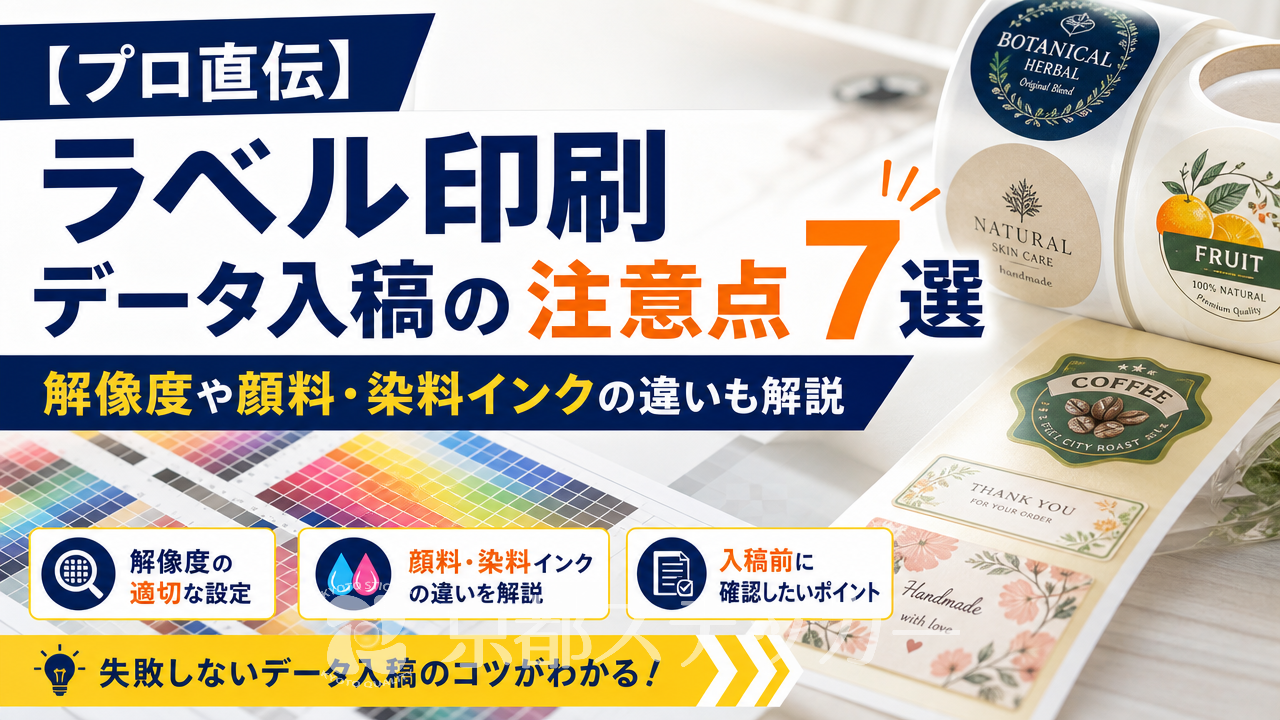
「オリジナル商品用のラベルを自分でデザインしたけど、印刷業者へのデータ入稿って何だか難しそう…」「解像度って言われてもピンとこないし、インクの違いなんて考えたこともなかった…」
ハンドメイド商品やオリジナルグッズの販売で、ブランドイメージを左右する重要なラベル。
せっかく素敵なデザインを作っても、データ入稿で失敗してしまうと、時間もコストも無駄になってしまいかねません。
特に、画像の解像度やインクの種類といった専門的な部分は、初心者の方がつまずきやすいポイントです。
でも、ご安心ください!
この記事では、ラベル印刷のプロである京都ステッカーが、データ入稿で失敗しないための基本的な注意点から、仕上がりの質をグッと上げるインク選びのコツまで、分かりやすく徹底解説します。
最後まで読めば、あなたも自信を持ってデータ入稿できるようになりますよ!
なぜ?ラベル印刷のデータ入稿で起こりがちな失敗例
まずは、なぜデータ入稿で注意が必要なのか、具体的な失敗例を見ていきましょう。
「これ、自分のことかも…」と感じる方もいるかもしれません。
失敗例1:PC画面では綺麗なのに…印刷したら画像がガビガビに
データ入稿で最も多い失敗が、画像の「解像度」不足です。
パソコンやスマホの画面上ではくっきり綺麗に見えていたロゴや写真が、実際にラベルとして印刷されると、ぼやけたり、輪郭がギザギザになったりしてしまうケースです。
これは、Web表示用の低い解像度の画像を、印刷用の高い解像度が必要な場面で使ってしまったために起こります。
失敗例2:思っていた色と全然違う!くすんだ仕上がりに
「画面で見た鮮やかな青色が、印刷したらなんだか暗い紺色になってしまった…」という色の再現性に関するトラブルもよくあります。
これは、PCモニター(光で色を表現するRGB)と印刷機(インクで色を表現するCMYK)の色の表現方法が根本的に異なるために発生します。
この違いを理解せずにデータを作成すると、イメージ通りの色が出ない原因になります。
失敗例3:デザインの端が切れてしまった…
ラベルを印刷した後、指定した形にカットする工程で、わずかなズレが生じることがあります。
このズレを考慮せずにデザインデータのギリギリまで文字やロゴを配置してしまうと、カット時にデザインの一部が切れてしまうことがあります。
これを防ぐための「塗り足し」という設定を知らないと、残念な仕上がりになってしまいます。
【基本】これだけは死守!データ入稿3つの必須チェック項目
先ほどのような失敗を防ぐために、データ入稿前には必ずチェックしてほしい3つの基本ポイントがあります。
これさえ押さえれば、印刷トラブルの多くは回避できますよ!
注意点1:画像の「解像度」は300dpi以上を確保する
解像度とは、画像のきめ細かさを表す数値で、「dpi(dot per inch)」という単位で示されます。
一般的なWebサイトで使われる画像は72dpiですが、商業印刷で綺麗に出力するためには、**最低でも300dpi**が必要です。
京都ステッカーの入稿ガイドでも、300dpi以上を推奨しています。
| 解像度 | 主な用途 | 特徴 |
|---|---|---|
| 72dpi | Webサイト、SNSなど | データが軽く表示が速い。印刷には不向き。 |
| 300dpi | ラベル、チラシ、名刺など商業印刷 | きめ細かく、シャープで美しい印刷が可能。 |
CanvaやPhotoshopなどのアプリでデザインを作成する際は、必ず最初から印刷用の設定(300dpi)でキャンバスを作成し、使用する写真や素材も高解像度のものを選びましょう。
注意点2:カラーモードは「CMYK」に変換する
PCモニターはR(赤)・G(緑)・B(青)の「光の三原色」で色を表現する「RGB」モードですが、印刷はC(シアン)・M(マゼンタ)・Y(イエロー)・K(黒)のインクを掛け合わせる「CMYK」モードで行われます。
RGBの方が表現できる色の範囲が広いため、RGBのまま入稿すると、印刷時にCMYKに変換され、色がくすんでしまうことがあるのです。
- RGB:Web・モニター用。
光を重ねるほど白に近づく「加法混色」。
鮮やかな色が得意。 - CMYK:印刷用。
インクを重ねるほど黒に近づく「減法混色」。
RGBで表現できる一部の蛍光色などは再現できない。
デザイン作成ソフトで、最終的にデータを書き出す(保存する)際には、必ずカラーモードを「CMYK」に設定・変換してから入稿しましょう。
注意点3:「塗り足し」を3mm設定する
「塗り足し(ぬりたし)」とは、仕上がりサイズの周囲に余分に設けるデザイン領域のことです。
例えば、直径5cmの円形ラベルを作りたい場合、直径5.6cmの円まで背景色や画像を広げてデータを作成します。
この周囲3mmずつの部分が塗り足しです。
これにより、印刷後のカット工程でコンマ数ミリのズレが生じても、ラベルの端に紙の白い地色が出てしまうのを防げます。
デザインの背景が白以外の場合は、必ず塗り足しを設定しましょう。
多くの印刷会社では、上下左右に各3mm、合計で6mmの塗り足しを推奨しています。
【応用】仕上がりを左右するインクの選び方|顔料 vs 染料 徹底比較
データが完璧でも、使うインクによってラベルの耐久性や発色は大きく変わります。
業務用ラベルプリンターで主に使用されるインクには「顔料インク」と「染料インク」の2種類があり、それぞれに得意・不得意があります。
どちらが良い・悪いではなく、用途に合ったインクを選ぶことが重要です。
顔料インクの特徴:くっきり印字で水・光に強い優等生
顔料インクは、色の粒子が大きく、紙の表面にインクが定着するイメージです。
インクが紙の内部に浸透しにくいため、にじみが少なく、シャープな印字が可能です。
また、水に濡れても流れにくく、紫外線による色あせにも強い(耐光性が高い)ため、長期間の表示が必要なラベルや屋外での使用に適しています。
- メリット:耐水性・耐光性が高い、にじみにくい、文字やバーコードが鮮明
- デメリット:染料インクに比べて色の鮮やかさで劣る場合がある、光沢紙では光沢感がやや損なわれることがある
染料インクの特徴:鮮やかな発色が得意なアーティスト
染料インクは、色の成分が液体に完全に溶けているインクです。
紙の繊維にインクが染み込むことで発色するため、透明感があり、鮮やかな色表現が得意です。
特に光沢紙との相性が良く、写真やイラストを美しく印刷したい場合に力を発揮します。
- メリット:発色が非常に鮮やか、色の階調表現が豊か、光沢紙で美しい仕上がり
- デメリット:耐水性・耐光性が低い(水に濡れるとにじみやすく、光に当たると色あせしやすい)
顔料インクと染料インクの比較一覧表
| 項目 | 顔料インク | 染料インク |
|---|---|---|
| 耐水性 | ◎ 高い | △ 低い |
| 耐光性 | ◎ 高い | △ 低い |
| 発色の鮮やかさ | ◯ 良い | ◎ 非常に良い |
| にじみにくさ | ◎ にじみにくい | △ ややにじみやすい |
| 得意な用途 | 文字、バーコード、屋外用、長期保存 | 写真、イラスト、屋内用 |
| コスト | やや高価な傾向 | 比較的安価な傾向 |
インクの特性についてさらに詳しく知りたい方は、エプソンの公式サイトなど、プリンターメーカーの解説も参考になります。
用途で選ぶ!顔料・染料インクの最適な使い分け事例
では、具体的にどのような商品ラベルにどちらのインクが適しているのでしょうか。
あなたの作りたいラベルを思い浮かべながらチェックしてみてください。
顔料インクがおすすめのラベル用途
耐水性と耐光性が求められる場面では、顔料インクが圧倒的に有利です。
また、文字の読みやすさが重要なラベルにも最適です。
- 食品ラベル:特に冷蔵・冷凍が必要な商品。
結露によるにじみを防ぎます。 - ドリンクボトルラベル:水滴がついても表示が消えません。
- 化粧品・シャンプーボトル:浴室など水回りで使用される商品に。
- 屋外用ステッカー・備品管理ラベル:雨風や日光にさらされる環境でも長持ちします。
- 成分表示・バーコードラベル:小さな文字や線をくっきりと印刷したい場合に。
副業でオリジナルラベルを販売する際のインク選びについては、「【副業】オリジナルラベル販売で儲ける!小ロット印刷の顔料・染料インクの違いを徹底解説」の記事でも詳しく解説しています。
染料インクがおすすめのラベル用途
色の美しさを最優先したい、屋内使用のラベルであれば染料インクが活躍します。
- お菓子や雑貨のパッケージラベル:イラストや写真の色を鮮やかに見せ、商品の魅力を高めます。
- 同人グッズ・キャラクターシール:キャラクターのイラストを忠実に、美しく再現したい場合に。
- ショップシール・サンキューシール:お客様に渡すもので、ブランドカラーを綺麗に見せたいときに。
- 屋内用の装飾ステッカー:水に濡れる心配がなく、発色を重視する用途に。
京都ステッカーは高精細な顔料インクを採用
京都ステッカーのラベル・シール印刷では、業務用溶剤プリンターを使用しています。
これは顔料インクの一種で、耐水性・耐光性に優れているのが特徴です。
公式サイトにもある通り、「色材が用紙の表面に定着するため、文字や細かな線をにじみにくく、シャープに表現」できます。
さらに、オプションで「光沢PPラミネート」「マットPPラミネート」加工を追加すれば、印刷面を物理的に保護し、キズや汚れ、色あせへの耐性をさらに高めることが可能です。
これにより、幅広い用途で安心して使える、プロ品質のラベル製作を実現しています。
京都ステッカーなら簡単!データ入稿から注文までの流れ
「データ入稿の注意点はわかったけど、やっぱり注文は難しそう…」と感じる方もいるかもしれません。
京都ステッカーでは、初めての方でもスムーズにご注文いただけるよう、分かりやすいシステムをご用意しています。
STEP1:オンライン見積もりシステムで料金を確認
まずは公式サイトの「ラベル・シール見積システム」で、作りたいラベルのサイズと枚数を入力してみましょう。
用紙の種類やラミネート加工の有無を選ぶだけで、その場ですぐに料金が自動計算されます。
会員登録不要で使えるので、気軽に試してみてください。
STEP2:デザインデータを入稿する
見積もり金額に納得したら、そのままデータをアップロードします。
京都ステッカーの大きな特徴は、対応しているデータ形式の幅広さです。
- プロ向け:Adobe Illustrator(.ai)、EPS、PDF、SVG
- 初心者向け:PNG、JPG
Illustratorなどの専門ソフトがなくても、Canvaやスマホアプリで作成したPNGやJPGデータで入稿できるので、初心者の方でも安心です。
Canvaでのデータ作成方法は「【プロ直伝】オリジナルシールをCanvaでデザインする7つのコツ」で詳しく解説しています。
STEP3:注文・決済
データ入稿後、カートに進んでお客様情報などを入力し、決済を完了すれば注文は完了です。
その後、弊社にてデータを確認し、問題がなければ製作を開始します。
枚数が少ない場合、最短2~3営業日で発送というスピーディーな対応も魅力です。
ラベル印刷のデータ入稿に関するよくある質問(Q&A)
最後に、お客様からよくいただくデータ入稿に関する質問にお答えします。
Q. スマホアプリで作った画像データでも入稿できますか?
A. はい、可能です。
京都ステッカーではPNGやJPG形式の画像データに対応しているため、スマホのデザインアプリで作成したデータでもご入稿いただけます。
ただし、その際はできるだけ大きなサイズ・高い解像度で画像を書き出す(保存する)ようにしてください。
解像度が低いと、印刷時に画像が粗くなる原因になります。
Q. カットラインの作成はどうすればいいですか?
A. Adobe Illustratorをお持ちの場合は、ご自身でカットライン(デザインを切り抜く線)を作成した「完全データ」での入稿が最もスムーズで、仕上がりも綺麗です。
お持ちでない場合でも、PNGやJPGデータでご入稿いただければ、円形・四角形など簡単な形状であれば弊社でカットラインを作成することも可能です(データの内容により別途作成料が発生する場合があります)。
複雑な形状をご希望の場合は、一度ご相談ください。
Q. 試しに少しだけ印刷してみたいのですが…
A. 京都ステッカーのラベル・シール印刷は、**1枚からの小ロット注文に対応**しています。
本格的に大量発注する前に、まずは数枚だけ注文して色味や素材感、貼り心地などを確認する「お試し印刷」としてご活用いただくことが可能です。
リスクなく、安心して本発注に進めるので、多くのお客様にご好評いただいています。
その他、データ作成や素材選びに関する疑問は、「【プロが全回答】オリジナルシール注文のQ&Aまとめ」でも詳しく解説していますので、ぜひご覧ください。