【初心者向け】ステッカーのデザインデータの作り方|無料アプリ・イラレで失敗しない7つのコツ
 STAFF
STAFF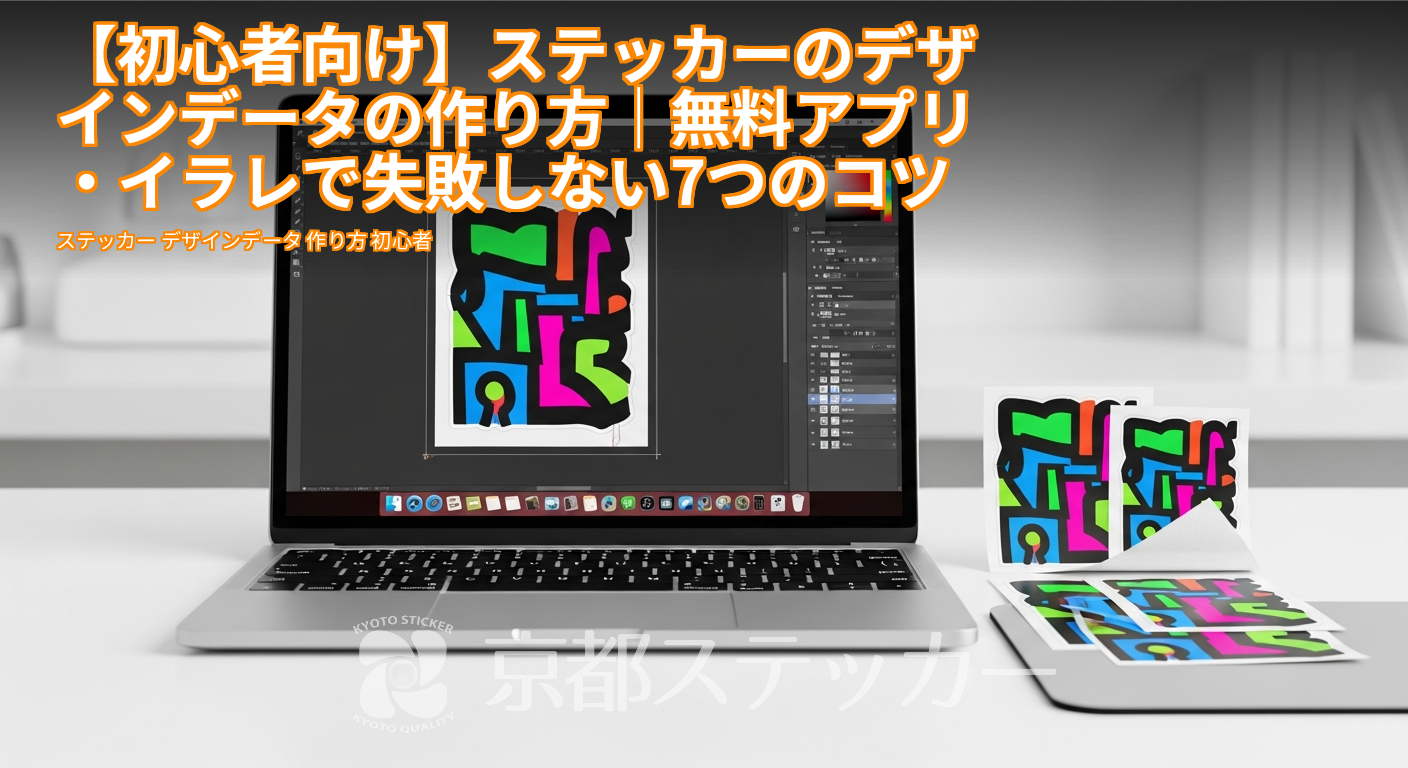
「自分だけのオリジナルステッカーを作りたい!」
そう思って調べてみたものの、「デザインデータを入稿してください」という壁にぶつかっていませんか?
Illustrator(イラストレーター)なんて使ったことないし、解像度やCMYKって言われても何のことかサッパリ…。
デザインデータ作りって、なんだか専門的で難しそうに感じますよね。
でも、ご安心ください!この記事を読めば、専門知識がない初心者の方でも、印刷で失敗しないステッカーのデザインデータを作る方法がわかります。
無料アプリで手軽に作る方法から、プロ品質で仕上げるコツまで、あなたのレベルに合わせて徹底解説します!
まず結論!ステッカーのデザインデータは3つの方法で作れる
「ステッカーのデザインデータ」と聞くと、なんだか専門のソフトが必要で難しそう…と感じるかもしれませんが、実は作成方法は一つではありません。
あなたのスキルや持っているツール、かけられる予算によって、最適な方法は変わってきます。
まずは、どんな選択肢があるのか全体像を掴んでみましょう!
| 作成方法 | メリット | デメリット | こんな人におすすめ |
|---|---|---|---|
| ① スマホアプリ・無料ツール | ・無料で始められる ・操作が直感的で簡単 ・スマホだけで完結 | ・印刷用の詳細設定が難しい ・解像度不足になりがち ・複雑なデザインには不向き | ・とにかく手軽に作りたい人 ・コストをかけたくない人 ・簡単なロゴや文字ステッカーを作りたい人 |
| ② プロ向けソフト(Illustratorなど) | ・プロ品質のデータが作れる ・印刷に適した詳細設定が可能 ・複雑なデザインも自由自在 | ・ソフトが有料 ・操作の習得に時間が必要 | ・デザインにこだわりたい人 ・販売用のステッカーを作りたい人 ・今後もデザインを続けたい人 |
| ③ デザイン制作ごと業者に依頼 | ・手間が一切かからない ・プロのデザイナーが作ってくれる ・品質が保証される | ・デザイン制作費が別途かかる ・細かい修正に時間がかかる場合も | ・データ作成が面倒、苦手な人 ・デザインのアイデアがない人 ・とにかく高品質を求める人 |
このように、選択肢は一つではありません。
この記事では、主に①と②の自分でデータを作成する方法を中心に、失敗しないための具体的な手順やコツを詳しく解説していきますね!
そもそもステッカー印刷の「デザインデータ」って何?
次に進む前に、少しだけ「デザインデータ」の基本についておさらいしましょう。
ここを理解しておくと、後の作業がグッとスムーズになりますよ。
デザインデータとは、一言でいうと**「印刷機を動かすための、超精密な設計図」**のようなものです。
どこを何色で印刷して、どの線でカットするのか、といった情報がすべて詰まっています。
この設計図が正確でないと、ぼやけたり、色が思った通りに出なかったり、変なところでカットされたり…といった印刷トラブルの原因になってしまうんです。
印刷の仕上がりを左右する「ラスタ形式」と「ベクター形式」
デザインデータには、大きく分けて2つの形式があります。
それぞれの特徴をざっくり知っておきましょう。
- ラスタ形式(ビットマップ画像)
色のついた点(ピクセル)の集まりで絵を表現します。
写真や複雑なイラストが得意ですが、拡大すると画像がギザギザに荒れてしまうのが弱点です。
(代表的なソフト:Photoshop / ファイル形式:JPG, PNG, GIFなど) - ベクター形式
点と線を数値で計算して絵を表現します。
どれだけ拡大・縮小しても画像が荒れないのが最大の特徴で、ロゴやイラストなど、輪郭がはっきりしたデザインに向いています。
(代表的なソフト:Illustrator / ファイル形式:AI, SVG, EPSなど)
ステッカー印刷では、輪郭がシャープに出る**ベクター形式(特にIllustratorのAI形式)が最も推奨**されますが、高解像度のラスタ形式(PNGなど)でも入稿できる業者がほとんどです。
初心者の方は、まずラスタ形式で綺麗に作ることを目指しましょう!
これだけは押さえたい!入稿データの3大要素
どんなツールを使うにしても、綺麗なステッカーを作るためには以下の3つの要素が重要になります。
- 解像度:画像のきめ細かさ。
印刷物では「300dpi」以上が必須です。
これが低いと、スマホ画面では綺麗に見えても印刷するとぼやけます。 - カラーモード:色の表現方法。
スマホやPCの画面(光の三原色)で使う「RGB」ではなく、印刷(インクの三原色+黒)で使う「CMYK」でデータを作るのが基本です。 - サイズ:実際に作りたいステッカーの原寸サイズでデータを作成します。
「うーん、やっぱり専門用語が多い…」と感じたかもしれませんが、大丈夫です!次の章から、これらの設定をどうやってクリアしていくか、具体的なツールを使いながら見ていきましょう。
【無料&スマホOK】アプリ・ツールでデザインデータを作る3ステップ
「専門ソフトはないけど、今すぐデザインを作りたい!」という方には、無料のデザインツールCanvaなどがおすすめです。
スマホアプリ版もあるので、PCがなくても手軽に挑戦できますよ。
ここではCanvaを例に、印刷で失敗しないための3ステップをご紹介します。
スマホアプリでのステッカー作成については、【プロ直伝】ステッカー作成アプリおすすめ15選!印刷で失敗しない7つのコツの記事でも詳しく解説していますので、ぜひ参考にしてくださいね。
STEP1: 高解像度(300dpi以上)でキャンバスを作成
無料アプリで最も多い失敗が「解像度不足」。
これを防ぐには、最初にキャンバス(デザインを作る土台)のサイズを正しく設定することが何よりも重要です。
Canvaでは、デザイン作成時に「カスタムサイズ」を選び、単位を「mm」や「cm」にして、作りたいステッカーの原寸サイズを入力します。
CanvaはWebツールなのでdpiという設定項目はありませんが、**サイズをmmやcmで正確に指定してPDFで書き出せば、自動的に印刷に適した解像度(約300dpi)に調整してくれる**ので安心してください。
STEP2: デザインを作成し、テキストはアウトライン化
キャンバスが用意できたら、あとは自由にデザインするだけです!Canvaには豊富なテンプレートや素材、フォントが揃っているので、組み合わせるだけでもオシャレなデザインが作れます。
ここで一つ注意点。
文字(テキスト)を使った場合、印刷会社の環境に同じフォントがないと、別のフォントに置き換わってしまい(文字化け)、デザインが崩れる原因になります。
これを防ぐために「アウトライン化」という、文字を図形に変換する作業が必要ですが、Canvaではこの機能がありません。
ただし、**「PDF形式」で保存することで、フォント情報がファイルに埋め込まれる**ため、アウトライン化と同じ効果が得られ、文字化けを防ぐことができます。
STEP3: 「PDF」または「PNG(背景透過)」で書き出す
デザインが完成したら、いよいよ入稿用にデータを書き出します。
Canvaの場合、共有(ダウンロード)ボタンからファイルの種類を選びます。
- PDF(印刷):最もおすすめの形式です。
解像度や色の情報が印刷に適した状態で保存され、文字化けも防げます。 - PNG:背景を透明にしたい場合(キャラクターの形に沿って切り抜くなど)に選びます。
「背景透過」にチェックを入れるのを忘れずに。
JPGは背景が白く塗りつぶされてしまい、画質も劣化しやすいので、ステッカーの入稿データにはあまり向いていません。
基本は「PDF(印刷)」を選ぶと覚えておきましょう!
【プロ品質】Illustrator・Photoshopで作る際の重要ポイント
より本格的なデザインや、販売用のステッカーを作りたい場合は、やはりAdobe IllustratorやPhotoshopといったプロ向けソフトが最適です。
ここでは、印刷会社に入稿するデータを作る上で、絶対に外せない4つの重要ポイントを解説します。
Illustratorでの詳しい入稿データ作成手順は、【プロ直伝】ラベル入稿データのIllustrator作り方|失敗しない7ステップでも詳しく解説しています。
カラーモードは必ず「CMYK」に設定する
新規ファイルを作成する際、カラーモードを必ず「CMYKカラー」に設定しましょう。
PC画面で使われる「RGBカラー」のままデータを作ると、印刷した際に色が沈んだり、くすんだりして、イメージと全く違う仕上がりになってしまいます。
これは、光で色を表現するRGBと、インクで色を表現するCMYKでは、再現できる色の範囲が異なるためです。
画像の解像度は「300dpi(ppi)」以上を徹底
デザイン内に写真やビットマップ画像を取り込む場合は、その画像の解像度が「300dpi(ppi)」以上あることを必ず確認してください。
Illustratorの場合、ラスタライズ効果設定で「高解像度(300ppi)」を選択します。
Webサイトから拾ってきたような低解像度の画像を使うと、印刷時に確実にぼやけてしまいます。
フチなし印刷の必須設定「塗り足し」を忘れずに
ステッカーの端まで色や柄があるデザインの場合、「塗り足し(ぬりたし)」という設定が必須です。
これは、カットする際にわずかなズレが生じても、紙の白いフチが出ないように、仕上がりサイズよりも3mmほど外側までデザインを広げておく処理のこと。
Illustratorでは、新規ドキュメント設定で「裁ち落とし」を上下左右すべて3mmに設定し、その赤い線まで背景を伸ばしておきましょう。
ステッカーの形を決める「カットパス」を作成する
デザインをどの線で切り抜くかを指示するのが「カットパス(またはカットライン)」です。
デザインのレイヤーとは別に、カットパス専用のレイヤーを作成し、仕上がり形状の線(パス)を配置します。
線の色は、印刷会社から指定された特色(例:C100%など)に設定するのが一般的です。
このパスがないと、印刷機はどこをカットすればいいか分かりません。
ちなみに、四角や丸といった定型ならカットパスが不要な場合もあります。
複雑な形状にしたい場合は、入稿先の業者のガイドをよく確認しましょう。
ステッカーと似たものにカッティングシートがありますが、作り方が少し異なります。
詳しくは【プロ直伝】カッティングシート完全ガイド!ステッカーとの違い、値段、作り方から貼り方まで総まとめをご覧ください。
印刷で失敗しない!入稿データ完璧チェックリスト7選
さあ、いよいよデータの最終チェックです!「これで大丈夫なはず…」と思っても、意外な見落としがあるもの。
入稿ボタンを押す前に、以下の7項目を指差し確認してみてください。
これさえクリアすれば、印刷の失敗はグッと減らせますよ!
| チェック項目 | 確認内容 | なぜ必要? |
|---|---|---|
| ✅ カラーモード | データ全体が「CMYK」になっているか? | RGBのままだと、印刷時に色がくすむ原因になるため。 |
| ✅ 解像度 | 配置した画像の解像度は「300dpi」以上あるか? | 解像度が低いと、印刷したときに画像がぼやけたり、ガビガビになったりするため。 |
| ✅ サイズ | 作りたいステッカーの原寸サイズになっているか? | サイズが違うと、拡大・縮小されて画質が劣化する可能性があるため。 |
| ✅ 塗り足し | フチなしデザインの場合、上下左右に「3mm」の塗り足しがあるか? | カットズレで紙の白いフチが出てしまうのを防ぐため。 |
| ✅ 文字のアウトライン化 | すべてのテキストオブジェクトはアウトライン化されているか?(PDF入稿以外) | 印刷会社のPCにないフォントが、別のフォントに置き換わる「文字化け」を防ぐため。 |
| ✅ カットパス | カットパスは指定通りのレイヤーや色で作成されているか? | カットパスがないと、どこでステッカーを切り抜けばいいか機械が判断できないため。 |
| ✅ ファイル形式 | 業者が指定するファイル形式(AI, PDF, PNGなど)で保存しているか? | 指定外の形式だと、データが開けなかったり、正しく表示されなかったりするため。 |
データ作成が面倒?京都ステッカーならデザイン制作から丸投げOK!
ここまで読んでみて、「やっぱり自分にはデータ作成は難しそう…」「面倒な作業はプロに任せたい!」と感じた方もいるかもしれません。
そんなときは、私たち京都ステッカーにぜひご相談ください!
京都ステッカーでは、お客様のデザインデータ作成をサポートするだけでなく、デザインそのものをお受けすることも可能です。
専属デザイナーがあなたのイメージを形にします
手書きのラフスケッチや、簡単なイメージ図、参考写真などをお送りいただければ、当社の専属デザイナーがヒアリングを行い、プロ品質の印刷用データを作成します。
「こんな感じのロゴを入れたい」「この写真を使ってオシャレにしてほしい」といった、ざっくりとしたご要望で構いません。
お客様のイメージを丁寧に形にします。
1枚からOK!小ロットでも高品質なステッカーを
京都ステッカーの強みは、**最小ロット1枚から**という柔軟な対応力です。
「まずはお試しで1枚だけ作ってみたい」「イベント用に数枚だけ必要」といったご要望にもしっかりお応えします。
溶剤プリンターやDTFプリンター、最新の**UVDTFプリンター**まで、用途に応じた多様な設備を揃えているため、小ロットでも高品質なステッカーをお届けできます。
どんな素材があるか知りたい方は、【プロが一覧で徹底比較】オリジナルステッカーの種類・素材全15選!用途別の選び方ガイドの記事もチェックしてみてください。
オンラインで簡単!見積もりから決済まで完結
当社のウェブサイトでは、**見積もりシステムで入稿から見積もり、決済までがオンラインで完結**します。
サイズや枚数、素材を選ぶだけで、その場ですぐに料金がわかるので安心です。
データ作成に不安がある方も、まずはお気軽にお問い合わせフォームからご相談ください。
納期も、枚数が少なければ通常2〜3営業日以内で発送可能です。
ステッカーのデザインデータ作成に関するよくある質問
最後に、初心者の方がつまずきがちな疑問点について、Q&A形式でお答えします。
Q. 手書きのイラストをステッカーにできますか?
A. はい、可能です。
ご家庭のスキャナーやコンビニのマルチコピー機で、イラストを「300dpi以上」の高解像度でスキャンして、画像ファイル(JPGやPNG)として保存してください。
その画像を元に、デザインデータを作成したり、そのまま入稿したりできます。
スマホで撮影した写真でも可能ですが、影や歪みが入らないよう、真上から明るい場所で撮影するのが綺麗に仕上げるコツです。
Q. WordやExcel、PowerPointのデータで入稿できますか?
A. 一般的に、これらのオフィスソフトのデータは印刷用のデータとしては推奨されません。
色がRGBモードであったり、フォントが置き換わったりと、トラブルの原因になりやすいためです。
ただし、これらのソフトから「PDF形式」で書き出すことで、入稿できる場合があります。
PDFに変換してから、一度ご相談いただくのが確実です。
Q. 有名なアニメやブランドのロゴを使ってもいいですか?
A. いいえ、使用できません。
アニメのキャラクター、企業のロゴ、有名人の写真などには、著作権や商標権があります。
権利者に無断でこれらをコピーしてステッカーを作成・販売・配布することは、法律で禁じられています。
デザインは、必ずご自身で作成したオリジナルか、利用が許可されたフリー素材などを使用してください。
詳しくは文化庁の著作権に関するページなどを参考に、権利を侵害しないよう十分ご注意ください。
まとめ:自分に合った方法で、理想のオリジナルステッカーを作ろう!
今回は、初心者向けのステッカーデザインデータの作り方について、基本から具体的な手順、注意点まで詳しく解説しました。
- 手軽さ重視なら:Canvaなどの無料アプリで、PDF形式での保存を意識して作る。
- 品質重視なら:Illustratorで、「CMYK」「解像度300dpi」「塗り足し」の3点を徹底する。
- 手間を省きたいなら:デザイン制作ごとプロ(京都ステッカー)に任せるのが一番の近道!
デザインデータの作成は、少しだけ専門知識が必要ですが、ポイントさえ押さえれば決して難しいものではありません。
この記事を参考に、まずは自分に合った方法でチャレンジしてみてください。
もし途中で分からなくなったり、もっとクオリティの高いものを作りたくなったら、いつでも私たち京都ステッカーにご相談くださいね。
あなたの「作りたい!」という気持ちを、全力でサポートします!