【プロ直伝】カッティングアイロンプリントのデータ作成7つのコツ|反転は必須?
 STAFF
STAFF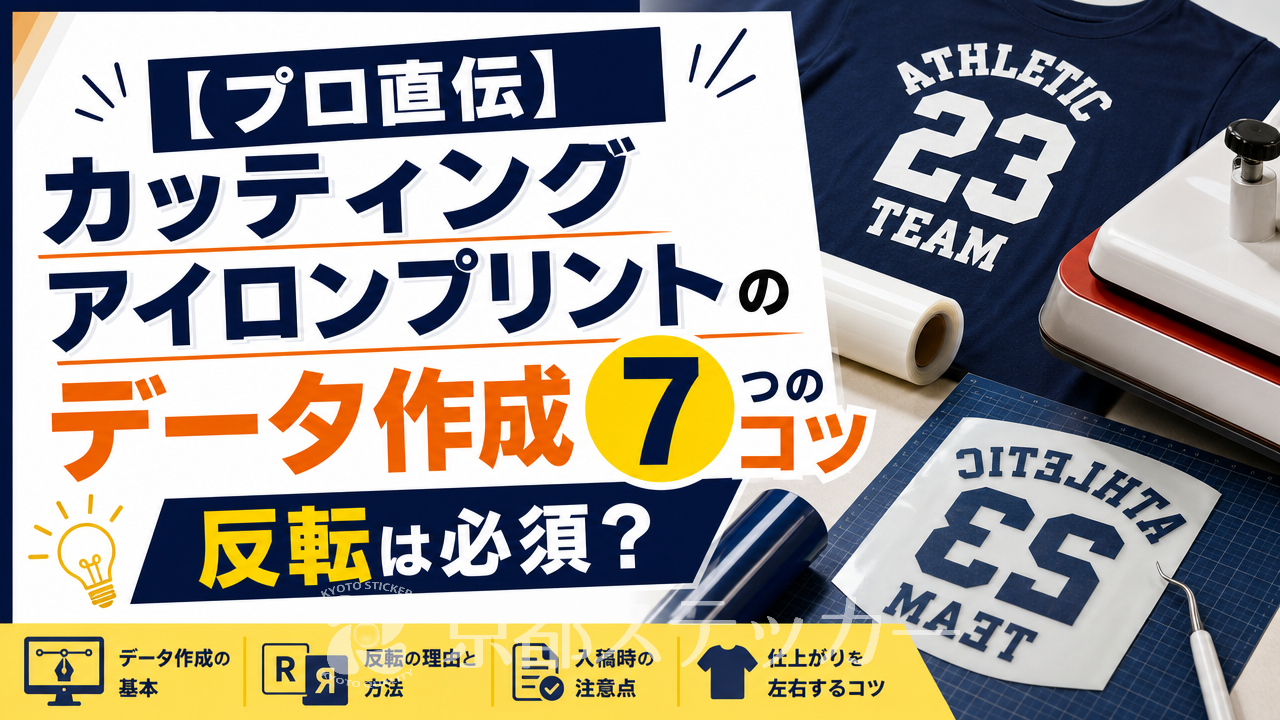
「オリジナルTシャツを作ろうと思って、カッティングアイロンプリントのデータを準備してるけど、『データは反転してください』ってどういうこと?
」「うっかり反転を忘れて、文字が全部逆さまになったらどうしよう…」
オリジナルグッズ制作で人気のカッティングアイロンプリント。
でも、データ作成の段階で「反転」という聞き慣れないルールに戸惑う方、実はとっても多いんです。
この「反転」を忘れてしまうと、せっかくのデザインが台無しになる悲しい結果に…。
でも、ご安心ください!この記事では、ステッカー印刷のプロである私たち京都ステッカーが、カッティングアイロンプリントのデータ作成で最も重要な「反転」の謎から、失敗しないための具体的なコツまで、初心者の方にも分かりやすく徹底解説します。
この記事を読めば、なぜ反転が必要なのかがスッキリ理解でき、データ不備による作り直しの手間やコストを未然に防げます。
さあ、一緒にプロ品質のデータ作成術をマスターして、最高のオリジナルグッズを完成させましょう!
なぜ?カッティングアイロンプリントのデータは「反転」が必須な理由
まず、一番のギモン「なんでデータを反転させないといけないの?
」にお答えしますね。
結論から言うと、**「シートの裏側(糊面)からカットして、表側から貼り付けるから」**です。
ちょっとピンとこないかもしれないので、シートの構造と一緒に見ていきましょう!
アイロンシートの構造から見る「反転」の仕組み
カッティングアイロンプリントで使うシートは、実はシンプルな一枚のシートではありません。
大きく分けて3つの層でできています。
- アプリケーションフィルム(表面):透明のフィルム。
デザインを生地に転写するまで、バラバラにならないように保持する役割。 - カラーシート(中間):実際にTシャツなどにプリントされる色のついたシート部分。
- ホットメルト(糊)層(裏面):熱で溶けて生地に接着する糊の層。
カッティングマシンでカットするのは、このうち「カラーシート」と「ホットメルト層」です。
表面のアプリケーションフィルムはカットせずに残します。
つまり、**シートを裏側からカットしている**ことになるんです。
裏側からカットしたシートを、Tシャツに貼るときは表側(アプリケーションフィルム側)を上にして置きますよね。
このとき、データが反転していないと、カットされたデザインもそのままなので、Tシャツにプリントされた文字や絵柄が鏡文字のように逆さまになってしまう、というわけです。
もし反転を忘れるとどうなる?
もし反転を忘れたデータでシートを作ってしまうと、待っているのは悲しい結末です…。
- 文字がすべて鏡文字になる(例:「KYOTO」→「OToyK」のように見える)
- 左右非対称のロゴやイラストが逆向きになる
- せっかく作ったシートがすべて無駄になってしまう
特にチーム名や個人名を入れる場合、このミスは致命的です。
再製作には追加の費用と時間がかかってしまいます。
そうならないためにも、データ作成の最終段階で「よし、反転OK!」と指差し確認するクセをつけるのがおすすめですよ。
【ソフト別】失敗しない!データ反転の具体的な方法(ミラー反転)
「反転の重要性はわかったけど、具体的にどうやるの?
」という方のために、代表的なデザインソフトでの反転方法をご紹介します。
専門的なソフトがない方でも使える無料ツールでのやり方も解説するので、ご安心くださいね。
Adobe Illustratorの場合
プロの現場で最も使われているのがAdobe Illustratorです。
Illustratorなら、反転作業はとっても簡単。
以下の手順で操作してみてください。
- 反転させたいオブジェクト(文字や図形)をすべて選択します。
- 上部メニューから「オブジェクト」→「変形」→「リフレクト」を選びます。
- 「リフレクト」のダイアログボックスが表示されたら、「垂直」を選択します。
- 角度が「90度」になっていることを確認し、「OK」をクリックします。
たったこれだけで、デザインが左右反転(ミラー反転)されます。
入稿前には、この操作を忘れないようにしましょう。
ちなみに、京都ステッカーではIllustrator形式(AIデータ)での入稿を推奨しており、専用の見積もりシステムからスムーズにご注文いただけます。
Canva(無料デザインツール)の場合
「高価なソフトは持っていない…」という方には、無料で使えるデザインツールCanvaが便利です。
Canvaでも簡単に反転処理ができますよ。
- 反転させたいオブジェクトを選択します。
- オブジェクトを選択すると上部に表示されるメニューから「反転」をクリックします。
- 「水平に反転」を選択します。
Canvaで作成したデータは、PDFやSVG形式で書き出して入稿するのが一般的です。
ただし、業者によっては対応形式が異なる場合があるので、事前に確認しておくと安心ですね。
反転だけじゃない!プロが教えるデータ作成7つのコツ
カッティングアイロンプリントのデータ作成は、実は「反転」だけ気をつければ良いというわけではありません。
綺麗な仕上がりを実現するためには、他にもいくつか押さえておきたいポイントがあります。
ここでは、プロが見ている7つの重要チェックリストを大公開します!
| コツ | 内容と理由 |
|---|---|
| コツ1:カットする線は「1mm以上」を確保する | 線が細すぎると、カッティングマシンで正確にカットできなかったり、プレス時に熱で潰れてしまったりする原因になります。デザイン上、どうしても細い線が必要な場合は、DTFプリントなど別の方法を検討するのも一つの手です。 |
| コツ2:フォント(文字)は必ずアウトライン化する | アウトライン化とは、文字情報を図形情報に変換すること。これをしないと、データを別のPCで開いた際にフォントが置き換わり、文字化けやデザイン崩れを起こします。Illustratorでは文字を選択して「書式」→「アウトラインを作成」で実行できます。 |
| コツ3:オブジェクトはすべて「結合(合体)」する | 複数の図形が重なっているデザインの場合、重なった部分もカットラインとして認識されてしまいます。意図しない場所に切れ込みが入るのを防ぐため、Illustratorの「パスファインダー」機能などを使って、すべてのパーツを一つの図形に結合(合体)しておきましょう。 |
| コツ4:データは「パス」で作成する | カッティングマシンは、データ上の「パス」と呼ばれる線に沿って刃を動かします。そのため、データは必ずパスで作成する必要があります。JPGやPNGなどの画像データはパス情報を持たないため、そのままでは使えません。Illustratorなどでパスデータに変換(トレース)する必要があります。 |
| コツ5:色は1色で作成する(特色指定は備考欄で) | カッティングアイロンプリントは単色のシートをカットするため、データ自体に色を付ける必要はありません。基本的には黒1色(K100%)で作成し、使用したいシートの色(例:「赤」「ゴールド」など)は、注文時の備考欄などで指定するのが一般的です。 |
| コツ6:保存形式は「AI形式」がおすすめ | 多くの印刷業者で推奨されているのが、Adobe Illustratorの標準形式である「AI形式」です。データの互換性が高く、編集もしやすいため、トラブルが最も少ない形式と言えます。EPSやPDF形式に対応している場合もあります。 |
| コツ7:完成サイズでデータを作成する | Tシャツにプリントしたいサイズが10cm×10cmなら、データも同じ10cm×10cmで作成しましょう。拡大・縮小すると、線の太さなどが変わってしまう可能性があります。原寸大で作成するのが基本ルールです。 |
これらのコツを押さえるだけで、データ不備による再入稿のリスクをぐっと減らすことができますよ。
より詳しいデータ入稿のルールについては、屋外フルカラーステッカー印刷データ入稿のコツの記事も参考になりますので、ぜひチェックしてみてください。
データ作成でよくある失敗事例と解決策
ここでは、私たちが実際にお客様からいただくデータでよく見かける「あるある」な失敗事例と、その解決策をまとめました。
自分のデータは大丈夫か、入稿前にセルフチェックしてみましょう!
失敗事例1:反転を忘れて入稿してしまった
【状況】
これが最も多い失敗事例です。
特に急いでいる時や、初めて注文する方に起こりがち。
業者によってはデータチェックで気づいて連絡をくれる場合もありますが、そのまま製作が進んでしまうと、届いたシートを見て愕然…ということになりかねません。
【解決策】
とにかく「入稿前の最終確認」を徹底することです。
「反転OK?
」と声に出してチェックするくらいで丁度いいかもしれません。
もし不安な場合は、注文時の備考欄に「反転処理済みです」や「反転に自信がないので確認をお願いします」と一言添えておくと、業者側も注意して見てくれる可能性が高まります。
失敗事例2:細かすぎるデザインで線が切れてしまった
【状況】
繊細な手書き風のフォントや、複雑なイラストなど、デザインに凝るほど起こりやすい失敗です。
前述の通り、カットできる線幅には限界(一般的に1mm以上)があります。
細すぎる部分は物理的にカットできなかったり、できても不要な部分を取り除く「カス取り」という作業で一緒に剥がれてしまったりします。
【解決策】
デザイン段階で、すべての線や図形が十分な太さを持っているか確認しましょう。
Illustratorなら「オブジェクト」→「パス」→「パスのアウトライン」機能で線を面に変換し、細い部分を太く調整するのが有効です。
細かい文字のデザインで失敗しないためのより詳しい対策は、カッティングステッカー自作で細かい文字に失敗する7つの原因と対策の記事で解説しています。
失敗事例3:文字や図形がバラバラになってしまった
【状況】
筆記体のように文字が繋がっているデザインや、複数の図形を重ねて作ったロゴなどで、オブジェクトの「結合(合体)」を忘れているケースです。
見た目上は一つに見えても、データ上ではバラバラのまま。
そのため、重なっている部分にもカットラインが入り、意図しない切れ込みだらけのシートになってしまいます。
【解決策】
データ作成の最後に、必ずすべてのオブジェクトを選択し、Illustratorの「パスファインダー」パネルにある「合体」ボタンを押す習慣をつけましょう。
これにより、複数のオブジェクトが完全に一つの図形になり、不要なカットラインを防ぐことができます。
データ作成が苦手でも大丈夫!京都ステッカーの簡単入稿ガイド
「やっぱりデータ作成って難しそう…」「専用ソフトを持っていないし、自分には無理かも」と感じた方もいらっしゃるかもしれません。
でも、諦めるのはまだ早いですよ!京都ステッカーでは、データ作成が苦手な方でも安心してご注文いただける、便利なサービスをご用意しています。
専門ソフト不要!「テキスト入稿」で見積もりOK
Illustratorなどの専門ソフトがなくても、作りたい文字やサイズ、書体(フォント)などを指定するだけで簡単に見積もり・注文ができる「テキスト入稿」機能をご利用いただけます。
チーム名や名前を入れるだけ、といったシンプルなデザインなら、この機能だけで十分。
データ作成の手間なく、手軽にオリジナルプリントが楽しめます。
デザインの相談もできる「LINE公式アカウント」
「こんなデザインは作れる?
」「手書きのラフ画しかないんだけど…」そんな時は、ぜひ京都ステッカーのLINE公式アカウントからお気軽にご相談ください。
スタッフがお客様のイメージをヒアリングし、デザインデータの作成からサポートさせていただきます。
スマホで撮った写真や画像を添付して、スピーディーにやり取りできるのでとっても便利ですよ。
フルカラーならデータ反転不要の「DTFプリント」も
もし、作りたいデザインが写真やグラデーションを含むフルカラーの場合は、そもそもカッティングアイロンプリントでは表現できません。
そんな時は、「DTFプリント」という別の方法がおすすめです。
DTFプリントは、専用フィルムにデザインを直接印刷し、それを熱で転写する最新技術。
フルカラー対応はもちろん、細い線や複雑なデザインの再現性も抜群です。
そして何より、**DTFプリントの入稿データは反転が不要**なんです!見たままの向きでデータを作成すればOKなので、初心者の方でも間違いが起こりにくいのが大きなメリットです。
カッティングアイロンプリントとDTFプリントの違いについては、カッティングアイロンプリントシートとは?
フルカラー・DTFとの違いを7項目で徹底比較の記事で詳しく解説していますので、デザインに合わせて最適な方法を選んでみてくださいね。
カッティングアイロンプリント データ作成のよくある質問
最後に、お客様からよく寄せられるデータ作成に関する質問にお答えします。
Q. 入稿データは業者側で反転してくれますか?
A. 基本的には「お客様が作成したデータをそのまま使用する」のが原則のため、業者側で自動的に反転処理を行うことは少ないです。
ただし、明らかに反転忘れと思われるデータ(文字など)の場合は、確認の連絡をくれる親切な業者もあります。
京都ステッカーでもデータチェックは行いますが、トラブル防止のため、お客様ご自身で反転処理を完了させていただくのが最も確実です。
Q. スマホのアプリだけでデータ作成はできますか?
A. 可能です。
最近では、Canvaをはじめ、パスデータ(SVG形式など)を書き出せる高機能なスマホアプリも増えています。
ただし、PCのソフトに比べて細かい調整が難しい場合があるため、線幅やオブジェクトの結合など、本記事で紹介したチェックポイントをより注意深く確認する必要があります。
作成したデータをLINEなどでご相談いただければ、製作可能かチェックすることもできますよ。
Q. 複数色を使ったデザインのデータはどう作ればいいですか?
A. カッティングアイロンプリントで多色デザインを作る場合、色ごとにデータをレイヤー分け、またはファイル分けして作成する必要があります。
例えば、「赤」と「白」の2色を使うデザインなら、「赤用のデータ」と「白用のデータ」の2つを作成し、それぞれ入稿します。
重ね貼りすることで多色表現が可能ですが、位置合わせなど作業の難易度が上がるため、初心者の方はまず単色から挑戦するのがおすすめです。
Q. 写真をカッティングアイロンプリントにできますか?
A. 残念ながら、写真のようなフルカラーの画像はカッティングアイロンプリントでは製作できません。
カッティングは単色のシートを切り抜く方法だからです。
写真やグラデーションをプリントしたい場合は、先ほどご紹介したフルカラー対応の「DTFプリント」や「溶剤アイロンプリントシート」をご検討ください。
素材や用途に合わせた最適なシート選びについては、カッティングアイロンプリント素材の選び方の記事が役立ちます。
まとめ:データ作成のコツを掴んで、オリジナルプリントを楽しもう!
今回は、カッティングアイロンプリントのデータ作成における最重要ポイント「反転」を中心に、プロの視点から失敗しないためのコツを詳しく解説しました。
- 反転は必須:シートの裏側からカットするため、データは必ず左右反転させる。
- 7つのコツを実践:線幅1mm以上、アウトライン化、結合などを忘れずに行う。
- ソフトは使いやすいものを:IllustratorやCanvaなど、自分に合ったツールでOK。
- 困ったらプロに相談:データ作成が難しい場合は、テキスト入稿やLINE相談を活用する。
- フルカラーならDTF:写真やグラデーションは、反転不要のDTFプリントが最適。
最初は少し難しく感じるかもしれませんが、一度ルールを覚えてしまえば、データ作成は怖くありません。
この記事で紹介したチェックリストを片手に、ぜひあなただけのオリジナルデザインを形にしてみてください。
京都ステッカーは、1枚からの小ロット製作に対応し、お客様の「作りたい!」という気持ちを全力でサポートします。
データ作成で分からないことがあれば、いつでもお気軽にご相談くださいね。