【プロ直伝】屋外フルカラーステッカー印刷データ入稿のコツ7選|AI・JPGもOK
 STAFF
STAFF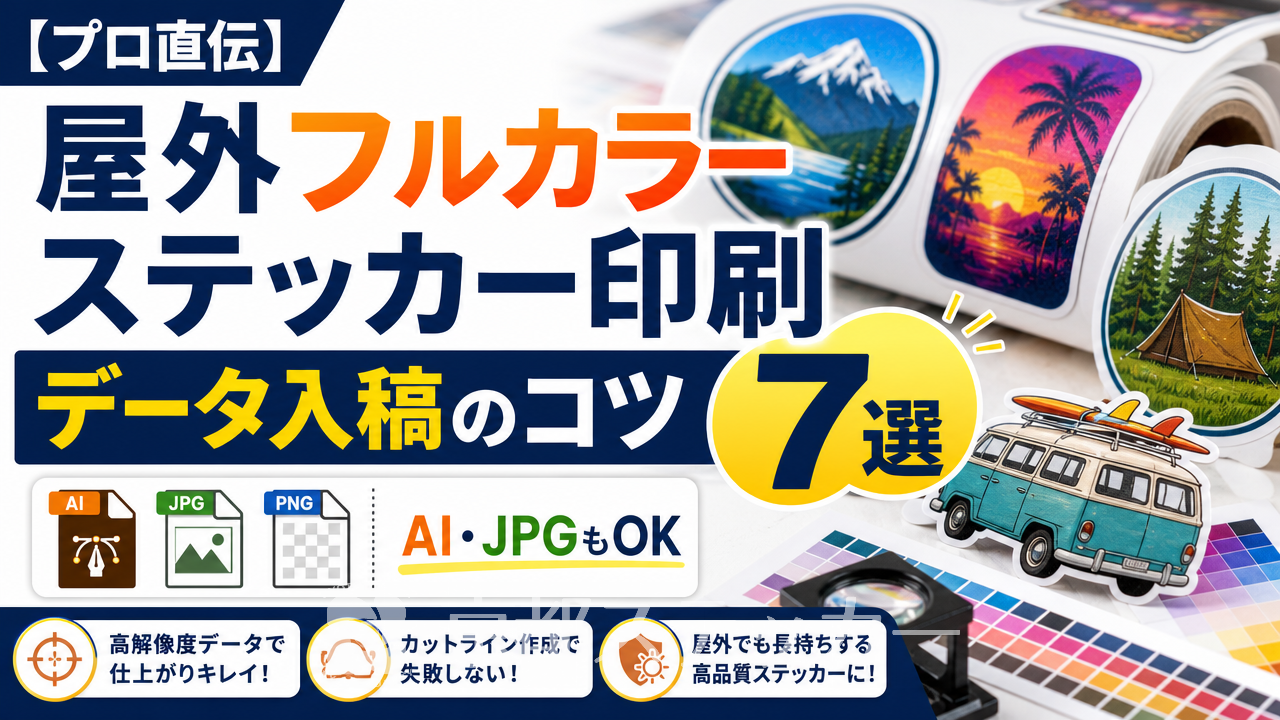
「屋外で長期間使える、オリジナルのフルカラーステッカーを作りたい!」
「でも、印刷業者へのデータ入稿ってなんだか難しそう…」
「データ不備で何度もやり取りするのは面倒だし、納期が遅れるのも困る…」
そんなお悩み、ありませんか?
せっかく考えた素敵なデザインも、データ入稿でつまずいてしまったら台無しですよね。
特に屋外用のステッカーは、屋内用とは求められる品質が違うため、データ作成にもちょっとしたコツが必要です。
でも、ご安心ください!この記事では、ステッカー印刷のプロが、屋外フルカラーステッカーのデータ入稿で失敗しないための「7つのコツ」を、初心者の方にも分かりやすく徹底解説します。
この記事を最後まで読めば、あなたもプロ品質の印刷データが作れるようになり、スムーズな入稿と理想の仕上がりを実現できますよ!
屋外フルカラーステッカーはなぜ特別?データ作成前に知るべき3つの要素
まずはじめに、「なぜ屋外用ステッカーはデータ作成に注意が必要なの?
」という疑問にお答えします。
それは、屋外という過酷な環境に耐えるための「素材」「インク」「加工」が、屋内用とは全く異なるからです。
この3つの要素を理解することが、適切なデータ作成への第一歩になります。
要素1:雨風・紫外線に負けない「素材」
屋外ステッカーのベースとなる素材には、主に「塩化ビニル(塩ビ)」という耐水性・耐久性に優れたシートが使われます。
紙製のステッカーと違って水に濡れても破れにくく、伸縮性があるため車やスノーボードのような曲面にもしっかり貼り付くのが特徴です。
デザインを作成する際は、この「塩ビ」という素材の特性を頭の片隅に置いておくと良いでしょう。
例えば、非常に細かい文字や複雑すぎる形状は、素材の伸縮によって意図した通りに表現されない可能性もゼロではありません。
要素2:色褪せを防ぐ「インク」
家庭用のプリンターで使われるインクは、水性インク(染料インク)が主流ですが、屋外ステッカーには「溶剤インク(ソルベントインク)」という特殊なインクが使われます。
このインクは、顔料を溶剤で溶かしており、乾燥すると素材の表面にしっかりと固着します。
これにより、耐水性はもちろん、紫外線による色褪せにも強いという大きなメリットが生まれます。
京都ステッカーでは、この高耐候な溶剤インクを使い、1440dpiという高解像度で印刷するため、写真やグラデーションも鮮やかに再現できるんですよ。
要素3:傷や汚れから守る「ラミネート加工」
印刷しただけでは、物理的な摩擦や汚れにはまだ弱い状態です。
そこで、印刷面の上から透明な保護フィルムを貼り合わせる「ラミネート加工」を施します。
この加工には、紫外線(UV)をカットする機能も含まれており、インクの色褪せをさらに長期間防ぐ効果があります。
つまり、屋外ステッカーは「塩ビシート」「溶剤インク」「ラミネートフィルム」という3層構造によって、長期間の美しさが保たれているのです。
この頑丈な構造については、【プロが解説】屋外耐候性ステッカーとは?
仕組みを3層構造で徹底図解の記事でも詳しく解説していますので、ぜひご覧ください。
【基本のキ】これだけは押さえたい!印刷データ作成3つの必須ルール
屋外ステッカーの構造が分かったところで、いよいよデータ作成の基本ルールを見ていきましょう。
ここで紹介する3つのルールは、Web用の画像作成とは全く異なる「印刷物」特有のものです。
ここを間違えると、仕上がりがぼやけたり、色味が大きく変わったりする原因になるので、しっかり押さえてくださいね。
ルール1:解像度は「300dpi」以上が鉄則
解像度とは、画像のきめ細かさを表す数値で、「dpi(dots per inch)」という単位で表されます。
Webサイトで使われる画像の解像度は72dpiが一般的ですが、印刷物には最低でも300dpiが必要です。
もし72dpiのデータをそのまま印刷すると、画像が粗く、ギザギザしたような仕上がりになってしまいます。
デザインを始める前に、必ずキャンバス(アートボード)の解像度設定を300dpi(またはそれ以上)に設定しましょう。
一度低い解像度で作ってしまった画像を後から無理やり引き伸ばしても、画質は改善しないので注意が必要です。
ルール2:カラーモードは必ず「CMYK」で
パソコンやスマホのモニターは、光の三原色である「RGB(レッド・グリーン・ブルー)」で色を表現しています。
一方、印刷物は色の三原色である「CMYK(シアン・マゼンタ・イエロー・ブラック)」のインクを掛け合わせて色を表現します。
RGBの方が表現できる色の範囲が広いため、RGBで作ったデータをCMYKに変換して印刷すると、特に鮮やかな青や緑、ピンクなどがくすんだ色味に変わってしまうことがあります。
これを防ぐため、データ作成の段階からカラーモードを「CMYK」に設定しておくのがベストです。
これにより、モニター上の色と実際の印刷物の色の差を最小限に抑えることができます。
ルール3:対応ファイル形式とそれぞれの特徴
入稿するデータのファイル形式も重要です。
業者によって対応形式は異なりますが、一般的には以下の形式が使われます。
それぞれの特徴を理解して、最適な形式で保存しましょう。
| ファイル形式 | 特徴 | 注意点 |
|---|---|---|
| .ai (Illustrator) | プロ品質の印刷に最も適した形式。文字や図形が劣化しないベクターデータで、カットラインの指定も正確にできる。 | 画像の埋め込みやフォントのアウトライン化が必要。 |
| 環境に依存せずレイアウトが崩れにくい。IllustratorやPhotoshop、Canvaなど多くのソフトから書き出せる。 | 書き出し時に「印刷品質」設定を選び、解像度やカラーモードを正しく設定する必要がある。 | |
| .psd (Photoshop) | 写真や複雑なイラストの加工に適している。レイヤー情報を保持したまま入稿できる場合がある。 | 解像度とCMYKモードの設定が必須。ファイルサイズが大きくなりがち。 |
| .jpg / .png | 手軽に作成・入稿できるが、印刷品質には注意が必要な画像形式。 | 必ず高解像度(300dpi)で作成する。.jpgは保存のたびに画質が劣化する。.pngは背景透過が可能。 |
京都ステッカーでは、これらの主要なファイル形式にすべて対応しています。
特にIllustrator(.ai)データは、最もスムーズで正確な製作が可能です。
【実践編】プロはここを見る!データ入稿7つのコツとチェックリスト
基本ルールを押さえたら、次はいよいよ実践編です。
ここでは、データ入稿時によくある「うっかりミス」を防ぐための、プロ目線のチェックポイントを7つご紹介します。
入稿前にこのリストで最終確認すれば、データ不備のリスクをぐっと減らせますよ!
コツ1:仕上がりを左右する「カットライン(カットパス)」の作成
カットラインとは、ステッカーをどの形で切り抜くかを示す線のことです。
この線がないと、印刷業者はどこでカットすれば良いかわかりません。
Illustratorなどのソフトで、デザインのデータとは別のレイヤーに、カットしたい形の線を指定する必要があります。
- 線の色:特色(スポットカラー)で指定することが多いです。
業者によって指定が異なりますが、京都ステッカーでは特色名を「CutContour」「カットライン」「Dieline」のいずれかに設定してください。 - 線の太さ:0.1mm程度の細い線で作成します。
- レイヤー:デザインとは別の、一番上のレイヤーに作成するのが一般的です。
「カットラインの作成が難しい…」という方もご安心を。
後述しますが、京都ステッカーでは画像データからでもカットラインを自動生成するシステムをご用意しています。
コツ2:フチなし印刷の必須項目「塗り足し(ブリード)」
ステッカーの端まで色やデザインを入れたい場合、「塗り足し」が不可欠です。
これは、カットラインの外側までデザインをはみ出させておく領域のことで、通常は3mm程度設定します。
なぜなら、印刷後のカットにはコンマ数ミリのズレが生じることがあり、塗り足しがないとステッカーのフチに白い線(紙の色)が出てしまう可能性があるからです。
デザインの背景や写真は、必ずカットラインの外側3mmまで広げておきましょう。
コツ3:文字化けを防ぐ「フォントのアウトライン化」
データ内で使用しているフォントが、印刷業者のPCにインストールされていない場合、別のフォントに置き換わってしまい、デザインが崩れる「文字化け」が起こります。
これを防ぐために、入稿前には必ずすべての文字(テキスト)を「アウトライン化」しましょう。
アウトライン化とは、文字をパス(図形)に変換する処理のことで、これによりどのPCで開いても同じ見た目を保つことができます。
コツ4:リンク切れを防ぐ「画像の埋め込み」
Illustratorでデザインする際、外部から配置した画像は「リンク」状態になっていることがあります。
このまま入稿すると、印刷業者の環境では画像が表示されない「リンク切れ」が発生します。
これを防ぐため、配置した画像はすべて「埋め込み」処理を行い、Illustratorファイル内に画像データを一体化させておきましょう。
コツ5:細かすぎるデザインや文字は要注意
屋外ステッカーは高精細な印刷が可能ですが、あまりにも細い線(例:0.3pt未満)や小さな文字(例:6pt未満)は、印刷時にかすれたり、つぶれたりする可能性があります。
また、複雑すぎるカットラインは、カットの精度が落ちたり、剥がす際にちぎれやすくなったりすることもあります。
デザインの段階で、ある程度の太さや大きさを確保することが大切です。
コツ6:透明・特色シートで映える「ホワイトインク」の指定方法
透明シートやシルバーメタリックシートに印刷する場合、通常のCMYKインクだけでは色が透けてしまい、思ったような発色になりません。
そこで活躍するのが「ホワイトインク」です。
CMYKで印刷する部分の下に白インクを敷くことで、デザインが透けるのを防ぎ、色をくっきりと見せることができます。
ホワイトインクを使いたい場合は、カットラインと同様に、白を印刷したい部分を特色で指定した「白版データ」を別途作成する必要があります。
京都ステッカーではホワイトインク印刷にも対応していますので、透明ステッカーなどをご検討の際はぜひご相談ください。
コツ7:最終確認!保存形式とバージョンの互換性
最後に、データを保存する際の形式とバージョンを確認しましょう。
Illustratorで作成した場合、最新バージョンで保存すると、古いバージョンを使っている印刷業者では開けないことがあります。
互換性を考慮し、「CS6」や「CC」など、少し前のバージョン形式で保存(別名保存)しておくと親切です。
入稿前には、業者の推奨するファイル形式とバージョンを再度確認しましょう。
これらのデータ入稿に関する注意点は、【プロ直伝】ラベル印刷データ入稿の注意点7選でも詳しく解説しています。
合わせて読むことで、さらに理解が深まりますよ。
データ形式別!Illustrator・Photoshop・Canva入稿のポイント
ここでは、代表的なデザインソフト・アプリ別に、データ入稿時のポイントをもう少し詳しく見ていきましょう。
Adobe Illustrator(.ai):最も推奨されるデータ形式
前述の通り、Illustratorは印刷データ作成に最も適したソフトです。
文字やロゴなどのベクターデータはどこまで拡大しても画質が劣化せず、カットラインや塗り足し、特色指定なども正確に行えます。
入稿前には、以下の項目を最終チェックしてください。
- カラーモードはCMYKになっているか?
- フォントはすべてアウトライン化したか?
- 配置画像はすべて埋め込み済みか?
- カットラインは指定通りに作成されているか?
- 塗り足しは3mm以上設定されているか?
Adobe Photoshop(.psd / .jpg / .png):解像度とカラーモードに注意
写真の加工や複雑なイラスト作成に強いPhotoshop。
こちらはピクセル(点)の集まりで画像を表現する「ラスターデータ」が基本です。
そのため、何よりもまず「解像度」が重要になります。
- 新規作成時に、解像度を300dpi、カラーモードをCMYKに設定する。
- 作りたいステッカーの原寸サイズでデータを作成する。
- 塗り足しを考慮し、上下左右に3mmずつ大きいキャンバスサイズで作成する。
Photoshopデータの場合、カットラインは業者側で作成を依頼することが多くなります。
その際は、どの形でカットしてほしいか、別途指示が必要になる場合があります。
Canvaなどのデザインアプリ:PDF書き出しと色味の変化を意識
最近ではCanvaのような無料のデザインアプリも高機能になり、ステッカーデザインに活用する方も増えています。
こうしたアプリで作成したデータを入稿する際のポイントは以下の通りです。
- **PDF形式で書き出す**:JPGやPNGよりも、PDF(印刷用)形式で書き出す方が、文字や図形の品質が保たれやすいです。
- **CMYK変換を有効にする**:Canva Pro(有料版)では、書き出し時にカラープロファイルを「CMYK」に設定できます。
無料版の場合はRGBでの書き出しとなるため、印刷時に色味がくすむ可能性があることを念頭に置いておきましょう。 - **塗り足しとトリムマーク**:書き出し設定で「裁ち落としマーク(トリムマーク)」と「塗り足し」を追加するオプションがあれば、必ずオンにしましょう。
スマホアプリで手軽にデザインを作成したい方は、【プロ厳選】商品ラベルデザイン無料アプリ7選!スマホで簡単&おしゃれな作り方の記事も参考になりますよ。
もう迷わない!京都ステッカーのオンライン入稿はこんなに簡単
「データ作成のルールは分かったけど、やっぱり入稿作業が不安…」という方も多いかもしれません。
京都ステッカーでは、そんな不安を解消するため、誰でも直感的に操作できるオンライン見積&入稿システムをご用意しています。
ここでは、その簡単な流れをご紹介します。
パターン1:画像ファイル(JPG/PNG/HEIC)をアップロードする場合
Illustratorをお持ちでない方や、カットラインの作成が難しい方に最適な方法です。
なんと、デザイン画像をアップロードするだけで、システムが自動でカットラインを生成してくれます!
- プリントステッカー見積システムにアクセス。
- 「画像アップロードからカットライン作成・サイズ入力」を選択。
- お手持ちのデザイン画像(JPG, PNG, PDFのほか、iPhoneで撮影したHEIC形式の写真にも対応!)をドラッグ&ドロップ。
- 画面のプレビューを見ながら、スライダーで背景の透過度を調整し、自動で生成されたカットラインを確認。
- 希望のサイズと枚数を入力すれば、その場ですぐに見積金額が表示されます。
この手軽さは、多くのお客様からご好評をいただいています。
専門知識がなくても、思い通りの形のステッカーが簡単に注文できますよ。
パターン2:完成データ(AI/PDF)をアップロードする場合
Illustratorでカットラインまで含めた完全データを作成済みの方はこちら。
よりスピーディーに注文を確定できます。
- プリントステッカー見積システムにアクセス。
- 「カットパスを含んだ完成データをアップロード」を選択。
- 作成したIllustrator(.ai)やPDF、EPS、SVG形式のデータをアップロード。
- システムがデータを解析し、カットラインやサイズを自動で読み取ります。
- プレビューで仕上がりイメージを確認し、枚数を入力すれば見積完了です。
どちらのパターンでも、見積から製作依頼までオンラインで完結。
手間のかかるメールのやり取りなどは不要です。
「データ作成が無理…」そんな時の駆け込み寺!プロに任せる選択肢
ここまでデータ作成のコツをお伝えしてきましたが、「やっぱり自分には難しそう…」「忙しくてデータを作る時間がない!」という方もいらっしゃるでしょう。
そんな時も、諦める必要はありません。
京都ステッカーでは、デザインデータの作成が難しいお客様をサポートするサービスもご提供しています。
なんと、手書きのラフスケッチや写真からでも、プロのデザイナーが印刷用のデータを作成いたします。
「こんな感じのステッカーが作りたい」というイメージを、簡単なイラストや参考画像と一緒にお伝えいただくだけでOK。
デザインのプロが、あなたのイメージを形にするお手伝いをします。
もちろん、1枚からの小ロットでも、大量注文でも柔軟に対応可能です。
大量にご注文いただく場合は、枚数割引で最大90%OFFになり、大変お得ですよ。
「まずは相談だけしてみたい」という方は、ぜひLINE公式アカウント(@kyoto-sticker)からお気軽にお問い合わせください。
スマホで撮った写真や手書きのメモを送るだけで、スピーディーにご相談いただけます。
屋外フルカラースтеッカーデータ入稿のよくある質問
最後に、データ入稿に関してお客様からよくいただく質問とその回答をまとめました。
Q. スマホのアプリで作った画像でも入稿できますか?
A. はい、ご入稿いただけます。
ただし、注意点が2つあります。
1つ目は「解像度」です。
できるだけ大きなサイズで画像を作成・保存してください。
2つ目は「カラーモード」です。
多くのスマホアプリはRGBで色を作成するため、印刷すると画面で見た色より少し沈んだ色合いになる可能性があります。
この2点をご理解いただければ、スマホアプリで作成したデータでも素敵なステッカーをお作りできます。
Q. カットラインの作り方がどうしてもわかりません。
A. ご安心ください。
京都ステッカーのオンライン見積システムを使えば、デザイン画像をアップロードするだけでAIが自動でカットラインを生成します。
また、「データ作成サポート」をご利用いただければ、当社のスタッフがお客様の希望に沿ったカットラインを作成することも可能です。
お気軽にご相談ください。
Q. 画面で見た色と印刷の色が違うのはなぜですか?
A. 主な原因は、前述したカラーモードの違い(モニターのRGBと印刷のCMYK)にあります。
モニターは光で色を表現するため鮮やかに見えやすいですが、印刷はインクで行うため、表現できる色の領域が異なります。
これを完全に一致させるのは難しいですが、データ作成時からCMYKモードで作業することで、色の差を最小限に抑えることができます。
詳しくはAdobeのカラーマネジメントに関する解説なども参考になります。
Q. 注文から何日で届きますか?
A. 京都ステッカーでは、お客様をお待たせしないスピーディーな発送を心がけています。
データ入稿と決済が完了してから、比較的枚数が少ない場合は通常2~3営業日以内、枚数が多い場合でも3~7営業日程度で発送いたします。
お急ぎの場合は、特急スピードプラン(有料オプション)もご用意しておりますので、最短で翌日配送も可能です。
※ご注文の枚数や加工内容、工場の混雑状況によって納期は変動します。
まとめ:データ入稿のコツを押さえて、理想の屋外ステッカーを作ろう!
今回は、屋外フルカラーステッカーのデータ入稿で失敗しないためのコツを、基本から実践まで詳しく解説しました。
- 屋外用は「素材・インク・加工」が特別
- 基本ルールは「300dpi」「CMYK」「対応形式」
- 実践的なコツは「カットライン」「塗り足し」「アウトライン」など7つ
- 京都ステッカーならオンラインで簡単入稿&データ作成サポートも充実
一見難しそうに感じるデータ入稿も、ポイントさえ押さえれば決して怖くありません。
この記事のチェックリストを活用して、ぜひあなたの素敵なデザインを形にしてください。
もし途中で分からなくなっても、私たちプロがしっかりサポートしますので、いつでもお気軽にご相談くださいね。