【プロ厳選】商品ラベルデザイン無料アプリ7選!スマホで簡単&おしゃれな作り方
 STAFF
STAFF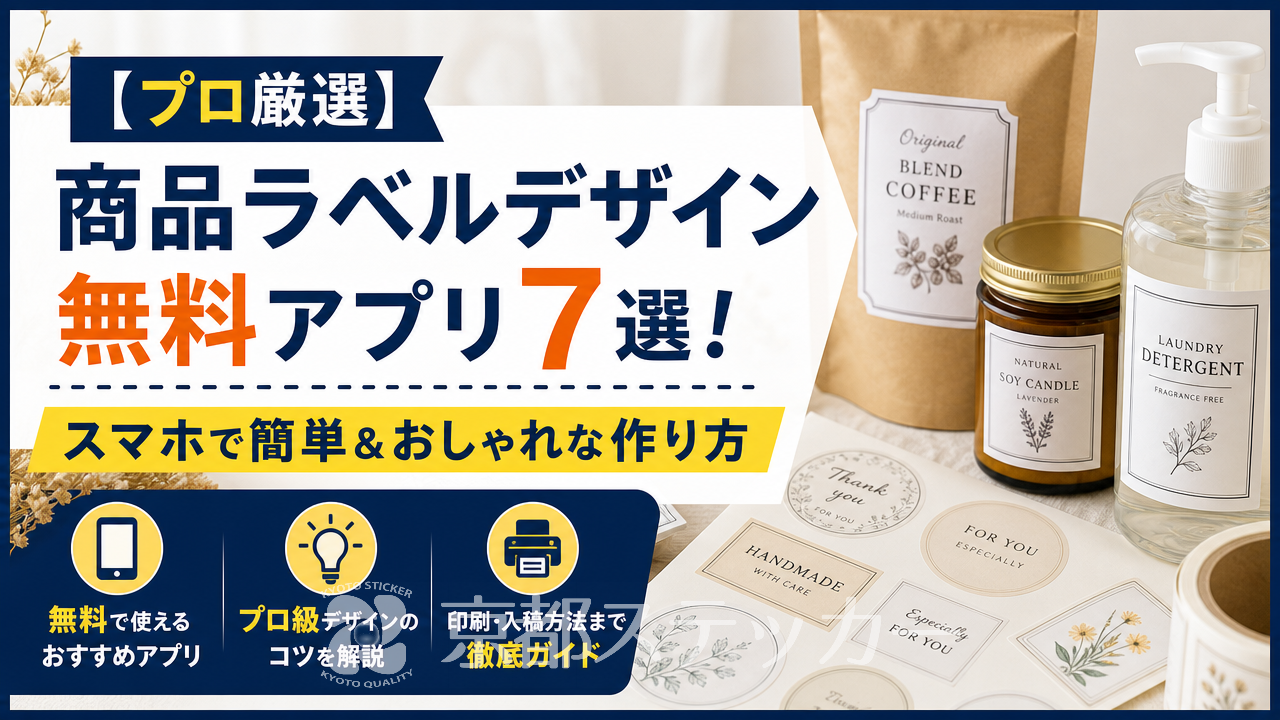
「自分で作ったハンドメイド商品や、お店のオリジナル商品。
もっと魅力的に見せたいけど、デザイナーに頼む予算はない…」
「商品ラベルをおしゃれに作りたいけど、Illustratorみたいな専門ソフトは使えない…」
「無料で使えるデザインアプリがあるのは知ってるけど、本当にちゃんとしたラベルが作れるの?
」
こんなお悩み、ありませんか?
オリジナル商品の顔とも言える商品ラベル。
コストを抑えつつ、ブランドイメージに合った素敵なラベルを作りたいですよね。
実は、最近の無料デザインアプリは非常に高機能で、初心者の方でも驚くほど簡単におしゃれなラベルデザインが作れるんです。
でも、いざ印刷しようとすると「画質が荒い…」「色が思ったのと違う…」なんて失敗も少なくありません。
ご安心ください!この記事を読めば、以下のことがすべてわかります。
- プロが厳選した、商品ラベル作成に最適な無料デザインアプリ7選
- Canvaを使った、印刷で失敗しないための具体的なデザイン手順
- アプリで作ったデータを、プロ品質のラベルシールにする方法
- デザインデータ入稿時の注意点やよくある質問への回答
この記事は、ステッカー・ラベル印刷のプロである京都ステッカーが、デザインから印刷までの全工程を徹底的にサポートします。
無料ツールを賢く活用し、あなたの商品をさらに輝かせるオリジナルラベルを一緒に作りましょう!
商品ラベルのデザイン、本当に無料アプリで大丈夫?
結論から言うと、無料アプリでもクオリティの高い商品ラベルデザインは十分に可能です。
しかし、プロ用の有料ソフトとは異なる「限界」や「注意点」があるのも事実。
まずは、無料アプリでできること・できないことをしっかり理解しておきましょう。
無料アプリでできること・できないこと
無料アプリの最大の魅力は、なんといってもその手軽さ。
専門知識がなくても、直感的な操作でプロが作ったようなデザインを作成できます。
一方で、印刷データとしての厳密な設定には向いていない側面もあります。
| 項目 | 無料アプリでできること | 無料アプリでは難しいこと |
|---|---|---|
| デザイン | 豊富なテンプレートや素材を使い、簡単におしゃれなデザインが作れる | CMYKカラーモードでの作成など、厳密な色指定 |
| 操作性 | スマホやブラウザで直感的に操作できる | プロ用の複雑な描画やパスの編集 |
| コスト | 基本機能は無料で利用できる | 高品質な素材や便利機能は有料プランの場合が多い |
| データ形式 | PNGやJPG、PDFなどWebで使いやすい形式での保存 | 印刷業者指定のAI形式での完全データ入稿 |
特に重要なのがデータ形式です。
多くの印刷業者はIllustrator(AI形式)のデータを推奨していますが、最近では私たち京都ステッカーのように、PNGやJPGといった画像形式のデータ入稿に対応している業者も増えています。
アプリを選ぶ際は、どのような形式でデータを保存できるかを確認しておくと安心です。
商用利用OK?素材のライセンスは必ず確認!
無料アプリ内のテンプレートやイラスト、写真、フォントなどを使って商品ラベルを作る場合、その素材が「商用利用可能」かどうかを必ず確認する必要があります。
商用利用とは、利益を得る目的で使用すること。
商品ラベルはまさにこれに該当します。
- OKな例: アプリ内の規約で「商用利用可」と明記されている素材。
- NGな例: 「個人利用のみ」「非商用のみ」とされている素材。
有名なキャラクターなど、著作権で保護されているデザインの無断使用。
もしライセンスに違反してしまうと、著作権侵害としてトラブルに発展する可能性があります。
ほとんどのアプリでは利用規約に詳細が記載されているので、デザインを始める前に一度目を通しておきましょう。
詳しくは文化庁のウェブサイトなども参考にしてください。
印刷で失敗しないための「解像度」の基本
スマホ画面ではキレイに見えたのに、印刷したらデザインがぼやけてしまった…。
これは、データの「解像度」が不足していることが原因です。
解像度は画像のきめ細かさを示す数値で、「dpi(dots per inch)」という単位で表されます。
- Web表示用: 72dpiが一般的
- 印刷用: 300dpi以上が推奨
アプリでデザインを作成する際は、できるだけ大きなサイズで作り始め、保存する際も最高画質を選ぶのがポイントです。
京都ステッカーでは、スマホアプリなどで作った画像データを入稿する場合、**解像度300dpi以上を推奨**しています。
これにより、シャープで美しい仕上がりを実現できます。
データ入稿の詳しい注意点については、「【プロ直伝】ラベル印刷データ入稿の注意点7選|解像度・顔料/染料インクの違いも解説」の記事でも詳しく解説していますので、ぜひご覧ください。
【2024年版】商品ラベル作成におすすめの無料デザインアプリ・ツール7選
ここからは、商品ラベルのデザインに本当におすすめできる無料アプリとWebツールを7つ、厳選してご紹介します。
それぞれの特徴を比較して、あなたにぴったりのツールを見つけてくださいね。
| ツール名 | 特徴 | 対応OS | 商用利用 | 推奨書き出し形式 |
|---|---|---|---|---|
| Canva | テンプレート数が圧倒的。初心者でも直感的に操作可能。 | Web, iOS, Android | 無料素材は可 | PDF (印刷)、PNG |
| VistaCreate | Canvaに似た操作性。アニメーション素材も豊富。 | Web, iOS, Android | 無料素材は可 | PDF, PNG, JPG |
| Adobe Express | Adobe公式。高品質なフォントやストックフォトが魅力。 | Web, iOS, Android | 無料素材は可 | PNG, JPG |
| Phonto | 文字入れに特化。400種類以上のフォントを収録。 | iOS, Android | フォントによる | PNG, JPG |
| Fotor | AIによる画像生成や高機能な写真編集が強み。 | Web, iOS, Android | 無料素材は可 | PNG, JPG |
| ラベル屋さん™ 10 | エーワン™製品専用。品番入力で正確なレイアウトが可能。 | Web, Win, Mac | 可 | |
| Microsoft Designer | 文章で指示するだけでAIがデザイン案を複数提案してくれる。 | Web | 可 | PNG, JPG, PDF |
Canva(キャンバ):王道!テンプレート豊富で初心者も安心
デザインアプリの代名詞的存在。
商品ラベル用のテンプレートも非常に豊富で、「ジャム」「化粧品」「ビール」など、具体的な用途で検索するだけでおしゃれなデザインがすぐに見つかります。
ドラッグ&ドロップの簡単操作で、誰でもプロ並みのデザインが作れるのが最大の魅力です。
VistaCreate:Canvaに似た操作感のアニメーションも得意なツール
Canvaの強力なライバルとも言えるデザインツール。
基本的な操作感はCanvaと似ていますが、膨大なデザインアセットが特徴です。
商品ラベルだけでなく、SNS投稿用の画像や動画も作りたいという方に特におすすめです。
Adobe Express:Adobe公式!高品質な素材が魅力
PhotoshopやIllustratorで知られるAdobe社が提供する無料デザインツール。
最大の強みは、高品質なAdobe FontsやAdobe Stockの写真を一部無料で使える点。
洗練された、高級感のあるデザインを目指すなら試す価値ありです。
Phonto:文字入れに特化!フォントの種類が豊富
「とにかくフォントにこだわりたい!」という方におすすめなのが、文字入れ特化アプリのPhonto。
日本語フォントだけでも40種類以上、さらに自分でフォントをインストールして追加することも可能です。
シンプルなロゴやテキスト中心のラベルデザインに最適です。
Fotor:AI機能が充実した写真編集&デザインツール
AI技術を活用した画像編集機能が人気のツール。
背景リムーバーや高画質化など、写真を使ったラベルデザインで役立つ機能が満載です。
デザインテンプレートも豊富で、写真メインのラベルを作りたい場合に力を発揮します。
ラベル屋さん™ ソフト10:A-one公式!品番入力で簡単作成
文具メーカー「エーワン™」が提供するラベル・カード作成ソフト。
エーワン™のラベル用紙を使うことが前提ですが、用紙の製品番号を入力するだけで、ミリ単位で正確なレイアウトが自動で設定されます。
自宅印刷で、かつエーワン™製品を使う場合には最も確実な方法です。
Microsoft Designer: AIでデザイン案を自動生成
「こういう雰囲気のラベルを作りたい」といった簡単な文章を入力するだけで、AIがデザイン案を複数提案してくれる革新的なツール。
デザインのアイデアが全く浮かばない時や、インスピレーションが欲しい時に非常に役立ちます。
生成されたデザインを元に、自分で微調整することも可能です。
実践!Canvaで商品ラベルをおしゃれにデザインする7ステップ
ここでは、最もユーザーが多く初心者にも使いやすい「Canva」を例に、印刷で失敗しないための商品ラベルデザインの具体的な手順を7ステップで解説します。
STEP 1: サイズを正確に指定する
まずはラベルを貼りたい瓶や箱のサイズを定規で正確に測ります。
Canvaのトップページで「カスタムサイズ」を選択し、単位を「mm」にして、測定したサイズを入力しましょう。
この最初のステップが、仕上がりのクオリティを左右する重要なポイントです。
STEP 2: テンプレートまたは白紙から始める
サイズを指定すると編集画面が開きます。
左側のメニューから「デザイン」を選び、「商品ラベル」などと検索すれば、プロがデザインした豊富なテンプレートが表示されます。
イメージに近いものを選んでカスタマイズするか、ゼロから作りたい場合は白紙のままデザインを始めます。
STEP 3: 素材やテキストを配置する
「素材」メニューからイラストや図形を追加したり、「テキスト」メニューから商品名や説明文を追加したりします。
自分で撮影した商品写真やロゴ画像を使いたい場合は、「アップロード」から画像を取り込んで配置しましょう。
STEP 4: ブランドイメージに合う配色・フォントを選ぶ
商品の世界観を伝えるために、色とフォントは非常に重要です。
オーガニック商品ならアースカラーと手書き風フォント、高級コスメならモノトーンと明朝体など、ブランドイメージに合った組み合わせを考えましょう。
Canvaの「スタイル」機能を使えば、おすすめの配色やフォントの組み合わせを試すこともできます。
STEP 5: 表示義務項目を忘れずに記載する
食品や化粧品など、商品によっては法律で表示が義務付けられている項目があります(原材料、内容量、製造者名、賞味期限など)。
デザインに夢中になって、これらの必須項目を忘れないように注意しましょう。
どの情報を記載すべきか不明な場合は、消費者庁のウェブサイトなどで確認が必要です。
STEP 6: 「塗り足し」を意識してデザインする
「塗り足し」とは、印刷後に断裁する際にズレが生じても、紙の白地が見えないように、仕上がりサイズよりも外側まで色や背景を広げておく領域のことです。
Canvaでは「ファイル」→「表示の設定」→「印刷裁ち落としトンボを表示」をオンにすると、塗り足し領域が点線で表示されます。
背景色や画像はこの点線まで必ずはみ出すように配置してください。
STEP 7: 高解像度データ(PDF/PNG)で保存する
デザインが完成したら、いよいよデータを保存します。
右上の「共有」ボタンから「ダウンロード」を選択。
ファイルの種類は「PDF(印刷)」を選ぶのが最もおすすめです。
PDF(印刷)を選ぶと、自動的に高解像度(300dpi)で保存され、色味も印刷に適したCMYKカラープロファイルで書き出してくれます。
PDFが選べない場合は、PNG形式で、サイズを最大にして保存しましょう。
アプリで作ったデザインをプロ品質で印刷する3つの方法
素敵なデザインが完成したら、次はいよいよ印刷です。
主な方法として「自宅印刷」「コンビニ印刷」「業者依頼」の3つが考えられます。
それぞれのメリット・デメリットを比較し、最適な方法を選びましょう。
方法1:自宅のプリンターで印刷する
市販のラベルシール用紙を購入し、自宅のインクジェットプリンターで印刷する方法です。
数枚だけ必要な場合に最も手軽ですが、インク代や用紙代が意外とかさむことや、印刷品質がプリンターの性能に左右される点がデメリットです。
方法2:コンビニのネットプリントを利用する
データをオンラインで登録し、コンビニのマルチコピー機で印刷する方法です。
高性能なレーザープリンターで印刷できるため、自宅印刷よりキレイな仕上がりが期待できます。
ただし、選べる用紙は普通紙や光沢紙に限られ、シール用紙には印刷できないのが一般的です。
方法3:印刷業者に依頼する(おすすめ)
デザインデータを印刷業者に送り、ラベル・シールを製作してもらう方法です。
初期費用がかかるイメージがあるかもしれませんが、京都ステッカーのように1枚から注文できる業者なら、コストを抑えつつ最高の品質を手に入れることができます。
なぜ業者依頼がおすすめ?3つの方法を徹底比較
一見、手軽に見える自宅印刷ですが、品質や手間、トータルコストを考えると、業者依頼が最も優れた選択肢と言えます。
| 比較項目 | 自宅印刷 | コンビニ印刷 | 業者依頼(京都ステッカー) |
|---|---|---|---|
| 品質 | プリンター性能による(ムラやズレが出やすい) | 比較的高品質 | 最高品質(業務用プリンター) |
| 用紙の種類 | 市販の用紙のみ | 普通紙・光沢紙のみ | 光沢・マット・和紙など豊富 |
| カット形状 | 自分でカット(手間がかかる) | 自分でカット | 自由な形にカット済み(ダイカット) |
| 耐久性 | 水に弱く、色褪せしやすい | 水に弱く、色褪せしやすい | ラミネート加工で耐久性アップ可 |
| 手間 | 印刷・カットすべて自分で行う | 印刷・カットすべて自分で行う | データ入稿のみで完成品が届く |
| 1枚あたりコスト | 少量なら安いが、大量だと割高 | 少量なら安いが、大量だと割高 | 枚数が多いほど割安になる |
特に「カット形状」と「耐久性」は大きな違いです。
業者なら、星形やロゴの形など、どんな複雑な形でもキレイにカットされた状態で届きます。
さらに、ラミネート加工を施せば、水濡れや擦れにも強い本格的な商品ラベルが完成します。
ラベルシールの業者選びに迷ったら、「【プロ直伝】ラベルシール業者の選び方7選|小ロット・格安で高品質な秘訣はインクの違いにあり」も参考にしてみてください。
京都ステッカーならアプリ製データも簡単&キレイにラベル化!
「でも、業者に頼むのってデータ入稿とか難しそう…」と思われた方もご安心ください。
京都ステッカーでは、デザインアプリで作ったデータでも簡単に入稿でき、プロ品質のラベルを1枚から製作できる体制を整えています。
JPG・PNGデータでも入稿OK!面倒な変換不要
Canvaなどのアプリから書き出したJPG、PNG、PDFといった画像形式のデータに幅広く対応しています。
わざわざIllustrator形式に変換する必要はありません。
スマホアプリで作ったデザインも、そのままのデータでご入稿いただけます。
1枚からの小ロット注文に対応!無駄なく作れる
「まずは少しだけ試してみたい」という個人作家さんや小規模店舗のニーズにお応えし、**1枚からの極小ロット**でご注文いただけます。
在庫を抱えるリスクなく、必要な分だけ無駄なく作れるので、季節限定商品やテスト販売にも最適です。
選べる素材と加工で商品価値をグッと高める
京都ステッカーでは、ラベルの素材として定番の**「光沢紙」「マット紙」に加え、高級感を演出できる「和紙」**もご用意。
さらに、表面を保護し、ツヤを出したり抑えたりできる「光沢PPラミネート」「マットPPラミネート」加工も可能です。
商品の世界観に合わせて最適な素材と加工を選ぶことで、商品の価値をさらに高めることができます。
WEB見積もりで料金がすぐわかる!
「サイズ」と「枚数」を入力するだけで、その場ですぐに料金がわかる「ラベル・シール見積システム」をご用意しています。
面倒な問い合わせは不要で、24時間いつでも簡単に見積もりから注文まで完結できます。
ぜひ一度、あなたのデザインがいくらで本格的なラベルになるか、チェックしてみてください。
商品ラベルのデザインと印刷に関するよくある質問
最後に、お客様からよくいただく質問とその回答をまとめました。
Q. ラベルに入れるバーコード(JANコード)はどうやって作ればいい?
A. Web上には無料でJANコードを生成してくれるサイトが多数あります。
そこで作成したバーコード画像をデザインに配置すればOKです。
ただし、小売店などで広く商品を流通させるためには、GS1 Japan (流通システム開発センター)への事業者登録と、正式なJANコードの取得が必要になります。
Q. 複数のデザインを一度に安く注文する方法はありますか?
A. はい、可能です。
京都ステッカーでは、A4サイズのシート内に複数の異なるデザインを自由に配置してご入稿いただける「A4複数デザイン詰込み」という注文方法に対応しています。
1回の注文で何種類ものラベルをまとめて作れるため、多品種小ロットの商品展開をしている方に大変おすすめです。
Q. デザインの背景を透明にしたラベルは作れますか?
A. はい、可能です。
その場合、ラベルの素材を紙ではなく透明なフィルムにする必要があります。
デザインデータを作成する際は、背景を透過させた状態(Canvaなら有料プランの背景リムーバー機能、またはダウンロード時に「背景透過」にチェック)で、PNG形式で保存してご入稿ください。
詳しくは「【初心者向け】ダイカットラベルとは?
意味や作り方を7ステップで解説」でも触れていますのでご参照ください。
まとめ:無料アプリとプロの印刷で、理想の商品ラベルを実現しよう
今回は、無料アプリを使った商品ラベルのデザイン方法から、プロ品質で印刷するコツまでを詳しく解説しました。
- 無料アプリでもポイントを押さえれば高品質なデザインは可能
- 商用利用ライセンスと解像度(300dpi)には注意が必要
- Canvaを使えば、初心者でも印刷データ仕様のデザインが作れる
- 品質・手間・自由度を考えると、印刷はプロの業者への依頼が最適解
無料のデザインツールと、プロの印刷サービスを賢く組み合わせることで、コストを抑えながら、ブランドの価値を最大限に高めるオリジナルラベルが作れます。
あなたの素晴らしい商品に、ぴったりの素敵なラベルを添えてみませんか?
京都ステッカーでは、アプリで作ったあなたのデザインデータを、最高の品質でカタチにするお手伝いをします。
まずは無料のWEB見積もりで、どれくらいの費用で実現できるのか、お気軽にお試しください。