【プロ直伝】カッティングステッカーのデータ作成はスマホでOK!7つのコツとおすすめ無料アプリ
 STAFF
STAFF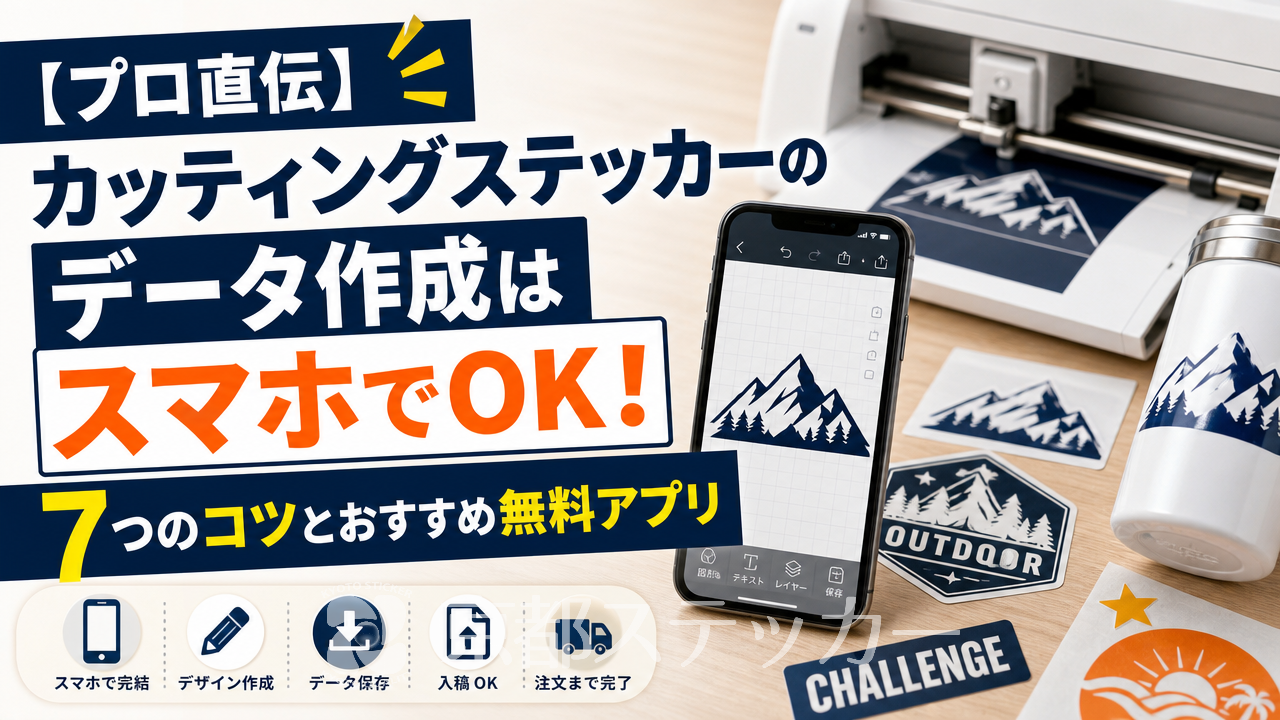
「オリジナルのカッティングステッカーを作りたいけど、パソコンもIllustratorもない…」「スマホのアプリで手軽にデータを作って業者に頼めないかな?
」
そんな風に考えているあなた、多いのではないでしょうか。
スマホアプリでデザインはできても、いざ入稿しようとしたら「このデータは使えません」と断られたり、思ったより複雑で挫折してしまったり…。
ご安心ください!実は、いくつかの「コツ」さえ押さえれば、スマホアプリだけでカッティングステッカーの入稿データは作成可能です。
専門ソフトがなくても、あなたのアイデアを形にできますよ。
この記事では、ステッカー製作のプロである京都ステッカーが、スマホを使ったカッティングステッカーのデータ作成のコツから、おすすめの無料アプリ、実際に入稿するときの注意点まで、徹底的に解説します。
この記事を読めば、もうデータ作成で悩むことはありません!
なぜ?カッティングステッカーのデータ作成が難しいと言われる理由
まず、「なぜスマホでのデータ作成が難しいと思われがちなのか?
」その理由から見ていきましょう。
答えは、カッティングステッカーと一般的な印刷物(プリントステッカーなど)との、データの作り方の根本的な違いにあります。
理由1:デザインそのものではなく「カットライン」のデータが必要だから
カッティングステッカーは、単色のシートを機械で「切り抜いて」作られます。
そのため、業者が必要としているのは「どこを、どの線に沿ってカットすればいいか」を示す「カットライン」のデータです。
一般的なフルカラーのプリントステッカーが「ここにこの色を印刷して」という指示データなのに対し、カッティングステッカーは「この線に沿って刃を動かして」という指示データ、と考えると分かりやすいかもしれません。
この「カットライン」という特殊なデータ形式が、最初の関門になります。
理由2:スマホアプリの多くは「ラスター形式」だから
デザインデータには、大きく分けて2つの形式があります。
| データ形式 | 特徴 | カッティングステッカーとの相性 |
|---|---|---|
| ベクター形式 (AI, EPS, SVGなど) | 点と線を数式で記録するデータ。どこまで拡大・縮小しても画像が荒れない。プロ用のソフト(Illustratorなど)で作成される。 | ◎ 滑らかなカットラインが作れるため、カッティングステッカー製作に最適。 |
| ラスター形式 (JPEG, PNGなど) | 色のついた点の集合体(ピクセル)で画像を表現するデータ。拡大すると画像がギザギザに荒れる。スマホアプリや写真データはこれ。 | △ そのままでは使えず、業者側でベクター形式に変換(トレース)する必要がある。画像が粗いと綺麗なカットラインが作れない。 |
スマホアプリで作成される画像のほとんどは「ラスター形式」です。
そのため、業者側で綺麗なカットラインを作るためには、元画像の解像度が高く、線がハッキリしている必要があります。
これが、スマホデータが入稿で断られたり、追加料金がかかったりする主な原因なのです。
でも、安心してください。
次の章で解説するコツを押さえれば、ラスター形式のデータでも、業者さんがスムーズに作業できる質の高いデータを作成できますよ。
スマホでカッティングステッカーのデータを作成する7つの絶対コツ
ここからが本題です!スマホアプリでカッティングステッカーのデータを作る際に、これだけは守ってほしい7つのコツをご紹介します。
このポイントを押さえるだけで、入稿の成功率がグッと上がります。
コツ1:とにかく「シンプル」なデザインを心がける
カッティングステッカーは、色シートを切り抜いて作ります。
そのため、グラデーションや複雑な色の重なり、写真のような細かい表現はできません。
デザインは「黒一色」で作成するのが基本です。
シルエットやロゴ、単色のイラスト、文字など、線がハッキリしたシンプルなデザインにしましょう。
コツ2:線の太さは「最低1mm以上」を確保する
カッティングマシンの刃には物理的な太さがあるため、細すぎる線は正確にカットできなかったり、貼るときに切れてしまったりする原因になります。
デザイン上のすべての線や、文字の最も細い部分が、実際にステッカーにしたときに「1mm以上」の太さになるように意識してください。
スマホ画面では細く見えなくても、実際のサイズで確認することが重要です。
コツ3:文字データは必ず「アウトライン化(ラスタライズ)」する
アプリで文字を入れた場合、それは「テキストデータ」として保存されています。
このままだと、業者のPCでデータを開いたときに同じフォントがなく、文字化けしてしまう可能性があります。
これを防ぐため、文字は必ず「図形化」または「画像化」してから保存しましょう。
アプリによっては「ラスタライズ」や「結合」といった機能名になっています。
コツ4:背景は「透過PNG」で保存する
デザインを作成するとき、背景が白いままだと、業者さんはどこまでがデザインでどこからが背景か判断に困ることがあります。
デザイン部分以外は「透明」になるように設定し、「PNG(ピーエヌジー)」という形式で保存するのがベストです。
多くのデザインアプリで、背景を透明(市松模様で表示されることが多い)にして保存できます。
コツ5:できるだけ「高解像度」で書き出す
前述の通り、スマホで作るラスター形式のデータは、解像度(画質)が命です。
アプリで新規キャンバス(作成画面)を作るときに、できるだけサイズを大きく設定しましょう。
目安として、作りたいステッカーの原寸サイズで「300dpi(ppi)」以上の解像度があれば、綺麗なカットラインが作りやすくなります。
コツ6:複雑なデザインはパーツごとに分ける
例えば、キャラクターの輪郭と、目や口の部分を別の色にしたい場合など、複数のパーツが重なるデザインは、無理に1つのデータにまとめず、パーツごとにデータを作成すると親切です。
業者さんに「この部分は赤、この部分は白で」と指示しやすくなります。
ただし、多色刷りは料金が変わる場合が多いので、事前に確認しましょう。
コツ7:最終チェックは「白黒反転」で潰れを確認!
デザインが完成したら、一度色を反転させてみましょう(黒い部分を白に、白い部分を黒に)。
こうすることで、意図しない小さなゴミが残っていないか、線と線の間が狭すぎて潰れて見えないか、などを客観的にチェックできます。
特に細かいデザインの場合、この一手間が仕上がりを大きく左右します。
【無料あり】データ作成におすすめのスマホアプリ5選|目的別比較
「コツはわかったけど、じゃあどのアプリを使えばいいの?
」という方のために、カッティングステッカーのデータ作成で特に使いやすい、無料でも高機能なアプリを5つご紹介します。
それぞれの特徴を比較して、自分に合ったものを選んでみてくださいね。
スマホでのデザイン作成全般については、【プロ直伝】シールデザイン作成はスマホ無料ツールでOK!おすすめアプリ7選と入稿のコツの記事でも詳しく解説していますので、合わせてご覧ください。
Canva:手軽さとテンプレートが魅力のオールラウンダー
直感的な操作でプロ並みのデザインが作れることで人気のアプリ。
豊富なテンプレートや素材、フォントが揃っており、デザイン初心者でも安心です。
背景透過機能は有料プラン(Canva Pro)ですが、それ以外の基本機能は無料で十分使えます。
ibisPaint X (アイビスペイントX):手書き風デザインに強い高機能お絵かきアプリ
イラスト制作に特化したアプリで、手書き風の温かみがあるデザインを作りたい場合に最適です。
レイヤー機能や豊富なブラシ、図形ツールなどが無料で使え、解像度も細かく設定できます。
「線画抽出」機能を使えば、写真から輪郭線を抜き出してデータ化することも可能です。
Adobe Express:Adobe純正の安心感とフォントが魅力
IllustratorやPhotoshopで知られるAdobe社が提供するアプリ。
プロも使う高品質なAdobe Fontsの一部を無料で使えるのが大きな魅力です。
操作もシンプルで、SNS投稿画像を作るような感覚でデザインできます。
背景透過などの一部機能は有料です。
Phonto:文字入れ・テキストデザインに特化
とにかく文字のデザインにこだわりたいならこのアプリ。
日本語フォントも含む400種類以上のフォントが利用でき、文字のカーブや縁取り、影付けなども自由自在。
シンプルなロゴタイプのステッカー作成に非常に強力なツールです。
【上級者向け】Vectornator:スマホで本格ベクターデータが作れる
今回ご紹介する中では唯一、スマホで本格的な「ベクターデータ」が作成できる完全無料アプリです。
操作には少し慣れが必要ですが、Illustratorのようなペンツールが使え、拡大しても荒れないプロ品質のデータを作成できます。
SVGやAI形式での書き出しにも対応しており、業者とのやり取りが最もスムーズに進む可能性が高いです。
アプリ5種の機能比較表
| アプリ名 | おすすめな人 | 特徴 | 背景透過 | ベクター対応 |
|---|---|---|---|---|
| Canva | デザイン初心者、手軽に作りたい人 | テンプレートや素材が豊富で直感的 | 有料 | ✕ |
| ibisPaint X | 手書きイラストを描きたい人 | 高機能な描画ツール、レイヤー機能 | 無料 | ✕ |
| Adobe Express | おしゃれなフォントを使いたい人 | Adobe Fontsが使える、操作が簡単 | 有料 | ✕ |
| Phonto | 文字メインのデザインを作りたい人 | フォント数が非常に多く、加工も自由 | 無料 | ✕ |
| Vectornator | 本格的なデータを作りたい上級者 | スマホでベクターデータが作れる | 標準対応 | ◎ |
スマホで作ったデータを業者に入稿する3ステップと注意点
お気に入りのデザインが完成したら、いよいよ業者への入稿です。
ここでもスムーズに進めるためのポイントがいくつかあります。
STEP1: 対応ファイル形式でデータを書き出す
まずは、依頼したい業者がどのファイル形式に対応しているかを確認しましょう。
多くの業者では、Illustrator形式(.ai)を推奨していますが、スマホデータの場合は高解像度のPNG(.png)やJPEG(.jpeg)、PDF(.pdf)などに対応していることが多いです。
- 推奨: PNG(背景が透過できるため)
- 次点: JPEG(背景は白塗りになるが、解像度が高ければOK)
- その他: PDF, SVG(対応していれば)
STEP2: 業者の見積もりフォームから入稿する
業者のウェブサイトにある見積もりフォームや注文フォームに進み、サイズ、枚数、シートの色などを指定し、作成したデータをアップロードします。
このとき、備考欄などに「スマホアプリで作成したデータです」「線の太さが1mm以下にならないか確認希望です」など、不安な点を書き添えておくと、業者側も丁寧に対応してくれます。
STEP3: データチェックの連絡に対応する
入稿後、業者側でデータを確認し、問題なく製作可能か、あるいは修正が必要かをメールなどで連絡してくれます。
もし修正依頼があった場合は、指摘された箇所を修正して再入稿しましょう。
このやり取りをスムーズにするためにも、注文後はこまめにメールをチェックすることが大切です。
【裏技】京都ステッカーならテキスト入稿やLINE相談も◎
「やっぱりデータ作成が不安…」という方もご安心ください。
私たち京都ステッカーでは、画像データだけでなく、見積もりシステムで直接テキストを入力してデザインを作成できる「テキスト入稿」機能もご用意しています。
これなら、画像作成アプリも不要で、好きな文字で簡単にステッカーが注文できます。
さらに、「この手書きのイラストをステッカーにしたいんだけど…」「このデータで大丈夫かな?
」といったご相談は、公式LINEアカウント(@kyoto-sticker)でも受け付けています。
データを送っていただければ、プロの目で製作可能かチェックしますので、お気軽にお友達登録してご相談くださいね!
データ作成だけじゃない!理想のステッカーを叶える3つのポイント
完璧なデータが作れても、最後の詰めで失敗してはもったいない!データ作成以外に、理想のカッティングステッカーを完成させるために重要な3つのポイントをご紹介します。
ポイント1:用途で選ぶシートの種類(標準・蛍光・反射など)
カッティングステッカーのシートには様々な種類があります。
用途に合わせて最適なものを選びましょう。
- 標準シート(屋外耐候): 車やバイク、看板など、屋外での使用に最適。
最も一般的なタイプです。
京都ステッカーではORACAL® 651などを採用しています。 - 蛍光シート: とにかく目立たせたい場合に。
鮮やかな発色で視認性が抜群です。 - 反射シート: 夜間に光が当たると強く反射します。
交通安全グッズや夜間に使う道具におすすめです。 - ストロングシート: 通常より粘着力が強いタイプ。
剥がれやすい場所や、より長期間の使用に適しています。
どんなシートがあるか、どんな違いがあるかを知りたい方は、【プロ比較】カッティングステッカーとシールの違いは?
初心者でも分かる7つの選び方も参考にしてみてください。
ポイント2:貼り付け場所の背景色を考慮したカラー選び
意外と見落としがちなのが、ステッカーを貼る場所の「背景色」です。
例えば、車の黒いガラスに黒いステッカーを貼っても、ほとんど見えませんよね。
貼りたい場所の色を事前に確認し、それに映える色のシートを選ぶことが、デザインを際立たせるコツです。
ポイント3:メジャーは必須!失敗しないサイズの決め方
「思ったより小さかった…」「大きすぎて貼りたい場所に収まらない…」という失敗は非常に多いです。
スマホ画面上の見た目だけで判断せず、必ずメジャーや定規を使って、実際に貼りたい場所のサイズを正確に測りましょう。
その上で、縦横のサイズを決定することが重要です。
カッティングステッカーのデータ作成に関するよくある質問
最後に、スマホでのデータ作成に関して、お客様からよくいただく質問にお答えします。
Q. 好きな写真やイラストをそのままカッティングステッカーにできますか?
A. 残念ながら、写真のような多色で複雑な画像をそのままカッティングステッカーにすることはできません。
ただし、写真やイラストの「輪郭」をトレース(なぞって線画にすること)して、シンプルな単色のデザインデータに変換すれば製作可能です。
ibisPaint Xの線画抽出機能を使ったり、業者にデータ変換を依頼したりする方法があります。
Q. 2色以上を組み合わせたカラフルなデザインは作れますか?
A. はい、可能です。
ただし、カッティングステッカーは単色シートから作るため、2色のデザインの場合は「赤色のパーツ」と「白色のパーツ」を別々に作成し、それらを貼り合わせる形になります。
そのため、1色のステッカーよりも料金は高くなるのが一般的です。
ご希望の場合は、見積もり時にその旨を伝えましょう。
Q. スマホで作ったデータだと追加料金がかかることはありますか?
A. データに問題がなければ、追加料金はかからないことがほとんどです。
ただし、画像が著しく低解像度であったり、デザインが複雑すぎて業者側で大幅な修正やトレース作業が必要になったりした場合は、データ作成料として別途料金が発生することがあります。
この記事で解説した7つのコツを守ってデータを作成すれば、追加料金のリスクは大幅に減らせます。
Q. どうしても自分でデータ作成ができない場合はどうすればいいですか?
A. 多くの業者では、有料でデータ作成を代行するサービスを行っています。
手書きのラフスケッチやイメージ画像を送り、「こんな感じのステッカーを作りたい」と伝えれば、プロのデザイナーが専用データを作成してくれます。
京都ステッカーでももちろん対応可能ですので、LINEやお問合せフォームからお気軽にご相談ください。
私たちはお客様のイメージを形にするお手伝いを、親身になって行います。
まとめ:スマホでのデータ作成はコツさえ掴めば怖くない!
今回は、スマホアプリを使ったカッティングステッカーのデータ作成のコツを詳しく解説しました。
- カッティングステッカーには「カットライン」用のデータが必要
- スマホで作る際は「シンプル・太い線・高解像度・背景透過」が基本
- 7つのコツを押さえれば、入稿で断られる可能性はグッと減る
- 目的に合わせてCanvaやibisPaint Xなどの無料アプリを使い分けるのがおすすめ
- データ作成が難しい場合は、テキスト入稿や業者への相談も有効な手段
専門的なソフトがなくても、あなたのアイデアを形にする方法はたくさんあります。
この記事で紹介したコツを参考に、ぜひスマホでのオリジナルステッカー作りにチャレンジしてみてください。
京都ステッカーは、そんなあなたの「作りたい」を全力でサポートします。
1枚からの小ロットでも大歓迎ですので、お気軽にご相談くださいね。