【プロ直伝】Canvaでオリジナルシールをデザインする7つのコツ|印刷で失敗しない入稿データ作成術
 STAFF
STAFF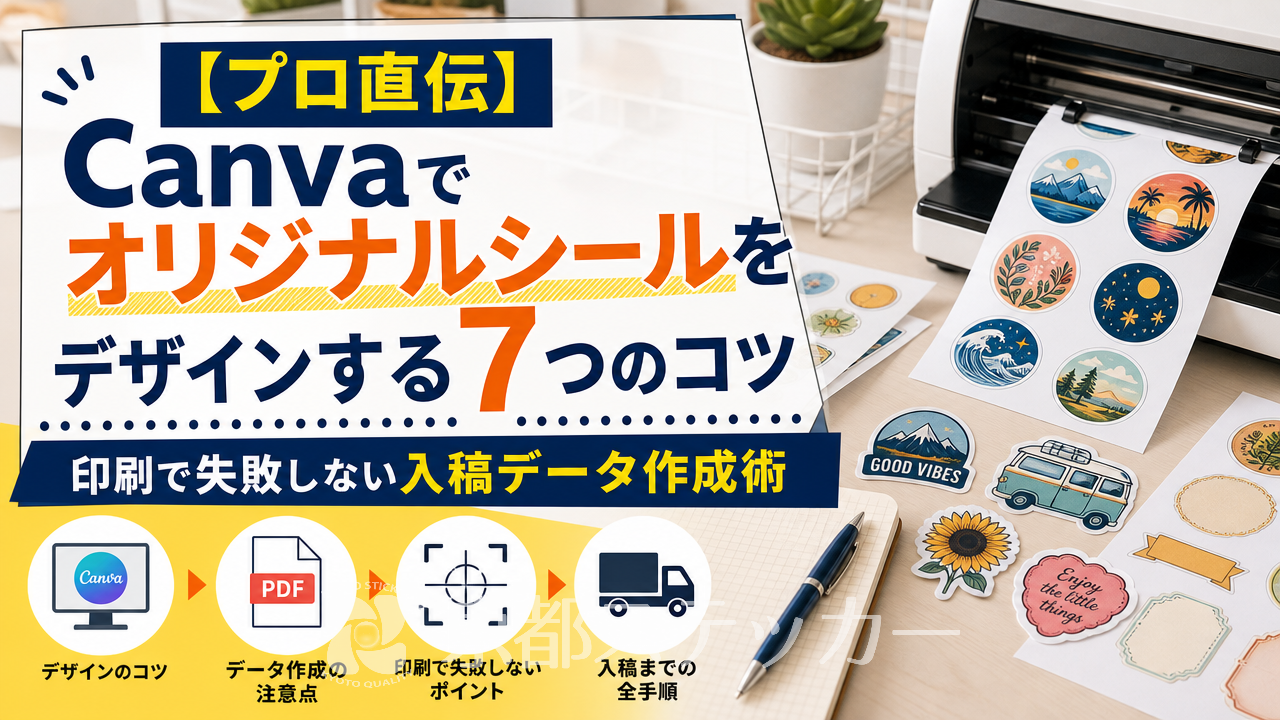
「ハンドメイド商品のラベルをおしゃれにしたい」「お店のロゴシールを自分で作りたい」そんなとき、無料で使えるデザインツールCanvaはとっても便利ですよね。
でも、いざデザインするとなると「何から手をつければいいの?
」「どうすればプロっぽく見えるの?
」と悩んでしまう方も多いのではないでしょうか。
実は、Canvaで手軽に作ったデザインも、印刷会社に入稿するときのちょっとしたコツを知らないだけで、文字がぼやけたり、大切なロゴの端が切れてしまったりと、残念な結果になることがあります。
せっかく時間をかけて作ったデザインが台無しになるのは避けたいですよね。
ご安心ください!この記事では、シールの印刷を専門とする京都ステッカーが、Canvaを使ったオリジナルシールのデザインのコツから、印刷で失敗しないための入稿データ作成術まで、初心者の方にも分かりやすく徹底解説します。
この記事を読めば、あなたも自信を持って、おしゃれで高品質なオリジナルシールが作れるようになりますよ!
なぜオリジナルシールデザインにCanvaがおすすめ?5つの理由
「デザインソフトといえばIllustratorやPhotoshopじゃないの?
」と思う方もいるかもしれません。
もちろんそれらはプロ向けの素晴らしいソフトですが、操作が複雑で高価なのが難点。
その点、Canvaは初心者でも手軽にプロ級のデザインが作れる、シール作りにもってこいのツールなんです。
その理由を5つご紹介します。
理由1:豊富なテンプレートで初心者でも安心
Canvaには、プロのデザイナーが作成したおしゃれなテンプレートが膨大に用意されています。
「円形」「正方形」「ラベル」などで検索すれば、シールデザインにぴったりのテンプレートがすぐに見つかります。
あとは文字や色を変えるだけで、あっという間にオリジナルのデザインが完成します。
理由2:数百万点の素材(写真・イラスト)が使い放題
デザインにちょっとしたイラストやアイコンを入れたいときも、Canvaなら安心。
無料プランでもたくさんの素材が利用可能です。
有料のCanva Proに登録すれば、さらに多くの高品質な写真やイラスト、グラフィック素材が使い放題になり、デザインの幅がぐっと広がります。
理由3:ドラッグ&ドロップの直感的な操作性
専門的な知識がなくても、マウス操作でテキストや画像を好きな場所に配置したり、大きさを変えたりできます。
まるでパワーポイントを操作するような感覚でデザインが作れるので、パソコンが苦手な方でもストレスなく作業を進められます。
理由4:無料プランでも十分な機能が揃っている
Canvaの魅力は、無料プランでも基本的なデザイン機能がほとんど使えること。
テンプレートや素材の利用、画像のアップロード、テキスト編集など、オリジナルシールを作るのに必要な機能は十分に揃っています。
まずは無料で試してみて、物足りなくなったらProプランを検討するのがおすすめです。
理由5:チームでのデータ共有や共同編集が簡単
作成したデザインはURLで簡単に共有できます。
友人や仕事仲間とデザイン案をチェックし合ったり、共同で編集したりするのもスムーズです。
お店のスタッフみんなでシールのデザインを考える、といった使い方もできますね。
【基本編】これだけは押さえたい!Canvaでのシールデザイン5つのステップ
それでは、実際にCanvaを使ってシールをデザインする基本的な流れを5つのステップで見ていきましょう。
この手順通りに進めれば、誰でも簡単に入稿用のデータを作成できますよ。
STEP1:カスタムサイズで印刷寸法を正確に設定する
まずはCanvaのトップページで「デザインを作成」をクリックし、「カスタムサイズ」を選びます。
ここで、作りたいシールのサイズを「mm」単位で正確に入力しましょう。
例えば50mm × 50mmの正方形シールなら、幅と高さにそれぞれ「50」と入力します。
最初にサイズを確定させることが、後々の失敗を防ぐ重要なポイントです。
STEP2:テンプレートや素材を配置してレイアウトを組む
白紙のキャンバスが表示されたら、左側のメニューから「デザイン」を選び、「シール」や作りたいもののイメージ(例:「コーヒー ラベル」)で検索して好みのテンプレートを探します。
気に入ったものがあればクリックして適用し、ベースを作りましょう。
もちろん、ゼロから自分で素材を配置していくのもOKです。
STEP3:伝えたい情報をテキストで入力・調整する
テンプレートの文字を、自分のショップ名や商品名、メッセージなどに書き換えます。
左側メニューの「テキスト」から新しいテキストボックスを追加することも可能です。
フォントの種類やサイズ、色、太さなどを調整して、読みやすく魅力的な見た目に仕上げていきましょう。
STEP4:全体のバランスを見ながら最終調整
テキストや画像の配置、大きさ、色合いなどを微調整して、デザイン全体を整えます。
Canvaには自動でガイド線(ピンクの線)が表示されるので、要素を中央に揃えたり、等間隔に並べたりするのも簡単です。
少し引いた視点で見て、バランスがおかしくないかチェックしましょう。
STEP5:印刷に適した形式でデータをダウンロードする
デザインが完成したら、いよいよデータを保存します。
画面右上の「共有」から「ダウンロード」を選択。
ファイルの種類は「PDF(印刷)」を選ぶのが最もおすすめです。
詳しい理由は後述しますが、これにより、文字や画像が綺麗に印刷されやすくなります。
これで入稿データの完成です!
【応用編】プロ級の仕上がりに!Canvaのデザイン力を引き出す7つのコツ
基本ステップをマスターしたら、次はデザインのクオリティをもう一段階アップさせる応用テクニックです。
これらのコツを意識するだけで、ぐっとプロフェッショナルな印象のシールに仕上がりますよ。
コツ1:フォントは2〜3種類に絞り、世界観を統一する
使いたいフォントがたくさんあっても、1つのデザインに多用すると、ごちゃごちゃしてまとまりのない印象になってしまいます。
基本的には、見出し用のフォントと本文用のフォントの2種類、多くても3種類までに絞りましょう。
ブランドのイメージに合ったフォントを選ぶことで、シール全体に統一感が生まれます。
コツ2:配色は3色ルールでまとまりを出す
色使いもフォントと同様、使いすぎは禁物です。
デザインに使う色は、以下の3つの役割に分けて考えると、バランスが取りやすくなります。
- ベースカラー(70%):背景など、デザインの最も広い面積を占める色
- メインカラー(25%):ブランドや商品のイメージを象徴する主役の色
- アクセントカラー(5%):特に目立たせたい部分に使う差し色
この比率を意識するだけで、洗練された印象になりますよ。
Canvaの「スタイル」機能にあるカラーパレットを参考にするのも良い方法です。
コツ3:「素材」機能を活用してデザインにアクセントを加える
Canvaの「素材」タブには、図形、線、フレーム、アイコンなど、デザインの助けになる要素がたくさんあります。
例えば、テキストを囲む枠線を追加したり、写真をおしゃれな形の「フレーム」にはめ込んだりするだけで、ぐっとデザイン性が高まります。
シンプルなデザインにワンポイントで加えるのがおすすめです。
コツ4:QRコードを配置してオンライン情報へ誘導する
Canvaでは、左側メニューの「アプリ」から「QRコード」を検索すれば、簡単にQRコードを生成してデザインに組み込めます。
ショップのURLやSNSアカウントのQRコードをシールに入れておけば、お客様をスムーズにオンラインへ誘導できます。
商品ラベルやサンキューシールに活用したい機能ですね。
コツ5:重要な情報は裁断ラインから3mm以上内側に配置する
シールはデザインのフチに沿って機械でカットされますが、コンマ数ミリのズレが生じることがあります。
そのため、ロゴや文字など、切れては困る重要な要素は、必ず仕上がりサイズの端から3mm以上内側に配置するようにしましょう。
これを「セーフティゾーン」と呼び、プロのデザインでは必須の考え方です。
コツ6:写真やロゴは背景を透過させてスッキリ見せる
お手持ちのロゴデータや写真に不要な背景がある場合、Canva Proの「背景リムーバ」機能を使えばワンクリックで綺麗に切り抜けます。
背景を透過させることで、どんな色の背景にも馴染み、デザイン全体が洗練された印象になります。
コツ7:テンプレートを「自分流」に大胆にカスタマイズする
テンプレートはあくまで土台です。
色やフォントを変えるだけでなく、要素の配置を大きく変えたり、不要なパーツを削除したり、新しい素材を追加したりして、どんどん自分流にアレンジしましょう。
テンプレートの原型がなくなるくらいカスタマイズすることで、他にはない完全オリジナルのデザインが生まれます。
おしゃれなダイカットラベルのデザインを作るコツも参考にしてみてください。
印刷で失敗しない!Canvaから業者へ入稿する5つの最重要チェックポイント
デザインが完成したら、いよいよ印刷業者への入稿です。
ここで設定を間違えると、せっかくのデザインが台無しになってしまうことも…。
京都ステッカーのプロの視点から、Canvaでデータを作成する際に絶対に押さえておくべき5つのポイントを解説します。
| チェックポイント | 推奨設定 | 理由と注意点 |
|---|---|---|
| 解像度 | 300dpi以上 | 低いと印刷がぼやける・ガビガビになる。Canvaではダウンロード時に高画質設定を選ぶことで対応可能。 |
| ファイル形式 | PDF(印刷) | フォントやレイアウトが崩れにくく、色の再現性が高いため。京都ステッカーではJPGやPNGにも対応。 |
| 塗り足し | 上下左右に3mm設定 | 裁断時のズレでフチに白地が出るのを防ぐため。背景は必ず塗り足し領域まで広げること。 |
| カラーモード | (CanvaはRGBのみ) | 画面(RGB)と印刷(CMYK)では色味が変わることを認識しておく。特に鮮やかな色はくすみやすい。 |
| フォント | PDFに埋め込む | PDF(印刷)で保存すれば自動で埋め込まれ、文字化けを防げる。特殊フォント使用時は特に重要。 |
ポイント1:解像度は300dpi以上を死守する
解像度とは、画像のきめ細かさを示す数値です。
Webサイトで見る画像は72dpiが一般的ですが、印刷物には300dpi以上が必須。
これより低いと、印刷したときに画像が粗く、ぼやけた印象になってしまいます。
Canvaでは、ピクセル数を大きくして作成するか、ダウンロード時に高品質な設定を選ぶことで高解像度を保つことができます。
ポイント2:ファイル形式は「PDF(印刷)」が最もおすすめ
CanvaからはJPG、PNG、PDFなど様々な形式でダウンロードできますが、印刷入稿には「PDF(印刷)」を選んでください。
PDFは、どのパソコンで見てもレイアウトが崩れにくく、文字情報も綺麗に保持されるため、印刷トラブルが最も少ない形式です。
京都ステッカーではJPGやPNGでのご入稿も可能ですが、迷ったらPDF(印刷)と覚えておきましょう。
ポイント3:裁断ズレを防ぐ「塗り足し(ブリード)」を設定する
「塗り足し」とは、仕上がりサイズよりも外側にはみ出させておくデザイン領域のことです。
これがないと、裁断時にわずかなズレが生じただけで、シールのフチに意図しない白い線が入ってしまいます。
Canvaでは、デザイン作成時に「ファイル」→「表示設定」→「塗り足し領域を表示」にチェックを入れると設定できます。
背景色や背景画像は、必ずこの塗り足し領域の端までめいっぱい広げてください。
ポイント4:画面と印刷の色味の違い(RGBとCMYK)を理解する
パソコンやスマホの画面は光の三原色(RGB)で色を表現するのに対し、印刷はインクの四原色(CMYK)で表現します。
CanvaはRGBでデザインを作成するため、印刷すると画面で見ていた色よりも、特に蛍光色のような鮮やかな色が少し沈んだ(くすんだ)色味で仕上がることがあります。
これは色の表現方法の違いによるものなので、ある程度の色味の変化は起こりうると理解しておくと安心です。
ポイント5:フォント化けを防ぐデータ保存方法
自分のパソコンには入っているけれど、印刷会社のパソコンには入っていない特殊なフォントを使った場合、データを開いたときに別のフォントに置き換わってしまう「文字化け」が起こることがあります。
これを防ぐためにも、前述の「PDF(印刷)」での保存が有効です。
PDF形式はフォント情報をデータ内に埋め込んでくれるため、環境が変わってもデザイン通りの見た目を保持してくれます。
デザイン完成!Canvaデータを高品質シールにするなら京都ステッカーへ
素敵なデザインが完成したら、あとはプロの品質でシールに仕上げるだけ。
京都ステッカーなら、Canvaで作ったデータを簡単に入稿でき、あなたのデザインを最大限に活かす高品質なシールをお届けします。
Canvaで作ったPNG・JPG・PDFデータでそのまま入稿OK
京都ステッカーでは、Canvaからダウンロードした主要なデータ形式(PNG、JPG、AI、EPS、PDF、SVG)にすべて対応しています。
専門的なソフトで変換する必要はなく、Canvaで作ったデータをそのままアップロードするだけでOK。
初めての方でもスムーズにご注文いただけます。
デザインに合わせて選べる3種の高品質用紙(光沢・マット・和紙)
シールの印象は、デザインだけでなく用紙の質感によっても大きく変わります。
京都ステッカーでは、以下の3種類の素材をご用意しています。
- 光沢紙:写真やイラストが鮮やかに映える、ツヤのある定番素材。
- マット紙:光の反射を抑えた、しっとりと落ち着いた高級感のある仕上がり。
- 和紙:独特の風合いがあり、和風のデザインやナチュラルな商品にぴったり。
あなたのデザインや商品の世界観に合わせて、最適な素材をお選びいただけます。
詳しいラベルシール素材の選び方については、こちらの記事もご覧ください。
自由な形で作成できる「ダイカット加工」が標準
丸や四角だけでなく、ロゴやキャラクターの形に沿ってカットする「ダイカット加工」が標準仕様です。
Canvaで作った自由なデザインを、そのままの形でシールにできます。
オリジナリティあふれるシール作りにぜひご活用ください。
耐久性を高めるPPラミネート加工にも対応
表面にフィルムを貼ることで、印刷面を保護し、耐水性や耐久性をアップさせる「PPラミネート加工」(光沢・マット)にもオプションで対応しています。
水に濡れる可能性がある商品ラベルや、傷がつきやすい場所に貼るシールにおすすめです。
1枚からの小ロット注文が可能
「まずは少しだけ試してみたい」という方のために、京都ステッカーでは1枚からの超小ロット注文に対応しています。
個人での利用や、イベント用の少数シール、商品開発の試作品など、必要な枚数だけ無駄なくご注文いただけます。
もちろん、最大2,500枚までの大ロットにも対応可能です。
Canvaでのシールデザインに関するよくある質問
最後に、Canvaでオリジナルシールをデザインする際にお客様からよくいただく質問にお答えします。
Q. Canvaの無料素材やフォントは商用利用できますか?
A. はい、Canvaの無料素材・フォントの多くは商用利用が可能です。
ただし、素材を無加工のまま販売するなど、一部禁止されている使い方もあります。
安心して利用するために、必ずCanvaの公式ライセンス規約をご一読ください。
販売用のシールを作成する場合は、特に注意が必要です。
詳しくは、オリジナルシール販売のコツを解説した記事も参考になります。
Q. スマホアプリでも同じようにシールデザインは作れますか?
A. はい、Canvaのスマホアプリでも、PC版とほぼ同じ機能を使ってシールデザインを作成できます。
移動中などのすきま時間にデザインを進められるので便利です。
ただし、画面が小さいため、ミリ単位の細かい配置調整などはPCの方が作業しやすいでしょう。
ラフデザインをスマホで作り、最後の仕上げをPCで行う、といった使い分けもおすすめです。
スマホでのデザイン作成については「シールデザイン作成はスマホ無料ツールでOK!おすすめアプリ7選と入稿のコツ」でも詳しく解説しています。
Q. 塗り足しなしのデータでも注文できますか?
A. はい、ご注文自体は可能です。
ただし、前述の通り、裁断時にわずかなズレが生じた場合にシールのフチに白地が出てしまうリスクがあります。
特にシールのフチまで色や柄があるデザインの場合は、可能な限り塗り足しを設定していただくことを強く推奨します。
Q. 自宅印刷と業者印刷の違いは何ですか?
A. 主な違いは「品質」「耐水性」「カットの精度」です。
家庭用プリンターでは市販のラベル用紙を使いますが、インクがにじみやすかったり、耐水性がなかったりします。
また、自分でカットすると歪んでしまうことも。
一方、業者印刷は専用の機械とインク、高品質な用紙を使用するため、発色が良く、耐水性・耐久性に優れ、自由な形で精密にカットされたプロ品質のシールが手に入ります。
まとめ:Canvaのデザインとプロの印刷で理想のシールを作ろう
今回は、Canvaを使ったオリジナルシールのデザインのコツから、失敗しないための入稿データの作り方までを詳しく解説しました。
- Canvaは初心者でも直感的に操作できるシール作りに最適なツール
- デザインのコツは「フォント」「配色」「余白」を意識すること
- 入稿データは「解像度300dpi」「PDF(印刷)」「塗り足し」が重要
- 京都ステッカーならCanvaデータを簡単に入稿でき、1枚から高品質なシールが作れる
Canvaの手軽さと、プロの印刷品質を組み合わせれば、あなたのアイデアを形にした素敵なオリジナルシールがきっと作れます。
この記事で紹介したコツを参考に、ぜひ世界に一つだけのシール作りに挑戦してみてくださいね。