【京都ステッカー】DTF注文方法&見積もり完全ガイド|7ステップで失敗しない!
 STAFF
STAFF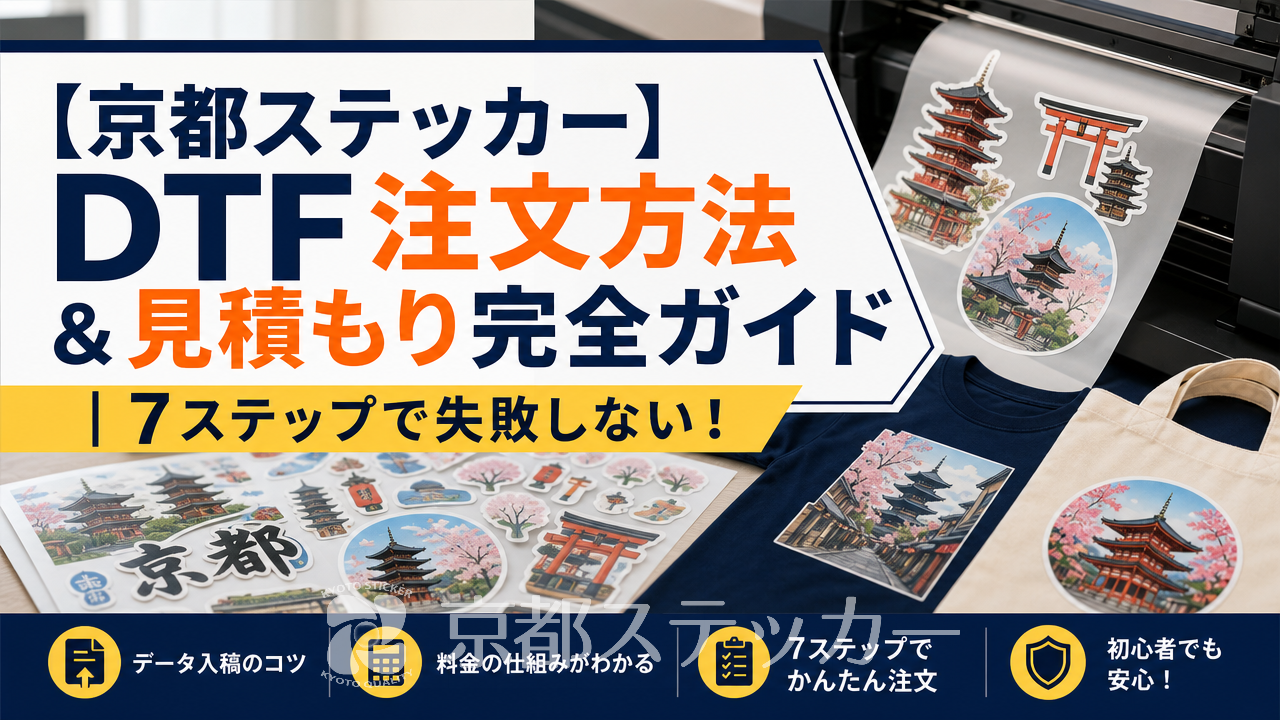
「オリジナルTシャツを作りたいけど、DTFプリントってどうやって注文するの?
」
「京都ステッカーで見積もりを取りたいけど、データ入稿とか難しそう…」
「追加料金とかで、思ったより高くなったらどうしよう…」
オリジナルグッズ制作で人気のDTFプリント。
でも、いざ業者に頼もうとすると、注文方法や見積もりの取り方、専門的なデータ入稿のルールなど、分からないことだらけで不安になりますよね。
ご安心ください!この記事では、京都ステッカーのDTFプリントに特化して、初心者の方でも迷わず注文できる具体的な手順と、失敗しない見積もりのコツを徹底的に解説します。
この記事を最後まで読めば、以下のことがすべて分かります。
- 京都ステッカーでのDTFプリント注文・見積もりの全手順
- 追加料金を避けるためのデータ入稿の鉄則
- 料金がどう決まるかの具体的な仕組み
- 注文前に知っておきたい納期や耐久性の疑問
もう注文方法で迷うことはありません。
さあ、一緒に世界で一つだけのオリジナルアイテム作りの第一歩を踏み出しましょう!
まずは基本から!DTFプリントとは?京都ステッカーが選ばれる3つの理由
「そもそもDTFプリントって何がすごいの?
」という方のために、まずはおさらいから。
DTF(Direct To Film)プリントは、専用フィルムにデザインを印刷し、それをTシャツなどの生地に熱で圧着する最新のプリント技術です。
数ある業者の中でも、なぜ京都ステッカーが選ばれているのか。
それには3つの明確な理由があります。
理由1:1枚からOK!小ロットでもプロ品質
最大の魅力は、なんといっても1枚から注文できる手軽さです。
個人での利用や、サークルの仲間うちで数枚だけ作りたい、といったニーズにぴったり。
版を作る必要がないため、小ロットでもコストを抑えてプロ仕様のプリントが手に入ります。
業者選びで迷っている方は、まず小ロットで失敗しないアイロンプリントシート業者の選び方をチェックしてみるのもおすすめです。
理由2:面倒な「カス取り」不要でデザインの自由度が高い
従来のカッティングアイロンプリントでは、デザインの不要な部分を剥がす「カス取り」という作業が必要でした。
これが細かいデザインだと非常に手間がかかるのですが、DTFプリントはデザイン部分だけが転写されるため、このカス取り作業が一切不要です。
これにより、細い線や複雑なロゴ、細かい文字などもくっきりと再現可能。
デザインの自由度が格段にアップします。
理由3:写真やグラデーションも鮮やか!フルカラー対応
インクジェット方式で出力するため、色数の制限がありません。写真や繊細なグラデーション、イラストなども、データの色味を忠実に再現できます。
さらに、白インクを搭載しているため、黒や紺などの濃色生地でもデザインが沈むことなく、鮮やかに発色するのが大きな強みです。
【完全ガイド】京都ステッカーのDTF注文&見積もり方法を7ステップで解説
お待たseしました!ここからは、京都ステッカーの公式サイトにある「DTFアイロンプリントシート見積システム」を使い、実際に注文・見積もりを行う手順を7つのステップで詳しく解説します。
この通りに進めれば、初めての方でもスムーズに完了できますよ。
STEP 1: 見積もりシステムにアクセス
まずは、京都ステッカーのDTFプリント商品ページにある「DTFアイロンプリントシート見積システム」にアクセスします。
ページを開くと、すぐに見積もりを開始できる画面が表示されます。
STEP 2: 注文モードを選択(通常 or 定型サイズ)
見積もりシステムでは、2つの入力モードから選択します。
- 通常モード:作りたいデザインのサイズを自由に指定できます。
「10cm × 8cm」のように、特定のサイズのシートが欲しい場合に選びます。 - 定型サイズモード:A4やA3といった決まったシートサイズの中に、複数のデザインを自由に配置したい場合に便利です。
シート単位での価格になるため、小さなデザインをたくさん作りたい場合はこちらがお得になることも。
どちらを選べば良いか分からない場合は、まず作りたいデザインが1つなのか複数なのかで判断すると良いでしょう。
STEP 3: デザインデータをアップロード
次に、作成したデザインデータをアップロードします。
ファイルを選択するか、ドラッグ&ドロップで簡単に入稿できます。
アップロードするとプレビューが表示されるので、デザインに間違いがないかここでしっかり確認しましょう。
データ形式については後ほど詳しく解説しますが、背景が透明になっているPNG形式で作成するのが最もスムーズでおすすめです。
STEP 4: サイズと枚数を入力
「通常モード」を選んだ場合は、作りたいシートのサイズをmm単位で入力します。
例えば、幅10cm × 高さ5cmなら「100 × 50」と入力します。
その後、必要な枚数を入力してください。
枚数が多くなるほど、1枚あたりの単価は安くなる傾向にあります。
STEP 5: オプションを選択
ここでは、データの状態に応じたオプションを選択します。
例えば、背景が透過されていないJPGデータなどを入稿した場合、ここで「背景透過処理(+1,500円)」などを選択する必要があります。
データ作成に自信がない場合は、正直に選択しておくと、後々のトラブルを防げます。
STEP 6: 見積もり金額を確認してカートに追加
すべての入力が終わると、自動で見積もり金額が算出されます。
サイズ、枚数、オプション料金が反映されているかを確認し、問題がなければ「カートに入れる」ボタンをクリックします。
複数のデザインを注文したい場合は、この作業を繰り返します。
STEP 7: 注文手続き・決済
ショッピングカートの画面に進み、注文内容を最終確認します。
配送先情報や支払い方法を入力し、注文を確定すれば完了です!あとはプロが仕上げたDTFシートが届くのを楽しみに待ちましょう。
もし途中で分からないことがあれば、京都ステッカーのLINE公式アカウントから気軽に質問できるのも嬉しいポイントです。
これで迷わない!DTFプリントのデータ入稿3つの鉄則
DTFプリントの注文で最もつまずきやすいのが「データ入稿」です。
ここで紹介する3つの鉄則を守るだけで、スムーズな入稿と余計な追加料金の回避につながります。
鉄則1:背景は透過PNGが基本!追加料金を回避しよう
京都ステッカーの見積もりシステムでは、背景が透過されたPNG形式(.png)のデータが最も推奨されています。
なぜなら、DTFプリントはデザイン部分だけを転写するため、背景が不要だからです。
もしJPG形式など背景が透過されていないデータで入稿すると、デザインの周りの白い四角まで印刷されてしまいます。
これを避けるためには、別途背景透過処理の追加料金(1,500円)が必要になるため、あらかじめ透過PNGでデータを作成しておくのが最も賢い方法です。
Canvaなどの無料ツールでも背景透過は可能です。
詳しい方法はCanvaでオリジナルシールをデザインするコツの記事でも解説していますので、参考にしてみてください。
鉄則2:解像度は「300dpi以上」を死守する
プリントの仕上がりの美しさは、元データの解像度に大きく左右されます。
解像度が低いと、印刷したときにデザインがぼやけたり、ギザギザになったりしてしまいます。
これを「画質が粗い」状態です。
高品質な仕上がりを目指すなら、解像度は300dpi以上でデータを作成しましょう。
特に、Webサイトからダウンロードした画像などは解像度が低い(72dpiなど)ことが多いので注意が必要です。
必ず元データの解像度を確認してください。
鉄則3:Illustrator(AI)データは変換費用に注意
プロのデザイナーがよく使うAdobe Illustrator(.ai)やEPS、SVGといったベクター形式のデータも入稿可能です。
これらのデータは拡大・縮小しても画質が劣化しないというメリットがあります。
ただし、京都ステッカーのシステムでは、これらのベクターデータを印刷用に変換する作業が発生します。
そのため、データ変換費として1,500円の追加料金がかかる点に注意しましょう。
もしご自身で透過PNGに書き出せる環境があるなら、そちらの方がコストを抑えられます。
| ファイル形式 | 推奨度 | 追加料金 | 備考 |
|---|---|---|---|
| 透過PNG (.png) | ★★★★★ | なし | 最もスムーズでおすすめ |
| 非透過PNG / JPG | ★★★☆☆ | 1,500円 | 背景透過処理が必要 |
| AI / EPS / SVG / PDF | ★★★★☆ | 1,500円 | データ変換費が必要 |
DTFプリントの料金は?見積もり前に知りたい価格の仕組み
「結局、全部でいくらかかるの?
」というのは、誰もが気になるところですよね。
DTFプリントの料金は、いくつかの要素で決まります。
この仕組みを理解しておけば、予算に合わせたプランニングがしやすくなります。
料金を決める3つの基本要素
基本料金は、主に以下の3つの組み合わせで決まります。
- プリントサイズ:当然ですが、デザインのサイズが大きくなるほど料金は高くなります。
- 注文枚数:枚数が多くなるほど、1枚あたりの単価は安くなる「ボリュームディスカウント」が適用されるのが一般的です。
- 定型サイズか自由サイズか:A3シート内に複数のデザインを配置する「定型サイズ」を選ぶと、個別に注文するより割安になる場合があります。
見落としがち?追加料金が発生するケース
基本料金のほかに、データの状態や希望する納期によって追加料金が発生することがあります。
見積もり時には、以下の項目もチェックしておきましょう。
| 項目 | 料金目安 | 発生条件 |
|---|---|---|
| 背景透過処理 | 1,500円 | JPGなど背景が透過されていないデータを入稿した場合 |
| データ変換費 | 1,500円 | AI, EPS, SVGなどベクターデータを入稿した場合 |
| 特急スピードプラン | 要相談 | 標準納期よりも短い納期を希望する場合 |
結局いくら?料金シミュレーション例
例えば、「幅15cm × 高さ10cm」のデザインを「背景透過PNG」で「10枚」注文する場合を考えてみましょう。
この場合、追加料金は発生せず、「基本料金(サイズと枚数で決まる) × 10枚 + 送料」が合計金額になります。
正確な金額は、ぜひ見積もりシステムでデザインをアップロードして確認してみてください。
京都ステッカーのDTFプリントに関するよくある質問(Q&A)
最後に、お客様からよく寄せられる質問とその回答をまとめました。
注文前の最後の不安をここで解消しておきましょう。
Q. 注文してからどのくらいで届きますか?
A. 京都ステッカーでは、比較的枚数が少ない場合は2~3営業日以内での発送を心がけています。
枚数が多い場合でも3~7営業日程度が目安となります。
お急ぎの場合は、納期を短縮できる「特急スピードプラン」も用意されているので、一度相談してみると良いでしょう。
Q. 家庭用アイロンでも本当にキレイに貼れますか?
A. はい、可能です。
特別なプレス機がなくても、家庭用アイロンとクッキングシートがあれば、誰でもプロ並みの仕上がりを実現できます。
圧着する際の温度や時間、圧力にはいくつかコツがあります。
圧着で失敗しないための詳しい方法は、DTFプリント圧着の失敗原因と対策の記事で詳しく解説していますので、ぜひご覧ください。
Q. 洗濯してもすぐに剥がれたりしませんか?
A. 適切に圧着されていれば、非常に優れた洗濯耐久性を発揮します。
伸縮性にも富んでいるため、生地の伸び縮みに追従し、ひび割れや色落ちがしにくいのが特徴です。
ただし、プリントを長持ちさせるためには、洗濯時に裏返してネットに入れるなどの工夫も効果的です。
Q. Tシャツ以外の素材(ポリエステルやナイロン)にも使えますか?
A. はい、Tシャツでよく使われる綿素材はもちろん、ポリエステル素材にも対応しています。
ナイロン素材についても圧着可能ですが、素材によっては適性が異なる場合があるため、事前の検証が推奨されています。
ユニフォームやブルゾンなど、幅広いアイテムに活用できます。
まとめ:さっそくDTFプリントの見積もりをしてみよう!
今回は、京都ステッカーでDTFプリントを注文・見積もりする方法について、具体的な手順からデータ入稿のコツ、料金の仕組みまで詳しく解説しました。
- DTFプリントは1枚からフルカラーで、複雑なデザインもOK
- 注文は公式サイトの見積もりシステムから7ステップで簡単
- データ入稿は背景透過PNG(300dpi以上)が最もお得でスムーズ
- 料金はサイズと枚数が基本。
データによっては追加料金も
この記事を参考にすれば、もうDTFプリントの注文は怖くありません。
あなたの素晴らしいデザインを形にする準備は整いました。
まずは気軽に、お手元のデザインデータを使って無料の見積もりから試してみてはいかがでしょうか。