【プロ直伝】UVDTFステッカーのデザイン作成アプリ7選!スマホでできるコツと入稿術
 STAFF
STAFF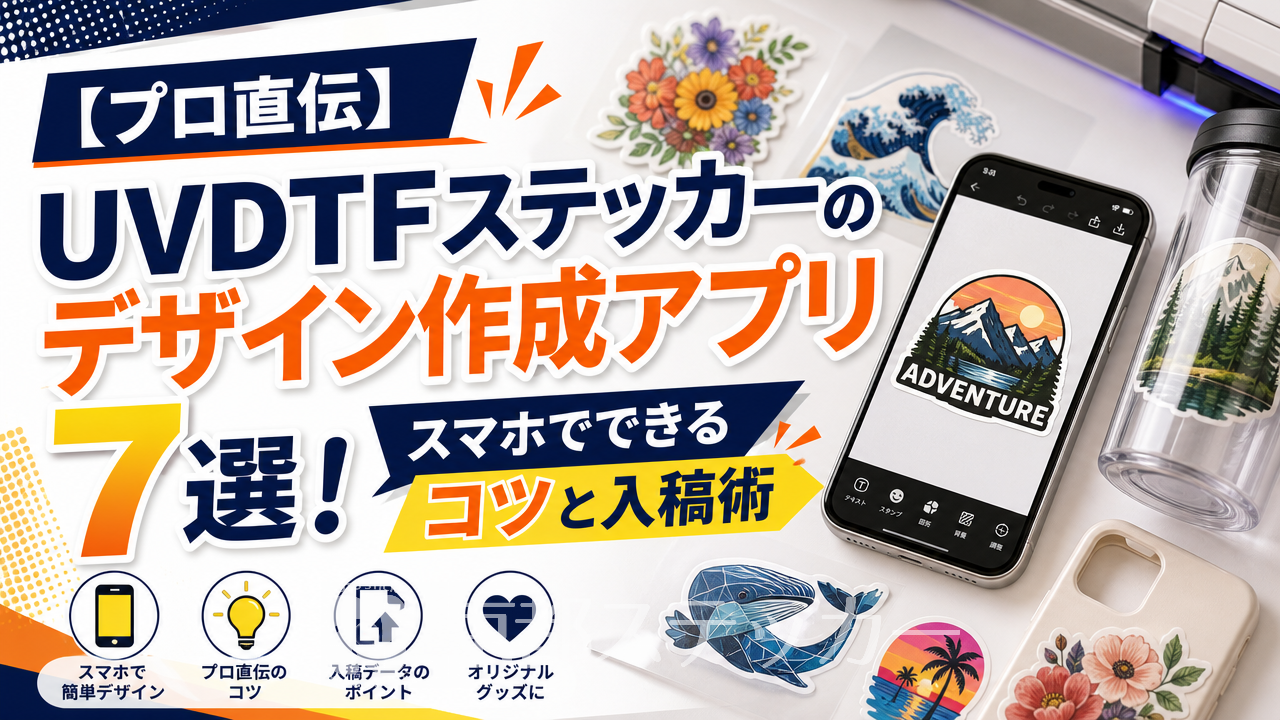
「オリジナルのUVDTFステッカーを作ってみたいけど、デザインソフトなんて使ったことない…」「スマホのアプリで簡単に作れたらいいのに…」なんて、お悩みではありませんか?
自分でデザインしたグッズは魅力的ですが、データ作成のハードルが高いと感じて諦めてしまう方も少なくありません。
せっかくのアイデアも、形にできなければもったいないですよね。
ご安心ください!実は、UVDTFステッカーのデザインは、いつも使っているスマートフォンアプリで十分プロ級のものが作れるんです。
この記事では、ステッカー製作のプロが、おすすめのデザインアプリから、印刷で失敗しないための具体的なコツ、スムーズな入稿方法まで、余すところなく徹底解説します。
読み終わる頃には、あなたも自信を持ってオリジナルステッカー作りに挑戦できるようになりますよ!
UVDTFステッカーのデザインはスマホアプリで十分!3つの大きな理由
「本当にスマホアプリだけで大丈夫?
」と不安に思うかもしれませんが、結論から言うと全く問題ありません。
むしろ、初心者の方にとってはスマホアプリの方がメリットが大きい場合も。
まずは、その3つの理由を見ていきましょう。
理由1:高価な専門ソフトは不要!無料で始められる
プロのデザイナーが使うIllustratorなどの専門ソフトは、高機能な反面、導入コストが高く、操作を覚えるのも一苦労です。
その点、スマホアプリなら無料で始められるものがほとんど。
コストをかけずに、気軽にデザイン作成にチャレンジできるのは大きな魅力です。
理由2:直感的な操作でアイデアをすぐ形にできる
スマホアプリの多くは、指先でタップやスワイプするだけで操作できるよう設計されています。
複雑なメニューやショートカットキーを覚える必要はありません。
思いついたアイデアを、その場ですぐに形にできるスピード感は、アプリならではの強みと言えるでしょう。
理由3:豊富なテンプレートや素材でプロ級デザインが作れる
「デザインセンスに自信がない…」という方でも大丈夫。
最近のデザインアプリには、お洒落なテンプレートやフォント、イラスト素材が豊富に用意されています。
これらを組み合わせるだけで、まるでプロが作ったかのようなクオリティの高いデザインを手軽に作成できます。
【無料あり】UVDTFステッカーのデザイン作成におすすめのアプリ7選
それでは、具体的にどのアプリを使えば良いのでしょうか?
ここでは、UVDTFステッカーのデザイン作成に特におすすめのアプリを厳選して7つご紹介します。
それぞれの特徴を比較して、あなたにぴったりのアプリを見つけてくださいね。
| アプリ名 | 特徴 | 価格 | おすすめポイント |
|---|---|---|---|
| Canva | 豊富なテンプレートと素材。初心者でも直感的に操作可能。 | 無料(一部有料機能あり) | デザイン経験がなくても、テンプレートを選ぶだけでお洒落なデザインが完成する。 |
| ibisPaint X | 多機能なペイントアプリ。手書きイラストに強い。 | 無料(一部有料機能あり) | レイヤー機能が充実しており、複雑なイラストやデザイン作成に対応できる。 |
| Phonto | 文字入れに特化。フォントの種類が非常に豊富。 | 無料 | ロゴやメッセージ主体のシンプルなデザインを作りたい場合に最適。 |
| Adobe Express | Adobe公式アプリ。高品質なテンプレートと素材が魅力。 | 無料(一部有料機能あり) | 背景透過などの必須機能が無料で使いやすく、PCとの連携もスムーズ。 |
| Procreate | iPad専用の有料アプリ。プロのイラストレーターも愛用。 | 有料(買い切り) | 本格的なイラストを描いてステッカーにしたいならコレ。操作性も抜群。 |
| Affinity Designer | iPad/PC対応の有料アプリ。ベクターデータが扱える。 | 有料(買い切り) | Illustratorに近い機能が手頃な価格で使える。拡大縮小しても劣化しないデータを作れる。 |
| Picsart | 写真加工からデザインまでこなすオールインワンアプリ。 | 無料(一部有料機能あり) | 写真を使ったステッカーを作りたい場合や、ユニークなエフェクトを加えたい時におすすめ。 |
特に初心者の方には、テンプレートや素材が豊富で、操作が簡単な「Canva」がおすすめです。
Canvaを使った詳しいデザイン方法については、「【プロ直伝】Canvaでオリジナルシールをデザインする7つのコツ」の記事でも詳しく解説していますので、ぜひ参考にしてみてください。
アプリでプロ級に!UVDTFステッカーデザインで失敗しない7つのコツ
アプリを使えば誰でもデザインは作れますが、印刷で「思ったのと違う…」という失敗を避けるには、いくつか押さえておくべきコツがあります。
ここでは、プロが入稿データを作成する際に必ずチェックする7つのポイントをご紹介します。
コツ1:解像度は「300dpi以上」が鉄則
デザインを作る際は、必ずキャンバスの解像度を「300dpi(またはppi)」以上に設定しましょう。
解像度が低いと、印刷した時にデザインがぼやけたり、ギザギザになったりしてしまいます。
多くのアプリでは新規作成時に設定できるので、最初に確認するクセをつけましょう。
コツ2:背景は必ず「透過」で保存する(PNG形式)
ステッカーはデザインの形に沿ってカットされることがほとんどです。
背景が白いままだと、デザインの周りに不要な白いフチが付いてしまいます。
デザイン部分以外は透明になるように「背景透過」で保存しましょう。
この設定で保存できるファイル形式は主に「PNG」です。
JPGは背景を透過できないので注意してください。
コツ3:「白版」を意識してデザインする
UVDTFステッカーを透明なグラスや色の濃い素材に貼る場合、デザインの下に「白インク」を一層印刷します。
これを「白版(しろはん)」と呼びます。
白版がないと、色が透けてしまったり、素材の色に負けて本来の色が出なかったりします。
京都ステッカーでは基本的にデータから自動で白版を生成しますが、デザイン作成時に「ここに白インクが乗る」と意識しておくと、よりイメージ通りの仕上がりになります。
詳しくは「【プロ直伝】UVDTFステッカーの白版データ作成ガイド」もご覧ください。
コツ4:細かすぎる線や文字(1mm以下)は避ける
UVDTFステッカーは非常に精細な表現が可能ですが、それでも限界はあります。
特に、幅が1mm以下の細い線や小さな文字は、印刷時にかすれたり、貼り付け時に切れてしまったりする可能性があります。
デザインが完成したら、実際に印刷したいサイズで表示してみて、線が細すぎないか確認しましょう。
コツ5:画面の色(RGB)と印刷の色(CMYK)の違いを知る
スマートフォンの画面は光で色を表現する「RGB」、印刷物はインクで色を表現する「CMYK」という、異なる色の仕組みを使っています。
そのため、画面で見た鮮やかな色が、印刷すると少し沈んだ色合いになることがあります。
特に蛍光色のようなビビッドな色は再現が難しいので、少し落ち着いた色味になることを想定しておくと、仕上がりとのギャップが少なくなります。
コツ6:著作権・肖像権を必ず確認する
アニメのキャラクターやブランドのロゴ、芸能人の写真などを無断で使用してステッカーを作成・販売することは、著作権や肖像権の侵害にあたります。
必ず自分で作成したオリジナルデザインか、商用利用が許可されたフリー素材を使用してください。
権利関係で不明な点があれば、文化庁のウェブサイトなどを確認するか、専門家にご相談ください。
コツ7:貼りたいモノにデザインを合成して完成形をイメージする
デザインが完成したら、ステッカーを貼りたいと思っているグラスやスマホケースの写真を撮り、その上にデザインデータを合成してみましょう。
実際に貼った時のサイズ感や雰囲気を確認でき、「作ってみたけどイメージと違った…」という失敗を防ぐことができます。
多くのデザインアプリで簡単に合成できるので、ぜひ試してみてください。
デザイン完成!アプリから印刷業者へ入稿する際の3つのチェックポイント
素晴らしいデザインが完成したら、いよいよ印刷業者への入稿です。
ここでデータに不備があると、修正のやり取りで時間がかかってしまいます。
スムーズに製作に進むために、以下の3点を必ずチェックしましょう。
対応ファイル形式を確認する(PNG, JPG, PDF, AI)
業者によって受け付けているデータのファイル形式は異なります。
多くの業者ではIllustrator形式(AI)が推奨されますが、京都ステッカーでは、スマホアプリからでも保存しやすいPNG、JPG、PDF形式にも対応しています。
ご自身の使ったアプリから書き出せる形式と、業者の対応形式が合っているか事前に確認しましょう。
データに不備がないか最終チェック
入稿する前にもう一度、先ほど解説した「7つのコツ」が守れているか見直しましょう。
- 解像度は300dpi以上になっていますか?
- 背景は透過されていますか?
(PNG形式) - 細かすぎて潰れそうな部分はありませんか?
- 文字化けや画像のリンク切れはありませんか?
(PCソフトの場合)
業者の入稿ガイドを必ず読む
各印刷業者には、独自の入稿ルールが定められた「入稿ガイド」があります。
データの作り方から保存方法まで詳しく書かれているので、必ず目を通しましょう。
京都ステッカーでも、専用の「UVDTFステッカー 入稿ガイド」をご用意しています。
これを守るだけで、データ不備によるトラブルを大幅に減らすことができます。
京都ステッカーならアプリデータも安心!簡単オンライン入稿の流れ
「入稿って、なんだか難しそう…」と感じた方もご安心ください。
京都ステッカーでは、専門知識がなくてもスマホから直感的に注文できる「WEB見積もりシステム」をご用意しています。
驚くほど簡単な3ステップで、あなたのデザインが形になります。
STEP1:WEB見積もりシステムで画像をアップロード
まずは、スマホやPCからUVDTFステッカー見積もりシステムにアクセスし、作成したデザイン画像(PNG, JPG, PDFなど)をアップロードします。
STEP2:サイズや枚数、オプションを選択
次に、作りたいステッカーのサイズ(幅と高さ)と枚数を入力します。
1枚からの小ロットに対応しているので、個人の方でもお気軽にご注文いただけます。
個別カットなどのオプションもここで選択可能です。
STEP3:自動見積もりを確認してオンライン決済
情報を入力すると、その場ですぐに見積もり金額が自動で表示されます。
見積書PDFのダウンロードも可能です。
金額に納得いただけたら、そのままカートに入れてオンラインで決済完了。
あとはプロのスタッフがデータを確認し、丁寧に製作を進めます。
京都ステッカーのUVDTFステッカーは、食洗機で100回洗っても剥がれない驚きの耐久性も自慢です。
その実力は「【検証】UVDTFステッカーの耐久性は?
食洗機100回テストで剥がれない理由をプロが解説」のページで詳しくご紹介しています。
品質にこだわりたい方も、ぜひ一度お試しください。
UVDTFステッカーのデザイン作成に関するよくある質問
最後に、デザイン作成や注文の際にお客様からよく寄せられる質問にお答えします。
Q. アニメのキャラクターやブランドロゴを使ってもいいですか?
A. いいえ、お客様自身に著作権や商標権のないデザインを使用することはできません。
万が一、権利侵害に関するトラブルが発生した場合、当店では一切の責任を負いかねます。
必ずご自身で作成されたオリジナルデザインか、権利をクリアした素材をご利用ください。
Q. 金色・銀色・メタリックカラーで印刷できますか?
A. 申し訳ございませんが、京都ステッカーのUVDTFステッカーはCMYKカラー+ホワイトインクでの印刷となり、金・銀などの特色インクには対応しておりません。
データ上で金色や銀色に近い色(グラデーションを使った表現など)で作成いただくことで、金属「風」のカラー表現となります。
Q. デザインが苦手です。手伝ってもらえますか?
A. 簡単な文字入れや、データの微調整などであればご相談に乗れる場合もございます。
複雑なデザイン作成そのものは承っておりませんが、「こんなイメージで作ってほしい」といったご要望があれば、まずはLINE公式アカウント(@kyoto-sticker)などでお気軽にお問い合わせください。
親身にご対応させていただきます。
Q. 本当に1枚からでも注文できますか?
A. はい、もちろんです。
京都ステッカーでは、UVDTFステッカーをはじめ、ほとんどの商品を1枚からの小ロットでご注文いただけます。
「まずは試しに1枚作ってみたい」という方も大歓迎です。
まとめ:スマホアプリでUVDTFステッカーのデザインを楽しもう!
今回は、スマホアプリを使ったUVDTFステッカーのデザイン作成のコツと入稿方法について解説しました。
最後に、重要なポイントをもう一度おさらいしましょう。
- アプリで十分:UVDTFステッカーのデザインは、Canvaなどの無料スマホアプリで手軽に始められる。
- 7つのコツが重要:印刷で失敗しないためには、「解像度300dpi」「背景透過PNG」「白版意識」「細すぎない線」「色の違い」「著作権」「完成イメージ」が鍵。
- 入稿はガイドを確認:業者の対応ファイル形式や入稿ガイドを確認すれば、スムーズに注文できる。
- 京都ステッカーなら簡単:WEB見積もりシステムを使えば、スマホから画像をアップするだけで簡単に見積もりから注文まで完結する。
専門的な知識や高価なソフトがなくても、あなたのアイデアを形にする方法はあります。
この記事を参考に、ぜひスマホアプリでのオリジナルUVDTFステッカー作りに挑戦してみてください。
きっと、モノづくりの楽しさに夢中になるはずですよ。
そもそもUVDTFステッカーって何?
という方は、「【プロが解説】UVDTFステッカーとは?
仕組みとDTF・カッティングとの7つの違いを徹底比較」の記事もあわせてご覧ください。